VPN работает через Wi-Fi, но не через мобильную сеть: последовательная диагностика
Пошаговая диагностика, если VPN подключается по Wi‑Fi, но не по мобильной сети: разрешения, фоновые ограничения, DNS, протоколы и безопасные действия.
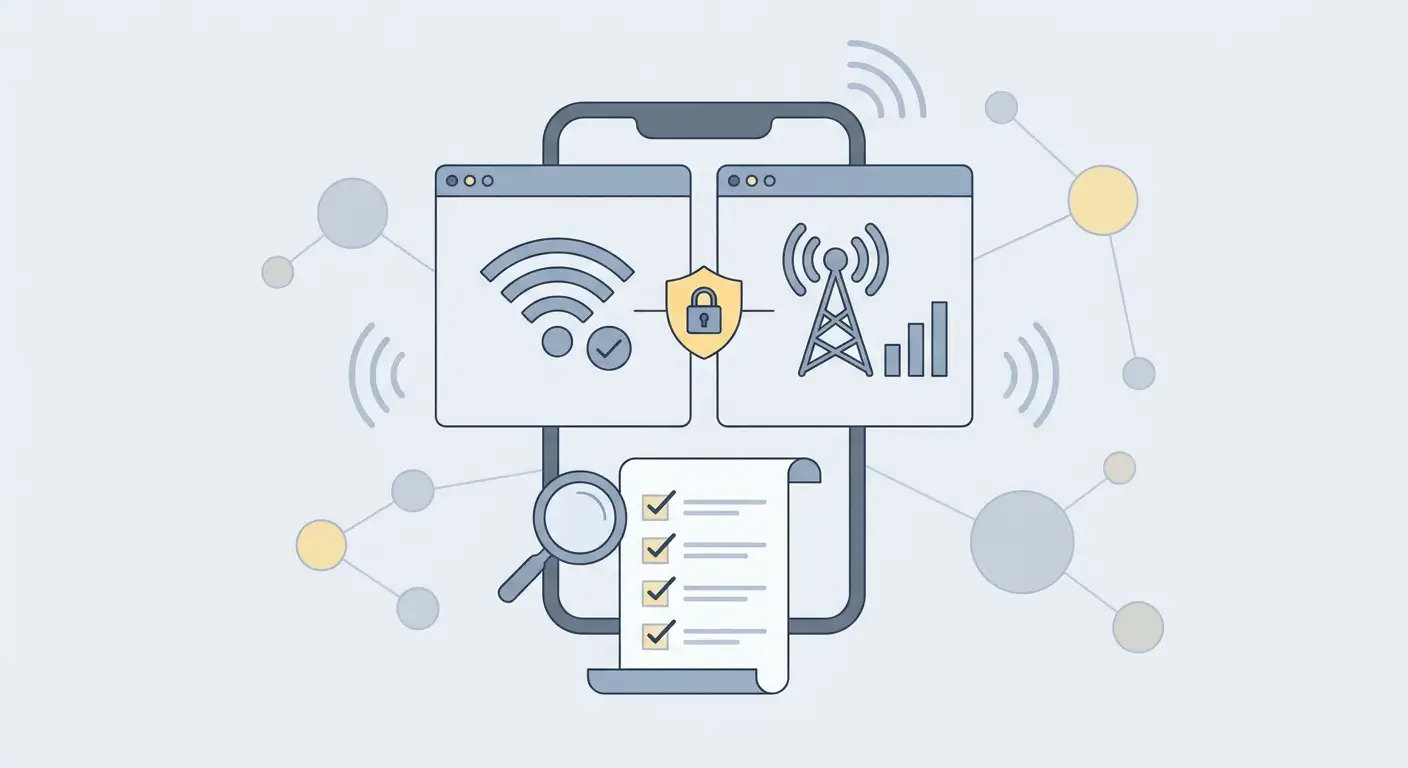
Содержание статьи
- 1) убедитесь, что проблема именно в vpn (а не в мобильном интернете)
- 2) разрешения и фоновые ограничения: самый частый «скрытый» тормоз
- 3) смена сети и мобильные особенности: apn, ipv6, cgnat и «обрывы» при handover
- 4) dns: подключение есть, а сайты не открываются
- 5) протокол и порт: подберите вариант, который устойчивее в мобильной сети
- Проверочный список: от диагностики к аккуратным действиям
- Faq: частые вопросы
Короткий ответ: если VPN работает по Wi‑Fi, но не подключается через мобильную сеть, чаще всего причина в ограничениях мобильного интернета (APN/тип сети/IPv6), фоновых лимитах и разрешениях приложения, а также в несовместимых настройках DNS или выбранного протокола. Начните с проверки, видит ли телефон вообще интернет по сотовой сети, затем исключите ограничения для VPN‑приложения, после — протестируйте другой протокол/порт и аккуратную смену DNS. Все шаги ниже обратимы и не требуют отключать TLS, проверку сертификата, антивирус или MFA.
1) Убедитесь, что проблема именно в VPN (а не в мобильном интернете)
Пока не ясно, что ломается, любые «лечения» могут увести в сторону. Сначала — минимальные проверки.
- Проверьте, что мобильные данные реально работают без VPN. Отключите VPN, откройте 2–3 разных сайта/приложения. Если ничего не грузится — это не «проблема VPN», а связь/тариф/покрытие/настройки APN.
- Сравните поведение в разных режимах сети. Если есть возможность, временно переключите «предпочитаемый тип сети» (например, 5G/4G/3G). Иногда VPN не стартует в одной технологии доступа из‑за особенностей NAT/IPv6/фильтрации у оператора.
- Проверьте, не включён ли режим экономии трафика/данных. В некоторых оболочках он влияет на фоновые подключения и может мешать поднять туннель.
- Уточните, какой именно сценарий не работает: не подключается вовсе; подключается, но трафик не идёт; работает только часть приложений. Эти различия дальше важны для DNS и «разрешений».
Если хотите сверить, как Android в целом показывает и управляет VPN‑подключениями, можно использовать официальную документацию Android как точку проверки терминов и поведения интерфейса: https://source.android.com/docs/core/connect/vpn-ux.
2) Разрешения и фоновые ограничения: самый частый «скрытый» тормоз
Когда Wi‑Fi активен, система обычно менее агрессивна к экономии энергии и ограничению данных, а в мобильной сети — наоборот. Поэтому VPN может «падать» именно на сотовых данных.
Что проверить в настройках приложения VPN
- Разрешение на работу в фоне. Если у приложения запрещена фоновая активность или включены жёсткие лимиты батареи, туннель может не подниматься/не удерживаться на мобильной сети. Безопасное действие: переведите приложение в режим «без ограничений» по батарее, затем при необходимости верните обратно.
- Разрешение на мобильные данные. В некоторых системах можно запретить приложению использовать сотовую сеть отдельно от Wi‑Fi. Убедитесь, что VPN‑клиенту разрешён мобильный трафик.
- Ограничение фоновой передачи данных. Снимите запрет «фоновый трафик» именно для VPN‑клиента (и, при необходимости, для приложений, которые должны ходить через VPN). Это обратимо.
- Постоянное VPN и блокировка соединений без VPN. При сбое туннеля блокировка намеренно прекращает доступ в интернет. Сначала проверьте состояние подключения и журнал клиента; не снимайте блокировку для передачи рабочих или личных данных. Если проверка прямого соединения необходима, проводите её отдельно, без чувствительных приложений, и сразу восстановите защитный режим.
Признак, что дело в фоне: VPN подключается сразу после открытия приложения и «держится», пока экран активен, но через пару минут в кармане отваливается или перестаёт передавать данные.
3) Смена сети и мобильные особенности: APN, IPv6, CGNAT и «обрывы» при handover
Мобильная сеть технически отличается от Wi‑Fi: другой NAT, часто меняется внешний адрес, возможен IPv6‑только профиль, а переходы между базовыми станциями могут рвать сессию.
- Проверьте APN (точку доступа). У некоторых операторов есть несколько APN (обычный/«корпоративный»/для IPv6). Если APN нестандартный или вручную менялся, VPN может не стартовать. Безопасный шаг: сфотографируйте текущие параметры APN и переключитесь на рекомендованный оператором профиль; при ухудшении верните обратно.
- Проверьте влияние IPv6. В мобильной сети IPv6 встречается чаще, чем в домашнем Wi‑Fi. Некоторые VPN‑конфигурации хуже работают в IPv6‑only окружении или при переходе IPv4↔IPv6. Диагностика: сравните работу VPN при разных типах сети (4G/3G) или в другом месте/у другого оператора. Действие: если ваш VPN‑клиент позволяет отдельно включать/выключать поддержку IPv6 в туннеле, можно попробовать оба варианта и оставить рабочий (всегда обратимо).
- Обрыв при смене соты/режима связи. Если VPN подключился, но «умирает» при переходе 5G→4G или при звонке/потере сигнала, это может быть нормальным поведением конкретного протокола/клиента. В таком случае помогает протокол с лучшей переносимостью к изменениям сети (см. раздел про протоколы ниже).
4) DNS: подключение есть, а сайты не открываются
Частый сценарий: VPN «подключён», но приложения не открывают сайты именно на мобильном интернете. Визуально это выглядит как «VPN не работает», хотя на самом деле ломается разрешение имён (DNS) или маршрутизация DNS‑запросов.
- Сравните симптомы: если по IP (например, в приложении банка или мессенджере) что‑то работает, а браузер пишет «не удаётся найти адрес» — это похоже на DNS.
- Проверьте настройки DNS в VPN‑клиенте. Если вы вручную задавали DNS‑сервер в профиле, временно верните «по умолчанию» или включите режим, рекомендуемый провайдером VPN. Изменение обратимо: запишите исходное значение.
- Проверьте системный Private DNS (если включён). Иногда комбинация «Private DNS + VPN» в мобильной сети даёт конфликт. Диагностика: временно переключите Private DNS в автоматический режим, затем верните как было.
Если нужно глубже разобраться, почему DNS и транспорт VPN конфликтуют с ограничениями сети (включая особенности мобильных операторов), смежный разбор причин и подходов есть здесь: vpn.how: сбои подключения VPN — DNS, транспорт и сетевые ограничения.
5) Протокол и порт: подберите вариант, который устойчивее в мобильной сети
То, что отлично работает по Wi‑Fi, не обязано работать так же по сотовой сети. Причины: фильтрация определённых портов/типов трафика, особенности NAT, нестабильность радиоканала. Задача диагностики — понять, помогает ли смена протокола/порта без ослабления криптографии и без рискованных «глобальных» вмешательств.
- Смените протокол внутри вашего сервиса/клиента. Если доступно несколько вариантов, попробуйте 1–2 альтернативы и сравните: скорость установления соединения, стабильность при сворачивании, работу после переключения LTE↔3G. Примеры протоколов, которые могут предлагаться: VLESS + Reality, Hysteria2, AmneziaWG, TrustTunnel. Не смешивайте много изменений сразу: меняйте один параметр — тестируйте.
- Проверьте порт/режим транспорта, если он настраивается. Иногда помогает смена порта на более «универсальный» в рамках вашего сервера/провайдера. Делайте это только через официальный способ настройки сервера/профиля, чтобы не ломать проверку сертификатов и не снижать безопасность.
- Оцените MTU/фрагментацию, если клиент это поддерживает. В мобильных сетях иногда встречается «чёрная дыра» для больших пакетов. Признак — подключение есть, но часть сайтов зависает. Если в приложении есть настройка MTU, меняйте аккуратно и всегда возвращайте исходное значение, если стало хуже.
Проверочный список: от диагностики к аккуратным действиям
| Шаг | Что проверяем | Как понять результат | Обратимое действие |
|---|---|---|---|
| 1 | Интернет без VPN по мобильной сети | Не грузится вообще — проблема не в VPN | Переключить тип сети (4G/3G), проверить покрытие, APN; вернуть назад |
| 2 | Фоновые ограничения и батарея | VPN падает при погашенном экране | Разрешить работу в фоне/«без ограничений» для VPN‑клиента; при необходимости откатить |
| 3 | Запрет мобильных данных для приложения | По Wi‑Fi работает, по LTE не стартует | Разрешить приложению мобильные данные/фоновый трафик; вернуть назад |
| 4 | DNS‑конфликт (VPN подключён, сайты не открываются) | Ошибки «не найден адрес», выборочно не работает | Вернуть DNS «по умолчанию» в профиле VPN; временно поставить Private DNS «Авто» |
| 5 | Особенности мобильной сети (IPv6, обрывы при handover) | Срывы при смене 5G/4G/3G, в движении | Попробовать другой протокол; при наличии — переключить поддержку IPv6 в туннеле |
| 6 | Протокол/порт/MTU | Подключение долгое или трафик «замирает» | Сменить протокол или порт в рамках вашего сервиса; при наличии — аккуратно протестировать MTU |
FAQ: частые вопросы
Почему VPN работает по Wi‑Fi, но не по мобильному интернету, хотя настройки одинаковые?
Wi‑Fi и сотовая сеть отличаются маршрутизацией, NAT, наличием IPv6, политиками энергосбережения и ограничениями для фонового трафика. На мобильной сети чаще проявляются конфликты DNS и нестабильность при смене сот.
Можно ли просто отключить «экономию батареи» целиком?
Лучше точечно: снять ограничения только для VPN‑клиента (и при необходимости — для приложений, которым важен постоянный доступ). Так вы не ухудшите общую автономность и сохраните контроль. Изменение всегда можно вернуть.
VPN подключается, но приложения пишут «нет интернета». Что делать сначала?
Сначала отличите DNS‑проблему от общей. Если ошибки похожи на «адрес не найден» или часть сервисов работает, проверьте DNS в VPN‑профиле и системный Private DNS. Затем уже тестируйте смену протокола.
Нужно ли отключать проверку сертификата или TLS, чтобы заработало?
Нет. Это небезопасно и обычно не является корректным способом исправления. Работайте с сетевыми причинами: фоновые ограничения, DNS, протокол/порт, параметры APN/IPv6.
Если ничего не помогло, что собрать для поддержки провайдера VPN?
Без публикации секретов: модель телефона и версия ОС, оператор и тип сети (LTE/5G/3G), что именно происходит (не подключается/подключается без трафика/падает в фоне), какие протоколы пробовали, и меняется ли ситуация в другом месте или с другой SIM. Скриншоты экранов с ключами/токенами лучше не отправлять.
Когда уместен отдельный персональный сервер: если вы видите, что проблема связана с перегруженными общими адресами/нестабильностью конкретной точки выхода или вам нужен выделенный IP без «соседей», может помочь персональный сервер у провайдера. vpn.how предоставляет персональный VPN‑сервер с выделенным IP; актуальные локации, протоколы, цены и ограничения смотрите на сайте и в кабинете. Когда это не решит проблему: если мобильная сеть в вашем месте нестабильна, неверно настроен APN, у приложения жёсткие фоновые ограничения, или конфликтует DNS/Private DNS — эти причины нужно устранить на устройстве, независимо от того, чей сервер вы используете.
Как трактовать DNS-тест: он обычно показывает обслуживающий резолвер, а не путь пакетов. Знакомый DNS-провайдер сам по себе не доказывает утечку; сопоставляйте результат с настройками туннеля, IPv4/IPv6 и DNS-over-HTTPS браузера.
Издатель: vpn.how