3X-UI, Hiddify oder Marzban im Jahr 2026: Wie man ein Self-Hosted VPN auswählt und konfiguriert – Schritt-für-Schritt-Anleitung
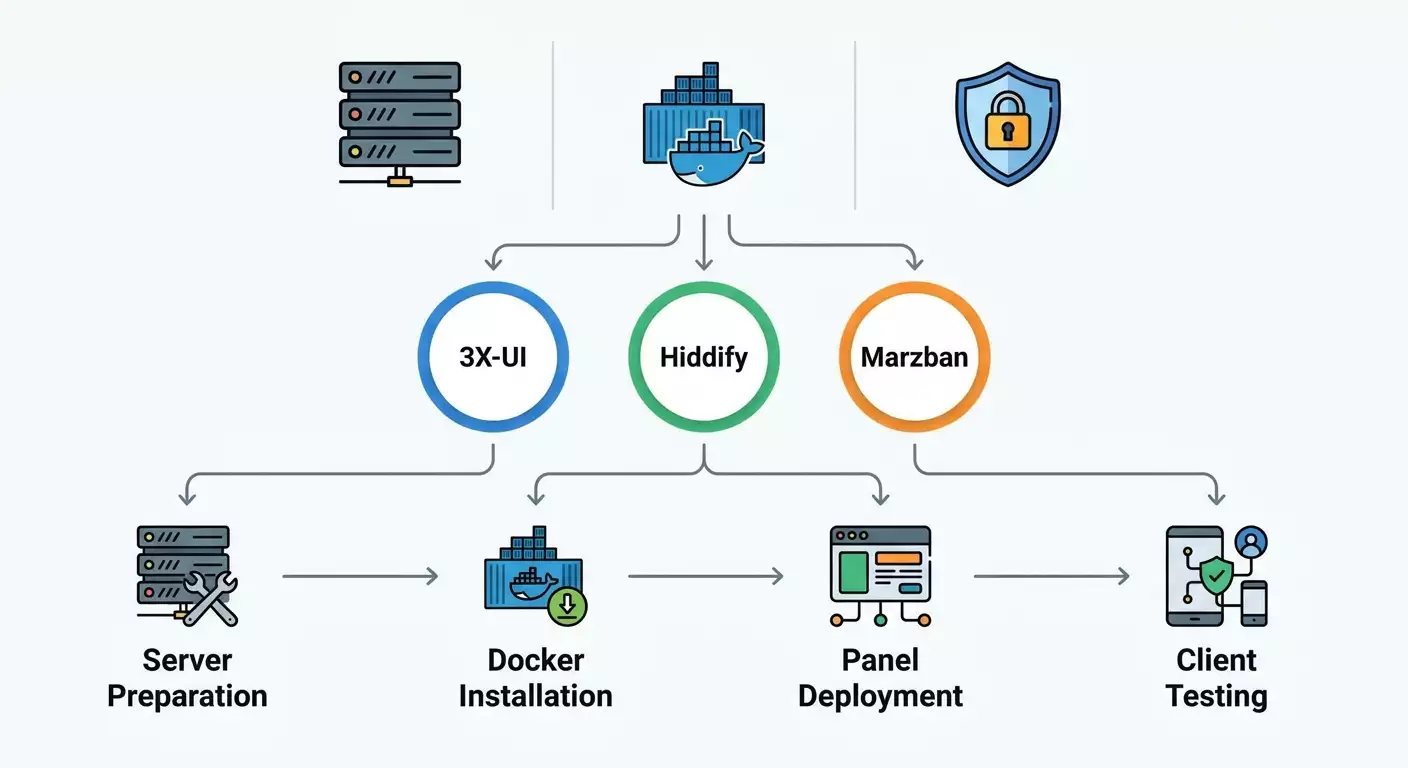
Schritt-für-Schritt-Anleitung für Einsteiger: Wir vergleichen 3X-UI, Hiddify und Marzban, wählen das passende Dashboard für deine Bedürfnisse und richten ein self-hosted VPN von Grund auf ein. Innerhalb von 2–4 Stunden hast du einen funktionierenden Server, Benutzer, Domäne und TLS, plus Checklisten und Problemlösungen.
Inhalt des Artikels
- Einleitung
- Vorbereitung
- Grundbegriffe
- Schritt 1: panel-auswahl anhand checkliste
- Schritt 2: vps aufsetzen und linux vorbereiten
- Schritt 3: docker & basisschutz
- Schritt 4: 3x-ui deployment – schneller einstieg
- Schritt 5: hiddify deployment – presets und komfort
- Schritt 6: marzban deployment – skalierung und kontrolle
- Ergebnisüberprüfung
- Typische fehler & lösungen
- Zusatzfunktionen
- Faq
- Fazit
Einleitung
In diesem praxisorientierten Leitfaden wählst du Schritt für Schritt das passende VPN-Panel für deinen self-hosted Server im Jahr 2026 aus, vergleichst 3X-UI, Hiddify und Marzban, richtest deinen VPS ein, installierst das Panel, legst Benutzer an und testest die Verbindung auf Smartphone und PC. Wir erklären typische Stolperfallen, geben klare Anleitungen ohne unnötigen Fachjargon, sodass du am Ende ein funktionierendes VPN mit moderner Konfiguration und leicht zugänglicher Verwaltungsoberfläche hast.
Der Guide richtet sich an Einsteiger, enthält aber auch fortgeschrittene Abschnitte: Du lernst nicht nur, Buttons zu drücken, sondern auch, warum bestimmte Einstellungen wichtig sind und wie du Fehler vermeidest. Bei Bedarf kannst du die Lösung für deine Familie, ein Team oder ein kleines Unternehmen skalieren und das Netzwerk für Streaming, Konferenzen oder Gaming optimieren.
Vorab hilfreich: Grundlegende Linux-Terminal-Befehle, wie man per SSH auf den Server zugreift und der Unterschied zwischen TCP und UDP im Sinne von „wozu sie nützlich sind“. Aber auch ohne VPN-Kenntnisse schaffst du das mit der Anleitung problemlos.
Zeitaufwand: 2–4 Stunden für die erste Einrichtung, inklusive VPS-Kauf, Panel-Installation, Benutzereinrichtung und Client-Tests. Bei Erfahrung mit Linux und Docker sind 60–90 Minuten realistisch.
Vorbereitung
Stelle vor Start sicher, dass du Zugriff auf einen Cloud-Server oder physischen Host mit öffentlicher IPv4-Adresse hast. Für beste Kompatibilität der Clients im Jahr 2026 nutze eine aktuelle LTS-Version von Ubuntu Server oder Debian. Wir demonstrieren anhand eines Panels, zeigen aber auf, wie sich alle drei parallel betreiben lassen zum Vergleich.
Benötigte Werkzeuge und Zugänge
- Cloud-VPS oder dedizierter Server mit öffentlicher IPv4-Adresse.
- SSH-Client auf deinem Rechner (macOS und Linux haben einen vorinstalliert, Windows nutzt integrierte oder beliebige Terminal-Lösungen).
- Administrative Rechte auf dem Server (root oder sudo-Benutzer).
- Idealerweise eine Domain für TLS-Zertifikate und einfachere Client-Verbindungen.
Systemanforderungen
- Betriebssystem: Ubuntu Server 22.04/24.04 LTS oder Debian 12.
- CPU: 1–2 vCPUs reichen für Familie oder kleine Teams.
- RAM: 1–2 GB für 3X-UI, 2–4 GB für Hiddify und Marzban mit Panel, Metriken und Puffer.
- Speicher: 10–20 GB SSD.
- Netzwerk: stabiles 100 Mbit/s+ Bandbreite, geöffnete Ports 22/SSH, 80/HTTP, 443/HTTPS sowie UDP-Ports für WireGuard, falls geplant.
Installation erforderlich
- Systemaktualisierungen und grundlegende Tools (htop, curl, tar, unzip, jq nach Wunsch).
- Docker und docker compose Plugin aus OS-Repositories.
- UFW oder andere Firewall für Basisschutz.
- Fail2ban zum Schutz vor brutalen SSH-Angriffen.
Backups
Wenn du von einem bestehenden VPN umsteigst, exportiere vorher Benutzerkonfigurationen und Schlüssel. Für Neuinstallationen erstelle lokal auf deinem Laptop einen Ordner für Exportdateien, manuell erzeugte TLS-Schlüssel und docker-compose.yml.
⚠️ Achtung: Informiere dich über rechtliche Bestimmungen zum VPN-Einsatz in deinem Land. Dieser Leitfaden ist rein informativ. Du bist verantwortlich für gesetzeskonforme Nutzung deines VPNs.
Grundbegriffe
Bevor du ein Panel auswählst, solltest du einige Begriffe leicht verständlich kennen.
- Self-hosted VPN – ein VPN, das du auf eigenem Server betreibst und vollständig kontrollierst, inklusive Logs und Updates.
- Dashboard – eine Weboberfläche zur Benutzerverwaltung, Konfigurationsvergabe, Protokollsteuerung, Traffic-Limits u.v.m.
- Xray/Reality/Trojan/VMess/VLESS – verbreitete Protokolle und Tarntechniken um Blockaden zu umgehen und Privatsphäre zu erhöhen. 2026 bleiben VLESS-REALITY und Trojan solide Optionen.
- TLS/HTTPS – verschlüsselte Verbindung per Zertifikat für die Domain, wichtig für Sicherheit und reibungslose App-Nutzung.
- WireGuard – extrem schnelles, stabiles Kernel-Level-VPN-Protokoll; als Modul oder parallel im Panel.
- Docker – Container erleichtern Installation und Updates ohne Abhängigkeitskonflikte.
- UFW/Firewall – Basisschutz, um nur benötigte Ports freizugeben.
Funktionsweise: Clients auf Telefon oder PC verbinden sich per definierten Protokollen mit deinem Server und nutzen deine IP für Internetzugang. Das Panel steuert Konfigurationen und User, Xray/WireGuard verschlüsseln und routen den Traffic.
Wichtig: Stabiler Server und regelmäßige Updates sind entscheidend. Monitoring sollte laufen. Eine Domain mit gültigem TLS reduziert Verbindungsprobleme und erhöht das Vertrauen in das Zertifikat.
Schritt 1: Panel-Auswahl anhand Checkliste
Ziel
Du findest heraus, welches Panel – 3X-UI, Hiddify oder Marzban – deine Anforderungen am besten erfüllt und hältst den Stack schriftlich fest.
Anleitung
- Beschreibe dein Ziel: Persönliches VPN, Familiennutzung, Team bis 20 Personen oder kommerzielle Zugänge.
- Markiere Prioritäten: Geschwindigkeit und einfache Bedienung, flexible Routen und Anti-Blockierung, Integration und Abrechnung.
- Wähle mindestens ein Protokoll: VLESS-REALITY für Blockadenumgehung, Trojan für Stabilität, plus WireGuard für Gaming und Speed.
- Vergleiche Panels: 3X-UI – leicht und schnell, ideal bei minimalem Aufwand und simpler VLESS/Trojan Einrichtung. Hiddify – All-in-One mit Presets zur Umgehung, Auto-Konfiguration, ideal wenn du nicht tief in Technik eintauchen willst. Marzban – fortgeschritten mit flexibler Nutzerverwaltung, Integrationen, skalierbar.
- Treffe Wahl: Neu bei VPN? Starte mit 3X-UI für „weniger Klicks“. Intensive Blockadenumgebung? Hiddify mit fertigen Presets. Planst du viele Nutzer? Marzban.
- Schreib Plan auf: „Panel: … Protokolle: … Domain: … Ports: … Nutzeranzahl: …“ Das ist deine Roadmap.
Tipp: Wenn du unsicher bist, beginne mit 3X-UI für schnellen Erfolg in 30–60 Minuten, richte dann Hiddify und Marzban parallel auf Testports ein zum Vergleich.
✅ Kontrolle: Panel-Auswahl und Protokolle stehen, Plan ist klar und dokumentiert.
Probleme & Lösungen
- Panel fällt schwer zu wählen? Starte mit 3X-UI, wechsle später wenn nötig.
- Unklarheit bei Protokollen? VLESS-REALITY und WireGuard decken die meisten Szenarien 2026 ab.
Schritt 2: VPS aufsetzen und Linux vorbereiten
Ziel
Server bereit fürs Panel mit sudo-Nutzer, aktuellem System und offenen Ports.
Anleitung
- Kaufe VPS möglichst regional nah, Ubuntu 22.04/24.04 oder Debian 12 wählen.
- Notiere öffentliche IPv4, root-Login und Passwort oder SSH-Key.
- SSH verbinden: macOS/Linux Terminal ssh root@IP, Windows SSH über Terminal; IP ersetzen.
- Admin anlegen: adduser vpnadmin, Passwort und Daten eingeben.
- sudo Rechte zuweisen: usermod -aG sudo vpnadmin.
- Zeit synchronisieren: timedatectl set-ntp true, Zeitzone setzen: timedatectl set-timezone UTC (oder deine).
- System aktualisieren: apt update && apt upgrade -y.
- Basis-Tools installieren: apt install -y curl htop unzip tar jq.
- SSH absichern: /etc/ssh/sshd_config editieren, Port auf 2222 ändern, PasswordAuthentication auf no (bei Schlüsselnutzung), PermitRootLogin auf no, speichern.
- Firewall konfigurieren: apt install -y ufw, ufw default deny incoming, ufw default allow outgoing, ufw allow 2222/tcp, ufw allow 80/tcp, ufw allow 443/tcp, für WireGuard ufw allow 51820/udp.
- UFW aktivieren: ufw enable, mit Y bestätigen, SSH neu per Port 2222 mit vpnadmin verbinden.
- Fail2ban installieren: apt install -y fail2ban, Dienststatus prüfen systemctl status fail2ban.
⚠️ Achtung: Nach Deaktivierung der Passwort-Authentifizierung unbedingt Schlüssel testen, sonst verlierst du Zugang. Vor neuem sshd-Start offene Session mit Schlüssel behalten.
Tipp: Schreibe auf, welche Ports du geöffnet hast – das hilft bei Panel- und Client-Setup sowie Fehlerbehebung.
✅ Kontrolle: SSH Verbindung auf Port 2222 als vpnadmin mit sudo klappt, UFW aktiv, richtige Ports offen, Zeit und Zeitzone korrekt.
Probleme & Lösungen
- Zugriff nach Portwechsel weg? Nutze VPS-Konsolenpanel, setze Port 22 zurück oder korrigiere UFW-Regeln.
- Webzugriff blockiert? Prüfe, dass Ports 80 und 443 offen sind und keine deny-Regeln drüber liegen.
Schritt 3: Docker & Basisschutz
Ziel
Umgebung für Containerinstallation vorbereiten – erleichtert Updates und Rollbacks.
Anleitung
- Docker installieren: sudo apt install -y docker.io docker-compose-plugin.
- vpnadmin zur Docker-Gruppe hinzufügen: sudo usermod -aG docker vpnadmin, neu anmelden.
- Version prüfen: docker --version, docker compose version ohne Fehler.
- Arbeitsverzeichnis anlegen: mkdir -p ~/vpn-panels && cd ~/vpn-panels.
- Unterordner für Panels anlegen: mkdir 3xui hiddify marzban.
- Ordner für TLS-Zertifikate und Domain anlegen: mkdir -p ~/vpn-panels/certs; Domain (z. B. vpn.deinedomain.com) beim Registrar registrieren und mit A-Record auf Server-IP zeigen lassen – hier nicht näher behandelt.
- Ports 80 und 443 frei prüfen: sudo ss -tulpn | grep -E ':80|:443' darf keine laufenden Dienste anzeigen, wenn das Panel noch nicht läuft.
Tipp: Für mehrere Panels auf demselben Server solltest du für jedes eine eigene Domain und eigene Ports verwenden, um Konflikte bei 80/443 zu vermeiden.
✅ Kontrolle: Docker funktioniert, Verzeichnisse sind da, Ports 80/443 sind frei.
Probleme & Lösungen
- docker-Befehl nicht gefunden? Neu anmelden oder newgrp docker ausführen, Docker-Paket prüfen.
- Ports 80/443 blockiert? Nicht benötigte Dienste stoppen oder Reverse-Proxy-Konfiguration auf andere Ports ändern.
Schritt 4: 3X-UI Deployment – schneller Einstieg
Ziel
Leichtes 3X-UI Panel installieren, erste VLESS-REALITY oder Trojan Konfiguration erstellen und Verbindung testen.
Anleitung
- Ins Panel-Verzeichnis wechseln: cd ~/vpn-panels/3xui.
- Minimal docker-compose.yml mit 3xui Service anlegen: Panel-Image, Admin-Webport (z. B. 2053), Volumes für Konfiguration und Logs, restart: always. Image: mhsanaei/3x-ui:latest.
- .env Datei mit Variablen anlegen: XUI_PORT=2053, XUI_USERNAME=admin, XUI_PASSWORD=starkes_Passwort (mind. 14 Zeichen).
- Panel starten: docker compose up -d, Containerstatus prüfen: docker ps sollte healthy zeigen.
- UFW Port freigeben: sudo ufw allow 2053/tcp.
- Browser öffnen: IP oder Domain mit Port 2053, Login mit .env Daten.
- Erste Instanz erstellen: Protokoll VLESS-REALITY oder Trojan wählen (2026 stabil und gut unterstützt). Port 443 für TLS-Dienst und Domain angeben. Automatisches Zertifikat aktivieren.
- Konfiguration speichern, TLS-Zertifikat ausstellen lassen und den Status „ausgestellt“ / „erfolgreich gebunden“ abwarten.
- Benutzer anlegen: Login vergeben, Traffic-Limit (z. B. 200 GB/Monat), Laufzeit, Gerätanzahl, speichern.
- Client-Konfiguration herunterladen oder Link kopieren: QR-Code oder URI-String.
Tipp: Erstelle gleich einen zweiten Admin mit anderem Passwort und deaktiviere den Standard-Login, falls möglich – das erhöht die Sicherheit.
Erwartetes Ergebnis
Panel läuft auf Port 2053, Zertifikat ausgestellt, Benutzer mit VLESS-REALITY oder Trojan Konfiguration erstellt, bereit zum Test auf dem Telefon.
✅ Kontrolle: Client-App QR Code scannen, Verbindung herstellen – Status sollte auf „Verbunden“ wechseln, Panel zeigt aktive Sitzung.
Probleme & Lösungen
- Zertifikat wird nicht ausgestellt. Ursache: Domain verweist nicht auf deinen Server oder Port 80 geschlossen. Lösung: A-Record und UFW für 80/443 prüfen, erneut Zertifikat anfordern.
- Panel nicht erreichbar. Ursache: Port 2053 nicht offen. Lösung: ufw allow 2053/tcp, Container-Logs checken.
- Client verbindet nicht. Ursache: Falscher Port oder Serverzeit falsch. Lösung: timedatectl status prüfen, Portkonfiguration checken.
Schritt 5: Hiddify Deployment – Presets und Komfort
Ziel
Hiddify im Container installieren, fertige Blockierungsumgehungs-Presets nutzen und zentral Konfigurationen für Nutzer und Geräte verwalten.
Anleitung
- Ins Verzeichnis wechseln: cd ~/vpn-panels/hiddify.
- docker-compose.yml mit hiddify/hiddify-manager:latest Image erstellen, Admin-Port z. B. 2087, Volumes konfigurieren, restart always.
- .env mit Admin-Daten und Domain anlegen: HIDDIFY_PORT=2087, ADMIN_USERNAME=admin, ADMIN_PASSWORD=starkes_Passwort, DOMAIN=vpn.domain.
- Panel starten: docker compose up -d, Status mit docker ps prüfen.
- Admin-Port freigeben: sudo ufw allow 2087/tcp.
- Im Browser Webinterface öffnen, Setup-Assistent durchlaufen. Umgehungsmodi wählen: VLESS-REALITY aktivieren, falls gewünscht Trojan und weitere Obfuscations. Domain angeben, Zertifikatsausstellung aktivieren.
- Konfiguration sichern, grünen Status für alle Komponenten abwarten.
- Benutzer oder Gruppen anlegen, Laufzeit und Limits setzen. Konfigurationen in gewünschtem Format erstellen, auch QR-Codes.
- Optional Metriken und Erreichbarkeitsmonitor direkt im Panel aktivieren, um Trafficverbrauch live zu sehen.
Tipp: Nutze bei Hiddify unterschiedliche Domains oder Subdomains je Protokoll – das erhöht Flexibilität und Resilienz gegenüber Filtern.
Erwartetes Ergebnis
Hiddify läuft auf Port 2087, Zertifikat ausgestellt, Blockierungs-Preset gewählt, Benutzer angelegt und Konfigurationen bereit.
✅ Kontrolle: Teste Verbindung auf Smartphone und Laptop über verschiedene Protokolle (z. B. VLESS-REALITY und Trojan), Panel zeigt aktive Sessions und steigende Traffic-Counter.
Probleme & Lösungen
- Ein Preset startet nicht. Ursache: Portkonflikt oder Container hängen. Lösung: docker ps und Logs prüfen, Ports anpassen falls 80/443 belegt sind.
- Zertifikat fehlt. Ursache: Domain nicht auf Server aufgelöst. Lösung: DNS-Einträge beim Registrar kontrollieren.
Schritt 6: Marzban Deployment – Skalierung und Kontrolle
Ziel
Marzban im Container installieren, Nutzer mit Limits & Laufzeiten anlegen, Protokolle einrichten und prüfen, dass das Panel für Wachstum geeignet ist.
Anleitung
- Ins Panel-Verzeichnis wechseln: cd ~/vpn-panels/marzban.
- docker-compose.yml mit Hauptimage marzban/gozargah:latest (alternativ gozargah/marzban:latest) anlegen, Reverse-Proxy für Ports 80/443, Configspeicher addieren, Admin-Port z. B. 2096 veröffentlichen.
- .env mit ADMIN_USERNAME, ADMIN_PASSWORD, MARZBAN_PORT=2096, DOMAIN=vpn.domain anlegen.
- Panel-Container starten: docker compose up -d, Status prüfen: docker ps.
- Admin-Port freigeben: sudo ufw allow 2096/tcp.
- Webinterface öffnen, ersten Admin anlegen, Domain konfigurieren, Zertifikat aktivieren.
- Protokolle hinzufügen: VLESS-REALITY und Trojan, Ports und Domains prüfen, Konflikte mit anderen Panels vermeiden.
- Tarife erstellen: z. B. „Standard“ mit 200 GB, 2 Geräte, 30 Tage; „Premium“ mit 500 GB, 5 Geräte, 90 Tage.
- Benutzer anlegen, Tarife zuweisen, Konfigurationen und QR-Codes speichern.
Tipp: Marzban eignet sich gut zur Gruppentrennung und Integration mit externen Abrechnungssystemen. Wenn du das nur für dich nutzt, kannst du das Feature später aktivieren – denke aber an eine logische Namensgebung.
Erwartetes Ergebnis
Panel läuft auf Port 2096, Zertifikat ausgestellt, Protokolle aktiv, Tarife erstellt, Nutzer aktiv.
✅ Kontrolle: Test-Verbindung mit Benutzer, Traffic wird korrekt gezählt, Ablaufdatum stimmt.
Probleme & Lösungen
- Kein Zertifikat im Panel. Ursache: Domain fehlt oder nicht verknüpft. Lösung: A-Record setzen, Ablauf wiederholen.
- Portkonflikte mit anderen Panels. Lösung: Admin- und Service-Ports in docker-compose.yml ändern, UFW anpassen.
Ergebnisüberprüfung
Checkliste
- SSH-Zugang auf anderem Port funktioniert.
- UFW aktiviert, nur nötige Ports offen.
- Mindestens ein Panel (oder alle drei auf verschiedenen Ports) aus Internet erreichbar.
- Zertifikate ausgestellt und gültig.
- Mindestens ein Benutzer angelegt und Client konfiguriert.
- Erfolgreiche Verbindung via Smartphone und PC.
Testanleitung
- Verbinde dich mit Smartphone per WLAN und Mobilfunk – beides muss funktionieren.
- Geschwindigkeit bei einem gängigen Test prüfen – Werte hängen von Server-Tarif und Standort ab.
- Mehrere datenintensive Dienste öffnen (Video, Streaming, Videokonferenz), Stabilität prüfen.
- In Panel Trafficzähler und aktive Sitzungen beobachten.
Erfolgskriterien
- Verbindungsaufbau in unter 3 Sekunden.
- Stabiler Verbindungsaufenthalt zw. 30–60 Minuten ohne Abbrüche.
- Durchsatz entspricht Erwartungen für Region und Tarif.
Typische Fehler & Lösungen
- Panel nicht erreichbar. Ursache: Port nicht freigegeben. Lösung: ufw allow port/tcp, docker ps prüfen.
- Zertifikat wird nicht ausgestellt. Ursache: falsche DNS-Einträge. Lösung: A-Record kontrollieren, Port 80 freigeben.
- Client verbindet nicht. Ursache: Serverzeit falsch. Lösung: NTP aktivieren, Zeitzone setzen.
- Niedrige Geschwindigkeit. Ursache: Engpass im Netz oder Server überlastet. Lösung: Server-Region wechseln, Tarif upgraden, WireGuard aktivieren.
- Verbindungsabbrüche im Mobilnetz. Ursache: aggressive Filterung. Lösung: VLESS-REALITY mit geeigneter Domain nutzen, bei Hiddify zusätzliche Täuschungsmethoden einschalten.
- Portkonflikte bei Mehrfach-Panels. Ursache: doppelte 80/443 Nutzung. Lösung: Reverse-Proxy und verschiedene Subdomains, separate Service-Ports.
- Admin-Passwort vergessen. Ursache: keine Notiz. Lösung: Admin-Konto über Umgebungsvariablen neu erstellen und Container neu starten.
Zusatzfunktionen
Fortgeschrittene Einstellungen
- Reverse-Proxy und zentrales Gateway: Leichten Proxy aufsetzen und je Panel über eigene Subdomain betreiben, so sind Admin-Ports nicht öffentlich sichtbar.
- WireGuard parallel einsetzen: wireguard-tools installieren, wg0 Interface auf Port 51820/udp aufsetzen für hohe Geschwindigkeit & niedrige Latenz bei Spielen, Nutzer können Protokoll je Bedarf wählen.
- Domain-Rotation: Bereite mehrere Subdomains vor und wechsle sie bei Bedarf, um lokale Sperren zu umgehen.
- Backups: Exportiere regelmäßig Nutzerconfigs, speichere docker-compose.yml und .env sicher.
Optimierung
- MTU & MSS: Im mobilen Netz MTU senken oder MSS-Optimierung einschalten, damit es keine Paketfragmentierung gibt.
- QoS: Bei eigenem Netzwerk Traffic-Priorisierung für Videokonferenzen konfigurieren.
- Updates außerhalb der Arbeitszeit: Panels und Xray außerhalb Stoßzeiten aktualisieren, vorher Snapshots oder Backups anfertigen.
Tipp: Führe ein Änderungsprotokoll, in das du alle Konfigurationsänderungen zu Ports, Domains usw. schreibst – das erleichtert Rollbacks.
Tipp: Für sensible Anwendungen richte einen eigenen Server nur für WireGuard mit begrenzter Nutzerzahl ein – für bestmögliche Performancekontrolle.
Tipp: Plane bei Marzban Tarifstrukturen frühzeitig, um Nutzer später nicht händisch verschieben zu müssen.
Tipp: Teste in 3X-UI verschiedene Verschlüsselungs- und Tarnmethoden mit ein bis zwei Testnutzern vor größerem Rollout.
Tipp: Aktiviere in Hiddify nicht sofort alle Presets, sondern starte mit wenigen, damit Fehler leichter lokalisiert werden können.
FAQ
Frage: Wie baue ich schnell ein VPN mit nur einer Stunde Zeit auf?
Antwort: Nutze 3X-UI, eine Domain, VLESS-REALITY auf Port 443, lege einen Benutzer an und teste die Verbindung. Minimaler Aufwand in 45–60 Minuten bei fertigem VPS und Domain.
Frage: Welches Protokoll ist 2026 das Beste?
Antwort: Für Filterresistenz VLESS-REALITY, für hohe Geschwindigkeit und Games WireGuard, für breite Kompatibilität Trojan. Kombiniere je nach Bedarf.
Frage: Brauche ich eine Domain?
Antwort: Empfehlenswert. Erleichtert TLS-Zertifikate und verbessert häufig Verbindungserfolg bei komplexen Netzwerken. Ohne Domain ist es möglich, aber problematischer.
Frage: Kann ich mehrere Panels auf einem Server betreiben?
Antwort: Ja, verteile Admin-Ports und konfiguriere 80/443 über Reverse-Proxy und Subdomains, um Konflikte zu vermeiden.
Frage: Woran merke ich, dass mein Server die Last bewältigt?
Antwort: Schau CPU und RAM mit htop an, teste Latenz und Speed zu Stoßzeiten, beobachte Verbindungsabbrüche. Bei Problemen upgrade vertikal oder horizontal.
Frage: Was empfiehlt sich für eine Familie mit 5–7 Personen?
Antwort: 3X-UI oder Hiddify mit VLESS-REALITY und separatem WireGuard-Profil für Games. Reicht zu 99 %.
Frage: Und für über 50 Nutzer?
Antwort: Marzban: flexible Nutzerverwaltung, Tarife, Traffic-Abrechnung und Integration.
Frage: Was tun bei großflächigen Blockaden?
Antwort: Reserve-Domains vorbereiten, in Hiddify zusätzliche Tarnungen aktivieren, WireGuard als Plan B nutzen, bei Bedarf Server in anderen Regionen einsetzen.
Frage: Geht es ohne Docker?
Antwort: Möglich, aber Docker erleichtert Updates und Rollbacks erheblich. Ohne Docker steigt das Risiko für Abhängigkeitsprobleme.
Frage: Wo sichere ich Backups?
Antwort: Lokal auf verschlüsselten Medien und in einem geschützten, nicht öffentlichen Cloudspeicher. Regelmäßig Wiederherstellung testen.
Fazit
Du hast den kompletten Weg durchlaufen: Panel mithilfe einer klaren Checkliste ausgewählt, Server vorbereitet, Docker installiert, 3X-UI, Hiddify oder Marzban aufgesetzt, Zertifikate ausgestellt, Nutzer angelegt und die Verbindung auf Smartphones sowie PCs getestet. Jetzt besitzt du ein funktionierendes self-hosted VPN mit zeitgemäßen Protokollen und Einstellungen für 2026.
Im nächsten Schritt kannst du Automatisierung vertiefen, Monitoring ergänzen, Backup-Systeme und Skalierungskonzepte planen. Brauchst du Profile für verschiedene Regionen oder getrennte Nutzergruppen, kannst du die Panels erweitern oder dich auf das passendste konzentrieren und dieses auf mehreren Servern betreiben.
vpn.how bietet persönliche VPN-Server mit dedizierter IP-Adresse. Verfügbare Standorte, Protokolle und aktuelle Preise finden Sie auf der Website und in Ihrem Konto. Zahlungsarten und Endbetrag werden beim Bezahlen angezeigt. Server auswählen
Zusammenfassung der Auswahl:
- 3X-UI – minimaler Aufwand, schneller Einstieg. Perfekt für private Nutzung und kleinere Gruppen.
- Hiddify – praktische Blockierungs-Presets und schlüsselfertige Logik. Gut für Einsteiger, die ein „All-in-One“ wollen.
- Marzban – starke Lösung für Wachstum, flexible Tarife und Nutzerverwaltung großer Gruppen.
Wähle den Weg, der am besten zu deinen Zielen passt, und entwickle deine Infrastruktur Schritt für Schritt. Mit diesem Guide hast du eine solide Basis, um dein VPN-Projekt erfolgreich umzusetzen und langfristig zu betreiben.
Herausgeber: vpn.how