OutLine VPN selbst gemacht mit Docker: Schritt-für-Schritt-Anleitung inklusive Benutzerverwaltung
Lerne, wie du in 1–2 Stunden deinen eigenen OutLine VPN-Server im Docker auf einem VPS einrichtest, den Outline Manager verbindest, Benutzerzugänge erstellst, die Verbindung testest und Backup, Updates sowie Monitoring konfigurierst. Ein umfassender Guide für Einsteiger mit fortgeschrittenen Tipps.
Inhalt des Artikels
- Einleitung
- Vorbereitungen
- Grundbegriffe
- Schritt 1: server auswählen und vorbereiten
- Schritt 2: docker und docker compose installieren
- Schritt 3: firewall und netzwerk konfigurieren
- Schritt 4: outline server in docker deployen
- Schritt 5: zugriffsschlüssel für outline manager bekommen und verbinden
- Schritt 6: benutzer hinzufügen und zugänge ausgeben
- Ergebnis überprüfen
- Typische fehler & lösungen
- Weitere möglichkeiten
- Faq
- Fazit
Einleitung
In diesem praktischen Guide richtest du deinen persönlichen OutLine VPN-Server in Docker auf einem VPS ein, verbindest die Verwaltungs-App Outline Manager, legst Zugänge für dich und andere Benutzer an und prüfst, dass die Verbindung stabil auf Windows, macOS, Linux, iOS und Android funktioniert. Wir erklären jeden Schritt ausführlich – von der VPS-Auswahl bis hin zur regelmäßigen Wartung und geben Sicherheitstipps sowie Hinweise zu Skalierung und Backups. Der Guide ist einfach geschrieben, ohne unnötige Theorie, aber mit ausreichend Tiefe für den sicheren und souveränen Betrieb im Jahr 2026.
Für wen ist diese Anleitung geeignet? Wenn du die volle Kontrolle über deinen Internetverkehr möchtest, eine eigene IP bevorzugst, keine fremden Mitbenutzer stören sollen und du planbare Leistung erwartest, dann ist DIY OutLine VPN eine super Wahl. Das Handbuch passt für Einsteiger, die keine Angst vor der Kommandozeile haben, und auch für Fortgeschrittene, die klare, überprüfbare Arbeitsabläufe und Tipps zur Automatisierung suchen.
Was hast du am Ende? Du hast deinen eigenen OutLine Server, der in Docker läuft, und verwaltest ihn bequem über den Outline Manager. Mit wenigen Klicks erstellst du neue Zugangsschlüssel (Benutzer), limitierst den Traffic, passt Ports an, kannst bei Bedarf den Server binnen Minuten auf eine andere Maschine umziehen und bewahrst Backups der Einstellungen sicher auf.
Was solltest du vorher wissen? Grundkenntnisse im Umgang mit der Linux-Kommandozeile sind hilfreich: wie man per SSH verbindet und Befehle mit sudo ausführt. Falls du das noch nie gemacht hast, keine Sorge – wir erklären alle Schritte genau und zeigen dir, wie du die Ergebnisse prüfst. So verstehst du nicht nur das "Wie", sondern auch das "Warum".
Wie viel Zeit solltest du einplanen? Für eine saubere Einrichtung nach dieser Anleitung rund 60–90 Minuten plus 10–20 Minuten Testen auf verschiedenen Geräten. Wenn du erweiterte Funktionen wie Monitoring, automatische Updates oder Backups einrichtest, sind weitere 30–45 Minuten realistisch.
Vorbereitungen
Bevor du Docker startest und OutLine aufsetzt, vergewissere dich, dass alle notwendigen Zugänge und Werkzeuge bereitstehen. Hier eine klare Checkliste, damit du nichts vergisst.
Benötigte Werkzeuge und Zugänge
- VPS- oder dedizierten Server-Account mit öffentlicher IPv4-Adresse.
- SSH-Zugangsdaten: Server-IP, Benutzername, Passwort oder privater Schlüssel.
- Computer mit Windows, macOS oder Linux, auf dem ein SSH-Client vorinstalliert ist. Unter Windows bietet sich das integrierte OpenSSH oder ein externes Tool an.
- Outline Manager-App auf deinem Computer, die zur einfachen Verwaltung des Servers und der Benutzer benötigt wird.
Systemanforderungen für den Server
- Betriebssystem: Ubuntu 22.04 LTS oder 24.04 LTS, alternativ Debian 12. Diese sind am zuverlässigsten für Docker.
- Hardware: Mindestens 1 virtueller CPU und 512 MB RAM für 1–3 Benutzer, 1–2 GB RAM und 2 CPUs für 5–15 Benutzer, 4+ GB RAM und 4 CPUs für 20+ Benutzer oder besonders hohe Performance.
- Speicher: 10–20 GB reichen locker. Logs und Konfigurationen nehmen nur wenige Megabyte ein.
- Netzwerkports: TCP 443 und UDP 443 müssen von außen erreichbar sein. Optional weitere Ports, falls du für verschiedene Benutzer individuelle Ports planst.
Was installiert und konfiguriert werden muss
- Docker und das Plugin Docker Compose auf dem Server. Wir installieren sie via Standard-Pakete aus dem Distribution-Repository, ohne externe Quellen.
- UFW oder eine andere Firewall für grundlegende Filterung eingehender Verbindungen.
- Korrekte Systemzeit auf dem Server: Aktiviere die Zeit-Synchronisation über einen System-Dienst. Bei Abweichungen kann die TLS-Verbindung vom Outline Manager fehlschlagen.
Backups
Vorab brauchst du keine speziellen Backups. Später sichern wir die Schlüsseldatei, mit der du dich am OutLine-Server anmeldest, falls du schnell auf einen anderen Host umziehen willst.
Tipp: Wenn du zum ersten Mal mit VPS arbeitest, wähle eine Region nah bei deinen Nutzern. Kürzere Verbindungen bedeuten geringere Latenzen und höhere Stabilität, was besonders bei Videokonferenzen und Streaming auffällt.
Grundbegriffe
Bevor wir zu den Befehlen kommen, klären wir ein paar Begriffe. So verstehst du besser, warum wir bestimmte Schritte machen.
- OutLine Server – Der Server-Teil, den wir in Docker deployen. Er startet einen Proxy basierend auf dem Shadowsocks-Protokoll und bietet eine Management-API für den Outline Manager.
- Outline Manager – Die separate App, mit der du dich mit deinem Server verbindest, Zugangsschlüssel erstellst, löschst, einschränkst und Verbindungslinks für Benutzer kopierst.
- Access Key – Der Nutzerschlüssel. Eine Zeichenkette mit Serveradresse, Port, Verschlüsselung und Passwort, die du bequem in die OutLine-Clients einfügst.
- Docker – Eine Container-Plattform, mit der wir OutLine Server als Einheit mit allen Abhängigkeiten starten und bei Updates automatisch neu starten lassen.
- UFW – Eine einfache Firewall für Ubuntu und Debian, mit der wir die benötigten Ports öffnen und unnötige blockieren.
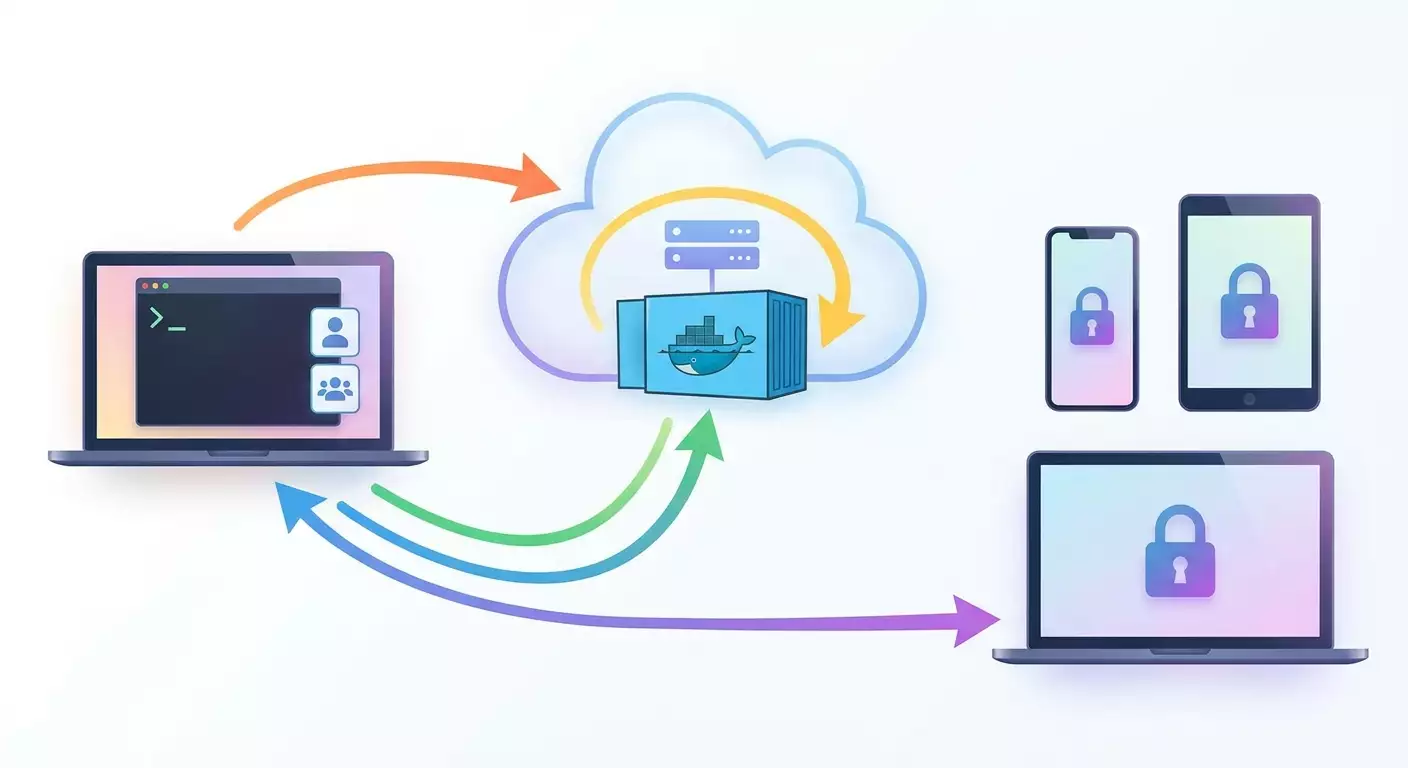
Wie das Ganze funktioniert: Du startest OutLine Server auf deinem VPS. Outline Manager verbindet sich über den Management-Kanal und verwaltet die Zugangskeys. Die Nutzer fügen diese Schlüssel in ihren OutLine-Client ein, der dann eine verschlüsselte Verbindung zu deinem Server aufbaut. Die Clients nutzen deine Server-IP nach außen.
Wichtig vor dem Start: Netzwerk ist die häufigste Fehlerquelle. Sind TCP- und UDP-Port 443 nicht geöffnet, filtert der Provider UDP oder blockiert der Server bestimmte Verbindungen, dann bricht die Client-Verbindung ab. Wir widmen uns daher intensiv der korrekten Firewall-Konfiguration und Portprüfung.
⚠️ Achtung: Verwechsle OutLine nicht mit klassischen VPN-Protokollen auf L3-Ebene. OutLine setzt auf Shadowsocks als Proxy. Für die meisten Anwendungen ist das ausreichend, aber bei komplexer Routing-Anforderungen solltest du es bedenken.
Schritt 1: Server auswählen und vorbereiten
Ziel des Schritts
Einen einsatzbereiten VPS mit öffentlicher IPv4, Ubuntu oder Debian, funktionierendem SSH-Zugang und korrekter Systemzeit bereitstellen.
Schritt-für-Schritt-Anleitung
- Bestelle einen VPS bei deinem Anbieter. Wähle eine Region nah bei dir oder deinen Nutzern.
- Wähle das Betriebssystem-Image: Ubuntu 22.04 LTS oder 24.04 LTS, oder Debian 12. Entscheide dich für mindestens 1 CPU und 1 GB RAM für einen guten Start.
- Generiere, falls noch nicht vorhanden, auf deinem Rechner einen SSH-Schlüssel. Unter Linux/macOS per Kommando, unter Windows mit dem eingebauten Client oder einem Key-Manager. Bewahre den privaten Schlüssel sicher auf.
- Füge deinen öffentlichen SSH-Schlüssel bei der VPS-Erstellung hinzu oder notiere das Benutzerpasswort. SSH-Schlüssel sind bevorzugt.
- Warte, bis der Server fertiggestellt ist. Öffne die Konsole im Anbieterpanel und prüfe, ob der Server läuft und eine Login-Aufforderung zeigt.
- Verbinde dich per SSH mit deiner Server-IP. Gib deinen Benutzernamen ein, akzeptiere den Fingerabdruck des Servers und authentifiziere dich.
- Prüfe Datum und Uhrzeit mit dem Kommando. Ist die Zeit falsch, aktiviere die Zeit-Synchronisation über den Systemdienst.
- Führe Systemupdates durch: Paketlisten aktualisieren, Pakete upgraden und bei Bedarf neu starten. Verbinde dich danach erneut per SSH.
Wichtig: Speichere IP, Login und Zugangsmethode sicher. Das erste SSH-Zurückfragen nach dem Fingerabdruck ist normal.
Tipp: Für produktive Nutzung in Stoßzeiten wähle einen Tarif mit garantierten CPUs statt „overcommiteten“ Ressourcen. So bekommst du stabilere Leistung.
✅ Check: SSH-Zugang klappt fehlerfrei, Befehle laufen, die Systemzeit stimmt und die Updates sind installiert.
Probleme & Lösungen: SSH-Verbindung schlägt fehl? Prüfe, dass dein Internet Port 22 ausgehend freigibt und der Provider Port 22 nicht blockiert. Falls vorhanden, nutze Web-Konsole im Providerpanel zum Status der SSH-Dienste und Sperrlisten-Check.
Schritt 2: Docker und Docker Compose installieren
Ziel des Schritts
Docker und das Compose-Plugin aus den offiziellen Repositories installieren, den Dienst starten und automatischen Containerstart sicherstellen.
Schritt-für-Schritt-Anleitung
- Entferne eventuell ältere Docker-Pakete, um Konflikte zu vermeiden. Nutze dafür die Befehle zum Entfernen veralteter Pakete.
- Aktualisiere die Paketquellen mit dem entsprechenden Befehl.
- Installiere docker.io und docker-compose-plugin, bestätige die Installation und warte den Abschluss ab.
- Füge deinen Benutzer zur Docker-Gruppe hinzu, damit du Container ohne sudo starten kannst. Melde dich ab und wieder an, damit die Gruppenrichtlinie greift.
- Aktiviere den automatischen Start des Docker-Daemons beim Systemstart und starte ihn direkt. Prüfe mit dem Status-Befehl, ob er aktiv ist.
- Teste Docker mit einem einfachen Container: Ziehe ein Test-Image, starte den Container und überprüfe die Ausgabe.
Debian 12 Nutzer beachten: Pakete und Befehle sind identisch. Nur selten sind zusätzliche Abhängigkeiten nötig.
Tipp: Lege alle Konfigurationsdateien von OutLine in /opt/outline ab. So hast du Backups, Migration und Fehlersuche einfacher.
✅ Check: Testcontainer liefert Ausgabe, Docker-Dienst läuft, docker ps zeigt laufende oder leere Containerliste.
Probleme & Lösungen: Docker startet nicht? Prüfe freien Speicherplatz mit dem passenden Befehl. Lösch alte Logs und Pakete. Wenn docker-Kommandos sudo benötigen, hast du dich noch nicht neu angemeldet nach Gruppenänderung.
Schritt 3: Firewall und Netzwerk konfigurieren
Ziel des Schrittes
Die minimal erforderlichen Ports für OutLine öffnen und Konflikte mit bestehenden Sicherheitsregeln vermeiden.
Schritt-für-Schritt-Anleitung
- Prüfe, ob UFW aktiviert ist. Falls deaktiviert, aktivieren wir es später. Wenn es läuft, stelle sicher, dass Port 22 für SSH offenbleibt.
- Erlaube eingehenden Datenverkehr auf TCP- und UDP-Port 443; das ist der Hauptport für deine OutLine-Clients.
- Falls ein Webserver bereits Port 443 nutzt, wähle bei der Containereinrichtung einen alternativen Port (z. B. 8443) und öffne ihn für TCP und UDP.
- Erlaube bei Bedarf Port 80 TCP, falls du Zertifikate für das Management-Interface erstellen möchtest oder andere HTTP-Dienste laufen. Standardinstallation kommt auch ohne 80 klar.
- Aktiviere UFW, wenn es zuvor deaktiviert war. Kontrolliere, dass SSH weiterhin erlaubt ist.
- Kontrolliere die aktiven UFW-Regeln mit dem Listenbefehl.
⚠️ Achtung: Wenn du den OutLine-Port von 443 auf einen anderen änderst, stelle sicher, dass er in der Firewall geöffnet ist und Provider oder Netzwerk den Port nicht blockieren. Einige Firmennetze sperren unübliche Ports.
Tipp: Betreibst du deinen Server in der Cloud mit zusätzlichem Netzwerk-Firewall im Providerpanel? Öffne dort dieselben Ports, um Fehlersuche zu vermeiden.
✅ Check: Nach FW-Aktivierung bleibt die SSH-Verbindung stabil, Port 443 aus dem Internet ist offen, andere Ports sind geschlossen.
Probleme & Lösungen: SSH-Verbindung verloren? Verbinde dich erneut über die Web-Konsole des Anbieters, öffne Port 22 in UFW und starte die Firewall neu. Ist Port 443 von außen zu? Prüfe Provider-Firewall und ob der Container wirklich auf dem Port lauscht.
Schritt 4: OutLine Server in Docker deployen
Ziel des Schritts
Starte OutLine Server als Docker-Container, sichere persistent den Status und sorge für automatischen Neustart.
Zwei bewährte Methoden
Option A: Automatische Installation per Outline Manager über SSH
- Starte Outline Manager auf deinem Rechner.
- Wähle die Installation auf eigenem Server. Die App verbindet sich per SSH, installiert Docker und legt den OutLine Server-Container an.
- Gib die Server-IP, den Benutzernamen und die Authentifizierungsmethode an. Bestätige die Verbindung.
- Warte bis zum Abschluss der Installation. Der Manager bietet an, sich automatisch mit dem neuen Server zu verbinden – stimme zu.
Das ist der einfachste Weg für Einsteiger und läuft ebenfalls „über Docker“. Outline Manager übernimmt die Routineaufgaben.
Option B: Manuelles Starten des Docker-Containers
- Erstelle das Verzeichnis /opt/outline und setze die richtigen Zugriffsrechte.
- Starte den OutLine Container im Host-Netzwerkmodus, damit du dir das Port-Mapping sparst. Nutze den Befehl mit Restart-Policy always und mounte das Verzeichnis für den Status. Vergib einen prägnanten Containernamen.
- Prüfe mit „docker ps“, ob der Container läuft und seinen Status hat.
- Schau dir die Logs des Containers an. Erfolgreich gestartet erkennst du an Initialisierungsmeldungen und API- bzw. Schlüssel-Infos.
Erklärung: Der Host-Netzwerkmodus erlaubt dem Container, Ports direkt am Host zu nutzen, was Konfiguration erleichtert und UDP-Probleme minimiert. Das Verzeichnis /opt/outline enthält wichtige Dateien, etwa für den Outline Manager-Zugang, die du sichern kannst.
Tipp: Planst du einen anderen Port als 443, setze beim Start die passende Umgebungsvariable, damit OutLine diesen nutzt. Öffne den Port dann auch in der Firewall.
✅ Check: Container mit deinem gewählten Namen ist „Up“, die Logs zeigen keine Fehler, und der Server lauscht auf TCP und UDP-Port 443 (oder deinem gewählten Port).
Probleme & Lösungen: Container stoppt sofort? Log ansehen, meist Port-Konflikte. Port freimachen oder einen anderen verwenden. UDP-Verbindungen instabil? Prüfe, ob UDP vom Provider und im Nutzer-Netzwerk erlaubt wird.
Schritt 5: Zugriffsschlüssel für Outline Manager bekommen und verbinden
Ziel des Schritts
Finde die Zugangs-URL für den Outline Manager, speichere sie sicher ab, verbinde die App und überprüfe, dass dein Server erkannt wird.
Schritt-für-Schritt-Anleitung
- Bei Installation per Outline Manager ist der Schlüssel automatisch hinterlegt und Verbindung aktiviert. Dann geht’s direkt weiter mit Benutzerverwaltung.
- Bei manueller Installation findest du apiUrl in den Container-Logs. Suche danach, kopiere die vollständige Zeile. Notfalls durchsuche alle Logs oder exportiere die gespeicherte Zugriffsdaten-Datei aus dem Container.
- Starte Outline Manager, wähle „Mit bestehendem Server verbinden“ und füge die kopierte Zeichenkette ein. Bestätige die Verbindung.
- Wenn der Manager nach dem Zertifikat-Fingerabdruck fragt, vergleiche die Anzeige mit der in deiner URL, bestätige nur bei Übereinstimmung.
- Warte, bis der Server in der Liste erscheint und erste Statistiken anzeigt – meist nur ein paar Sekunden.
Tipp: Bewahre den Zugangsstring sicher in einem Passwort-Manager auf. Er ist dein „Admin-Schlüssel“. Verlust bedeutet langwierige Wiederherstellung.
✅ Check: Outline Manager zeigt deinen Server online mit Optionen zum Erstellen, Umbenennen und Statistiken einsehen.
Probleme & Lösungen: Manager verbindet nicht? Prüfe Uhrzeit auf Server und Rechner, Firewall auf Port 443 TCP, keine störende Proxy-Verbindung. Bei Zertifikatsproblemen vergleiche unbedingt den Fingerabdruck – kein Schnellbestätigen.
Schritt 6: Benutzer hinzufügen und Zugänge ausgeben
Ziel des Schritts
Erstelle einen oder mehrere Access Keys, vergib verständliche Namen, kopiere Verbindungslinks und gib sie sicher an Nutzer weiter.
Über Outline Manager
- Öffne deinen Server im Outline Manager. Klicke auf „Access Key hinzufügen“ oder „Add key“.
- Gib dem Schlüssel einen klaren Namen, z. B. „Ivan iPhone“, „Maria Laptop“, „Home PC“ – das erleichtert späteres Management.
- Kopiere den Schlüssel-Link, den du im OutLine-Client einfügst. Lege ihn in die Zwischenablage.
- Teile den Link sicher, z.B. verschlüsselte Messenger. Vermeide offene Chats oder unverschlüsselte E-Mails.
- Bei Bedarf kannst du Traffic-Limits für den Schlüssel setzen oder Statistiken manuell zurücksetzen.
Fortgeschritten: Über API
Zur Automatisierung kannst du das Verwaltungs-API nutzen. Erstelle eine Umgebungsvariable mit deinem apiUrl-Wert aus dem Access Key.
Exportiere sie über die Kommandozeile, indem du den echten Wert einsetzt. Erzeuge dann per API einen neuen Schlüssel; du erhältst dessen Daten, darunter den vollständigen Verbindungslink. Speichere und gib diesen sicher weiter.
Hole dir die Liste aller Keys via API, lösche bei Bedarf per ID. Die ID findest du in der Listenantwort.
Tipp: Für Automatisierung speichere nur IDs und lesbare Namen. Volle Links sollten verschlüsselt abgelegt und den Nutzern nur einmal sicher gezeigt werden.
✅ Check: Im Outline Manager oder per API siehst du den neuen Schlüssel mit Namen, Port und Verschlüsselung. Import funktioniert, Verbindung wird aufgebaut.
Probleme & Lösungen: Verbindung schlägt fehl? Kontrolliere, ob Link vollständig kopiert ist, Firewall öffnet Port, Nutzer-UDP ist erlaubt. Teste gegebenenfalls über Mobilnetz, um lokale Filter auszuschließen.
Ergebnis überprüfen
Checkliste
- SSH-Zugang zum Server läuft stabil.
- Docker ist installiert, Dienst aktiv, OutLine-Container status „Up“.
- Ports 443 TCP und UDP (oder deine Ports) offen und aus dem Internet erreichbar.
- Outline Manager verbindet sich, zeigt Status „online“.
- Mindestens ein Access Key erstellt und erfolgreich im OutLine-Client auf einem Testgerät importiert.
- Traffic läuft, Websites laden, öffentliche IP entspricht Server-IP.
Wie testen
- Importiere den Schlüssel in deinen OutLine-Client und aktiviere Verbindung.
- Rufe verschiedene Webseiten auf, unter anderem eine Seite zur IP-Erkennung, um die richtige IP zu bestätigen.
- Teste Stabilität: Stream Video, führe Audio-/Videoanrufe für 5–10 Minuten durch. Beobachte Verbindungsabbrüche und Latenzen.
- Falls vorhanden, nutze einen zweiten Schlüssel mit anderem Gerät, prüfe parallele Nutzung und Geschwindigkeiten.
Erfolgsindikatoren: Schnelle Verbindungen, zügiges Laden von Seiten, keine Unterbrechungen bei Anrufen, öffentliche IP passt zum Server, korrekt laufende Statistiken im Outline Manager.
✅ Check: Im Manager steigt der Traffic auf aktiven Schlüsseln während des Tests, Clients zeigen „Verbunden“ ohne Fehler.
Typische Fehler & Lösungen
- Problem: Client verbindet nicht. Ursache: Port 443 TCP oder UDP auf Server oder Provider-Firewall geschlossen. Lösung: Öffne die Ports in UFW und Providerpanel, starte Firewall neu, prüfe externe Erreichbarkeit.
- Problem: Client ist verbunden, aber langsam. Ursache: Überlasteter Server, weit entfernte Region, Netzwerkengpass. Lösung: Server näher an Nutzer rücken, Tarif upgraden, CPU und RAM prüfen, Netzwerk und Speicher überprüfen.
- Problem: Nach Serverneustart kein Zugriff im Outline Manager. Ursache: Zugriffsdaten verloren oder überschrieben. Lösung: Prüfe /opt/outline auf Zugriffsdatei, stelle aus Backup wieder her oder richte Server und Schlüssel neu ein.
- Problem: Verbindung in Firmennetzwerk nicht möglich. Ursache: UDP- oder Portfilter. Lösung: Nutze Port 443, teste aus anderem Netzwerk oder Mobilfunk. Deaktiviere ggf. UDP-Funktionen temporär.
- Problem: Fehler in Container-Logs beim Start. Ursache: Portkonflikt oder fehlende Berechtigungen. Lösung: Nutze Host-Netzwerkmodus, prüfe freie Ports, setze Restart-Policy always.
- Problem: API-Operationen zum Erstellen/Löschen von Schlüsseln schlagen fehl. Ursache: Falscher Token oder apiUrl. Lösung: Kopiere Zugangsstring neu und vollständig, vermeide Leerzeichen, stelle sicher, dass der Server online erkannt wird.
- Problem: Verbindung bricht während langer Sessions ab. Ursache: Energiesparmaßnahmen auf Client, Überhitzung des Servers oder instabile Route. Lösung: Deaktiviere aggressive Energiesparoptionen, überwache CPU-Last, erwäge Regionwechsel des Servers.
Tipp: Bei Fehlern arbeite dich systematisch durch: Client, lokales Netzwerk, Internetanbieter des Clients, Routing zum VPS, VPS-Firewall, Container, Outline Manager. Das spart viel Zeit.
Weitere Möglichkeiten
Fortgeschrittene Einstellungen
- Individuelle Ports: Weise bestimmten Nutzern eigene Ports zu für bessere Isolation und Diagnose. Öffne die entsprechend in der Firewall.
- Traffic-Limits: Setze in Outline Manager Traffic-Beschränkungen, ideal für zeitlich begrenzte oder Testzugänge.
- Automatische Container-Updates: Richte regelmäßiges Neustarten mit neuem Image ein, um immer auf neuester Version zu sein. Vergewissere dich, dass das Statusverzeichnis persistiert und keine Zugänge verloren gehen.
- Backups: Speichere regelmäßig /opt/outline und die Zugangsdaten-Datei. So kannst du den Server schnell auf einem anderen Host wiederherstellen.
- Sicherheitsaudit: Deaktiviere unnötige Dienste, schließe ungenutzte Ports, setze Betriebssystemupdates auf, konfiguriere automatischen Docker-Neustart bei Fehlern.
Optimierung
- Region wählen: Platziere den Server nah bei deinen Nutzern oder zwischen Nutzergruppen bei verteilt arbeitenden Teams.
- Hardwareprofile: Bei wenigen Nutzern ist eine stabile CPU wichtiger als großer RAM. Bei vielen parallelen Nutzern solltest du Netzwerk und Speichersystem überwachen.
- Lastüberwachung: Richte einfaches Monitoring der Systemressourcen ein, um Engpässe frühzeitig zu erkennen.
Tipp: Für Nutzer hinter Providern mit gedrosselten internationalen Leitungen bringt ein Server in der gleichen oder benachbarten Region oft mehr Geschwindigkeit als ein Tarif-Upgrade.
FAQ
- Kann ich statt Port 443 einen anderen Port nutzen? Ja, gib den Port beim Containerstart an und öffne ihn in der Firewall. Beachte, dass manche Netzwerke unübliche Ports sperren.
- Wie viele Nutzer schafft ein kleiner Server? 1 CPU und 1 GB RAM reicht für 3–5 Nutzer bei moderater Nutzung. Für intensive Datenströme empfehlen sich 2 CPUs und 2 GB RAM oder mehr.
- Wie schnell kann ich den Server auf eine andere Maschine umziehen? Kopiere das Statusverzeichnis /opt/outline und die Zugriffsdaten, starte den Container mit demselben Image und gemountetem Verzeichnis neu. Die Zugänge bleiben erhalten.
- Muss ich regelmäßig Backups machen? Ja. Daten sind zwar wenig, aber der Verlust der Access Keys erschwert die Administration enorm. Ein wöchentliches Backup oder zusätzlich nach Änderungen ist ideal.
- Eignet sich OutLine für Gaming? Kommt auf Routing und Latenzen an. Ist der Server nah und UDP wird nicht geblockt, läuft es stabil. Für kompetitives Gaming sind Millisekunden entscheidend – teste vorher.
- Warum möchte Outline Manager den Zertifikat-Fingerabdruck bestätigen? Das schützt vor Man-in-the-Middle-Attacken. Vergleiche den Fingerabdruck in der Zugangs-URL und bestätige nur bei Übereinstimmung.
- Kann ich einen Schlüssel auf mehreren Geräten verwenden? Technisch ja, aber besser für Übersicht und Kontrolle für jedes Gerät eigene Schlüssel anlegen.
- Wie limitiere ich die Geschwindigkeit pro Nutzer? OutLine bietet keine direkte Traffic-Shape-Funktion. Begrenzungen sind auf die Datenmenge möglich. Für echte Geschwindigkeitslimits nutze Netzwerkregeln auf OS-Ebene.
- Was tun, wenn der Provider UDP blockiert? Nutze Port 443, versuche ein anderes Netzwerk oder Mobilfunk. Manchmal hilft auch ein Serverwechsel der Region.
- Braucht OutLine eine Domain? Nein. Management und Keys funktionieren per IP. Eine Domain kann sinnvoll sein für weitere Services.
Tipp: Erstelle ein FAQ-Dokument für dein Team mit häufigen Fragen und der Anleitung für die Client-Installation. Das reduziert wiederkehrende Supportanfragen.
Fazit
Du hast den kompletten Weg durchlaufen: Einen Server gewählt, Docker installiert, Firewall eingerichtet, OutLine Server im Container gestartet, Outline Manager verbunden, Benutzer erstellt und die Verbindung getestet. Jetzt verfügst du über ein persönliches, kontrollierbares und skalierbares VPN mit nachvollziehbarer Schlüssel- und Traffic-Verwaltung. Nächste Schritte sind die Automatisierung von Backups, Einrichtung von Monitoring und das Aufsetzen von Richtlinien für Nutzerzugänge innerhalb deines Teams.
vpn.how bietet persönliche VPN-Server mit dedizierter IP-Adresse. Verfügbare Standorte, Protokolle und aktuelle Preise finden Sie auf der Website und in Ihrem Konto. Zahlungsarten und Endbetrag werden beim Bezahlen angezeigt. Server auswählen
⚠️ Achtung: Teile vollständige Access Key Links niemals in offenen Chats, speichere sie nicht in freigegebenen Dokumenten und versende sie nie unverschlüsselt per Mail. Behandle sie wie Passwörter für deine Bank-App.
Tipp: Schau mindestens einmal im Monat deine ausgestellten Schlüssel durch, lösche nicht genutzte und benenne unklare um. Ordnung bei den Namen spart dir bei Fehleranalyse und Audits Wochenstunden.
Das war’s. Du hast jetzt eine praxisbewährte und verständliche Anleitung, um OutLine VPN per Docker zu installieren und deinen Server bestens zu betreiben.
Herausgeber: vpn.how