Servidor VPN gratuito en Oracle Cloud Free Tier: configuración paso a paso 2026
Aprende a instalar un VPN personal en Oracle Cloud Free Tier desde cero en 1–2 horas. Guía detallada para principiantes: registro, red, servidor, WireGuard, clientes, pruebas y solución de problemas. Resultado: un VPN rápido y seguro sin cuota mensual.
Contenido del artículo
- Introducción
- Preparativos previos
- Conceptos básicos
- Paso 1: registro en oracle cloud free tier y preparación de cuenta
- Paso 2: crear red vcn, subred, rutas y reglas de seguridad
- Paso 3: crear servidor virtual always free con ubuntu
- Paso 4: protección básica y preparación del sistema
- Paso 5: instalar y configurar wireguard
- Paso 6: añadir clientes, generar configuraciones y conectar
- Validación final
- Errores comunes y soluciones
- Funciones adicionales
- Preguntas frecuentes
- Conclusión
Introducción
En esta guía paso a paso desplegarás tu propio servidor VPN gratuito en Oracle Cloud Free Tier y conectarás tu teléfono y computadora. Recorreremos todo el proceso: desde el registro en Oracle hasta la instalación de WireGuard, generación de configuraciones para clientes, pruebas y solución de errores comunes. Al final, tendrás un VPN personal con tu propia IP pública, perfecto para navegar seguro, protegerte en Wi‑Fi públicas y saltar bloqueos.
Esta guía es para principiantes, pero incluye secciones avanzadas: configuración de IPv6, protección extra del servidor, protocolos alternativos (OpenVPN, IKEv2), automatización y respaldos. No necesitas ser administrador: solo sigue las instrucciones al pie de la letra y copia los comandos tal cual.
Qué es útil saber antes: habilidades básicas con navegador, copiar comandos a la terminal, entender qué son usuario y contraseña. No se requiere experiencia con Linux — todos los comandos están completos.
Tiempo estimado: 60–120 minutos. La mayor parte es para el registro inicial, validaciones y configuración cuidadosa de la red.
Preparativos previos
Antes de empezar, verifica que tengas todo lo necesario.
Herramientas y accesos necesarios
- Correo electrónico personal con acceso al buzón.
- Teléfono móvil para confirmaciones.
- Documentos o tarjeta para verificar la cuenta de Oracle (requerido para activar Free Tier; no habrá cargos si eliges Always Free).
- Computadora con navegador y conexión estable a internet.
- Cliente SSH: en Windows — OpenSSH integrado en PowerShell o cualquier terminal; en macOS/Linux — terminal estándar.
Requisitos del sistema
- Región de Oracle Cloud compatible con capacidad Free Tier disponible.
- Cliente: teléfono iOS o Android, y/o PC Windows/macOS/Linux para conectarte al VPN.
Qué descargar o instalar
- App WireGuard para móvil y computadora (la descargarás después, cuando tengas las configuraciones).
- Opcional: generador de códigos QR en el servidor (instalaremos el paquete qrencode con un comando).
Respaldo de datos
Por ahora no hay nada que respaldar. Después de configurar guardarás las claves y configuraciones de clientes. Te mostraremos una forma sencilla y segura de guardarlos.
Conceptos básicos
Términos clave
- VPN — túnel seguro entre tu dispositivo y el servidor, que encripta el tráfico y oculta tu IP real.
- WireGuard — protocolo VPN moderno, rápido y basado en UDP. Simple, seguro, funciona en móviles y PC.
- Oracle Cloud Free Tier — nivel gratuito del cloud Oracle que permite ejecutar máquinas virtuales pequeñas de forma permanente.
- VCN — red virtual en Oracle Cloud, similar a una red privada donde viven tus servidores.
- NSG/Listas de seguridad — reglas de firewall en la nube, que deciden qué puertos están abiertos.
- IP pública — dirección externa del servidor, usada por los clientes para conectar al VPN.
Funcionamiento
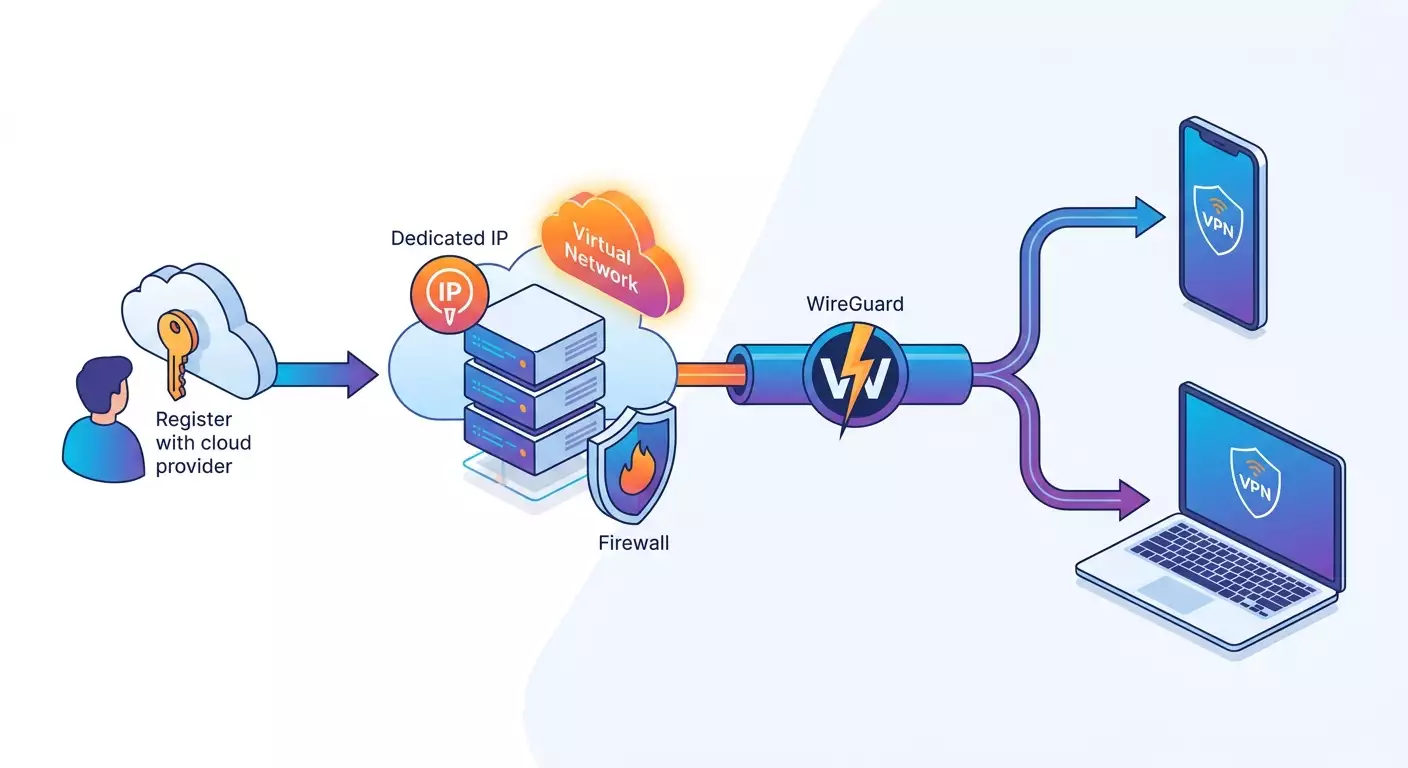
Creas una máquina virtual (servidor) en Oracle, le asignas IP pública, instalas WireGuard y abres el puerto UDP 51820 en las reglas de red. Tu teléfono y PC reciben las claves para conectarse al servidor. Todo el tráfico pasa cifrado por el túnel VPN y sale a internet con la IP del servidor.
Aspectos importantes previos
- Debes tener dos niveles de firewall: sistema (en el servidor) y nube (NSG/listas de seguridad). Ambos deben permitir el puerto necesario.
- Free Tier tiene límites de recursos. Escoge un stack ligero (WireGuard) y servicios mínimos.
- Seguridad: usa claves SSH en vez de contraseñas, actualiza el sistema y no abras puertos extras.
Paso 1: Registro en Oracle Cloud Free Tier y preparación de cuenta
Objetivo
Crear una cuenta Oracle Cloud, activar Free Tier y entrar a la consola.
Instrucciones
- Visita el sitio Oracle Cloud y comienza el registro para Free Tier. Indica país, correo y contraseña.
- Confirma tu correo con el código enviado.
- Completa el perfil: nombre, dirección, teléfono. Escoge región por defecto. Consejo: podrás cambiar la región luego al crear recursos; elige la que suele tener Free Tier disponible.
- Asocia una tarjeta bancaria para verificación. Es un chequeo estándar. No habrá cargos si usas Always Free.
- Espera la confirmación y accede a Oracle Cloud Console.
- Arriba a la derecha asegúrate que la región seleccionada sea la correcta (ejemplo: Frankfurt, Ámsterdam, Londres). Si no hay capacidad, prueba otra región.
- Crea un compartment separado (contenedor lógico) para el VPN: abre menú de navegación, ve a Identity and Security, luego Compartments, clic en Create Compartment. Nómbralo vpn y guarda.
- Verifica cuotas Free Tier: abre Governance and Administration, luego Limits, Quotas and Usage. Busca Compute y confirma que haya Always Free disponibles (Ampere A1 o E2 Micro).
⚠️ Aviso: Si al crear la instancia ves falta de capacidad, cambia de región. Esto es común en regiones populares. No te rindas a la primera.
Resultado esperado
Has entrado a Oracle Cloud Console, creado el compartment vpn, escogido región operativa y Free Tier está activo.
Problemas comunes y soluciones
- No llega confirmación al correo — revisa spam, reenvía el código.
- Tarjeta no pasa verificación — usa otra o espera unas horas.
- Free Tier no aparece — termina la verificación de perfil y vuelve a intentar desde la consola.
✅ Verificación: En el menú superior ves tu cuenta activa, región seleccionada y vpn en la lista de compartments.
Paso 2: Crear red VCN, subred, rutas y reglas de seguridad
Objetivo
Configurar la red virtual por donde el servidor será accesible y podrá salir a internet.
Instrucciones
- Abre el menú Networking, selecciona Virtual Cloud Networks. Haz clic en Create VCN.
- Selecciona Create VCN with Internet Connectivity (el asistente añadirá gateway de internet y tabla de rutas).
- Pon nombre: vcn-vpn, selecciona compartment vpn, deja CIDR por defecto 10.0.0.0/16. Haz clic en Create.
- Dentro de VCN crea una subred pública: ve a Subnets, Create Subnet, nómbrala subnet-public, tipo Public, CIDR 10.0.0.0/24. Escoge Availability Domain o Regional (se recomienda Regional).
- Verifica que el Internet Gateway esté adjunto a la VCN y la Route Table tenga ruta 0.0.0.0/0 apuntando a este gateway.
- Crea un Network Security Group (NSG) para VPN: entra en Network Security Groups, haz Create. Llámalo nsg-vpn.
- Añade reglas NSG: Ingress UDP 51820 desde 0.0.0.0/0 (WireGuard). Ingress TCP 22 desde tu IP o 0.0.0.0/0 para SSH (mejor limitar a tu IP). Ingress UDP 500, 4500 (para futuro IKEv2). Ingress UDP 1194 (para futuro OpenVPN). Egress: Allow All 0.0.0.0/0.
- Si usas Security Lists en vez de NSG, abre la Security List de la subred y agrega las mismas reglas.
- Guarda los cambios. Confirma que la Public Subnet usa las rutas y NSG adecuadas.
Consejo: Prefiere NSG sobre Security Lists: permiten asignar reglas distintas a instancias sin cambiar toda la red.
⚠️ Aviso: No abras puertos innecesarios. Para WireGuard solo necesitas UDP 51820 y SSH 22. Los otros puertos se agregan si luego se requieren.
Resultado esperado
Tienes una VCN con subred pública, internet gateway, tabla de rutas y NSG que permite UDP 51820 y SSH 22.
Problemas y soluciones
- No hay internet desde la subred — verifica que ruta 0.0.0.0/0 apunte al Internet Gateway.
- Puerto cerrado — confirma que regla está en NSG y que NSG se asignará a la instancia en el paso 3.
✅ Verificación: En la tarjeta VCN ves Internet Gateway, Route Table con 0.0.0.0/0 y NSG con reglas correctas.
Paso 3: Crear servidor virtual Always Free con Ubuntu
Objetivo
Lanzar una instancia virtual gratuita en Oracle Cloud con IP pública y acceso por SSH.
Instrucciones
- Abre menú Compute, Instances. Haz clic en Create Instance.
- Nombre: vpn-wg, Compartment: vpn.
- Imagen: selecciona Ubuntu 22.04 LTS (para Ampere A1 asegúrate que sea ARM64). También sirve Ubuntu 24.04 LTS si la conoces y está disponible.
- Forma: clic en Change shape. Busca opciones elegibles Always Free: VM.Standard.A1.Flex (Ampere A1) o VM.Standard.E2.1.Micro. Para A1 pon 1 OCPU y 1–2 GB RAM, para E2.micro se configura automáticamente. Marca Always Free eligible.
- Red: escoge VCN vcn-vpn y subred subnet-public. Marca Assign a public IPv4 address. Consejo: Reserva el IP público tras crear para que no cambie con reinicios.
- Grupos de seguridad (NSG): selecciona nsg-vpn.
- Claves SSH: genera par de claves en tu máquina (si no tienes): en PowerShell Windows usa ssh-keygen, en macOS/Linux igual ssh-keygen. Sube la clave pública al formulario o pega el contenido de ~/.ssh/id_rsa.pub o ~/.ssh/id_ed25519.pub.
- Volumen de arranque: deja 50 GB por defecto o reduce a 20 GB (no afecta Free Tier, pero no guardes datos innecesarios).
- Haz clic en Create. Espera que quede Running.
- Copia la IP pública IPv4 de la instancia. Ejemplo: 129.146.XX.XX.
- Conéctate por SSH: en Windows abre PowerShell y ejecuta ssh ubuntu@IP_PÚBLICA. En macOS/Linux igual. Si usas clave con ruta distinta ssh -i ~/.ssh/id_ed25519 ubuntu@IP_PÚBLICA.
Consejo: Si no te puedes conectar por SSH, abre temporalmente el puerto 22 desde cualquier origen en NSG, conéctate y luego limita a tu IP.
Resultado esperado
La instancia está creada y en ejecución, con IP pública y acceso SSH exitoso como usuario ubuntu.
Problemas y soluciones
- Access denied (publickey) — revisa que la clave pública cargada corresponda a la privada usada.
- Connection timed out — comprueba que la instancia esté Running, con IP pública, que puerto 22 está permitido en NSG/lista, y que tu proveedor no bloquee TCP 22 saliente.
- No hay Always Free disponible — cambia región y vuelve a intentar.
✅ Verificación: Comando uname -a muestra info del kernel Linux y ip a lista interfaces y direcciones.
Paso 4: Protección básica y preparación del sistema
Objetivo
Actualizar el sistema, crear usuario, fortalecer SSH, instalar firewall básico y activar forwarding de paquetes.
Instrucciones
- Actualiza sistema: sudo apt update && sudo apt -y upgrade. Espera que termine.
- Crea usuario administrador separado (opcional pero recomendable): sudo adduser admin, define contraseña, luego sudo usermod -aG sudo admin.
- Copia las claves SSH al nuevo usuario: ejecuta como ubuntu — sudo rsync -a ~/.ssh /home/admin/ && sudo chown -R admin:admin /home/admin/.ssh.
- Opcional: desactiva acceso por contraseña y permite solo claves. Edita SSH config: sudo nano /etc/ssh/sshd_config, pon PasswordAuthentication no, PermitRootLogin no, guarda y aplica: sudo systemctl reload ssh.
- Instala UFW (firewall simple): sudo apt -y install ufw. Permite SSH: sudo ufw allow 22/tcp.
- Aún no habilites UFW. Añadiremos regla para WireGuard después y lo activaremos para no perder acceso.
- Activa reenvío IP para NAT futuro: abre sudo nano /etc/sysctl.conf, descomenta o añade net.ipv4.ip_forward=1 y si usas IPv6 net.ipv6.conf.all.forwarding=1. Aplica cambios: sudo sysctl -p.
- Confirma que sistema detecta arquitectura: uname -m debe devolver aarch64 (Ampere A1) o x86_64 (E2.micro).
Consejo: Si dudas al editar configs, haz copia antes: sudo cp /etc/ssh/sshd_config /etc/ssh/sshd_config.bak.
Resultado esperado
Sistema actualizado, usuario admin creado (opcional), SSH reforzado y forwarding IP activado.
Problemas y soluciones
- Perdiste acceso SSH tras cambios — usa consola serial de Oracle Compute, restaura respaldo: sudo mv /etc/ssh/sshd_config.bak /etc/ssh/sshd_config && sudo systemctl restart ssh.
- Forwarding no activo — verifica sysctl net.ipv4.ip_forward, debe mostrar 1.
✅ Verificación: sysctl net.ipv4.ip_forward muestra net.ipv4.ip_forward = 1, sesión SSH activa.
Paso 5: Instalar y configurar WireGuard
Objetivo
Implementar servidor WireGuard, abrir puertos, configurar NAT y preparar configuración básica para clientes.
Instrucciones
- Instala WireGuard: sudo apt -y install wireguard qrencode. qrencode genera códigos QR para configuraciones.
- Genera claves del servidor: sudo umask 077; wg genkey | sudo tee /etc/wireguard/server.key | wg pubkey | sudo tee /etc/wireguard/server.pub. Consulta clave pública: sudo cat /etc/wireguard/server.pub. Guárdala en lugar seguro para debugging.
- Elige red VPN. Recomendamos 10.6.0.0/24 para IPv4 y fd42:42:42::/64 para IPv6 opcional. Dirección servidor en túnel: 10.6.0.1 y fd42:42:42::1.
- Crea archivo config: sudo nano /etc/wireguard/wg0.conf. Inserta:
[Interface]
Address = 10.6.0.1/24
ListenPort = 51820
PrivateKey = CONTENIDO_DE_/etc/wireguard/server.key
PostUp = iptables -t nat -A POSTROUTING -s 10.6.0.0/24 -o eth0 -j MASQUERADE; iptables -A FORWARD -i wg0 -j ACCEPT; iptables -A FORWARD -o wg0 -j ACCEPT
PostDown = iptables -t nat -D POSTROUTING -s 10.6.0.0/24 -o eth0 -j MASQUERADE; iptables -D FORWARD -i wg0 -j ACCEPT; iptables -D FORWARD -o wg0 -j ACCEPT
Si tu interfaz no es eth0, identifica con ip route get 1.1.1.1 (ejemplo ens3) y reemplaza. - Abre puerto en UFW: sudo ufw allow 51820/udp. Luego activa firewall con sudo ufw --force enable. Revisa estado con sudo ufw status verbose; deben aparecer reglas para 22/tcp y 51820/udp.
- Habilita forwarding en UFW: edita sudo nano /etc/ufw/sysctl.conf, confirma línea net/ipv4/ip_forward=1. Añade reglas NAT en /etc/ufw/before.rules justo antes de COMMIT en tabla *nat: inserta
*nat
:POSTROUTING ACCEPT [0:0]
-A POSTROUTING -s 10.6.0.0/24 -o eth0 -j MASQUERADE
COMMIT
Cambia eth0 por tu interfaz real. Aplica con sudo ufw reload. - Activa WireGuard: sudo systemctl enable --now wg-quick@wg0. Verifica con sudo systemctl status wg-quick@wg0; debe estar Activo.
- Consulta estado: sudo wg show. Debes ver interfaz wg0 y puerto 51820 escuchando.
Consejo: Si prefieres nftables en vez de iptables, ajusta PostUp/PostDown para nft y verifica que UFW no choque con nftables. Para empezar es más sencillo usar iptables como aquí.
⚠️ Aviso: Nunca publiques tu clave privada (/etc/wireguard/server.key), es acceso total al túnel.
Resultado esperado
WireGuard activo, puerto 51820 permitido en UFW y NSG, NAT configurado, interfaz wg0 funcionando.
Problemas y soluciones
- Servicio no inicia — revisa permisos de server.key (600), formato de wg0.conf y nombre correcto del interfaz en reglas NAT.
- Puerto cerrado — verifica con sudo ss -lunp | grep 51820, luego estados de NSG y UFW.
- No hay internet por túnel — revisa reglas MASQUERADE, forwarding IP y tabla de rutas.
✅ Verificación: sudo wg show muestra wg0 con ListenPort 51820, curl ifconfig.me devuelve IP pública del servidor (prueba simple de conectividad).
Paso 6: Añadir clientes, generar configuraciones y conectar
Objetivo
Crear configuraciones para teléfono y PC, agregarlos al servidor y conectar al VPN.
Instrucciones
- Define la IP pública o nombre de dominio del servidor. Toma la IPv4 de la tarjeta de instancia. Si reservaste IP es estable; si no, reserva una en sección IP Addresses y enlázala.
- Genera claves del cliente 1 (ej. teléfono): wg genkey | tee client1.key | wg pubkey | tee client1.pub. Guarda las claves en lugar seguro.
- Define la IP del cliente en red VPN: 10.6.0.2/32. Siguientes clientes usarán 10.6.0.3/32 y así sucesivamente.
- Añade cliente en config del servidor: sudo nano /etc/wireguard/wg0.conf, al final agrega:
[Peer]
PublicKey = CONTENIDO client1.pub
AllowedIPs = 10.6.0.2/32
Guarda y aplica: sudo wg syncconf wg0 <(sudo wg-quick strip wg0) o reinicia con sudo systemctl restart wg-quick@wg0. - Crea archivo config cliente: nano client1.conf. Inserta:
[Interface]
PrivateKey = CONTENIDO client1.key
Address = 10.6.0.2/32
DNS = 1.1.1.1
[Peer]
PublicKey = CONTENIDO /etc/wireguard/server.pub
AllowedIPs = 0.0.0.0/0
Endpoint = IP_PÚBLICA:51820
PersistentKeepalive = 25
Guarda. Consejo: Si solo quieres acceso a red corporativa, establece AllowedIPs con prefijos específicos (ej. 10.10.0.0/16) en vez de 0.0.0.0/0. - Genera QR para teléfono: qrencode -t ansiutf8 < client1.conf para ver en terminal o qrencode -o client1.png < client1.conf para guardar imagen.
- Instala app WireGuard en smartphone desde tienda, abre, añade túnel, elige Escanear QR y apunta a código en terminal o imagen client1.png. Guarda perfil.
- En PC instala cliente WireGuard, importa archivo client1.conf y activa túnel con el interruptor.
- Agrega cliente 2 (ej. laptop) igual: generas claves client2.key/pub, IP 10.6.0.3/32, añade [Peer] en wg0.conf, creas client2.conf, y lo importas en app.
Consejo: En iOS y Android es más cómodo usar QR. En Windows/macOS/Linux usa archivo config.
Resultado esperado
Los clientes se conectan exitosamente al servidor WireGuard. En móvil/PC el botón Activar conecta el túnel y el tráfico pasa por VPN.
Problemas y soluciones
- No se completa el handshake — revisa que claves, puerto 51820 UDP en NSG y UFW, dirección Endpoint y conexión a internet del cliente estén correctos.
- Conectado pero sin internet — comprueba NAT MASQUERADE, forwarding y que AllowedIPs en cliente sea 0.0.0.0/0 para túnel completo.
- Caídas frecuentes — añade PersistentKeepalive = 25 en cliente y verifica que el proveedor no bloquee UDP.
✅ Verificación: En server con sudo wg show ves tu cliente con último handshake y tráfico (transfer). En cliente abre cualquier web y comprueba que IP coincide con la del servidor.
Validación final
Checklist
- Instancia Oracle Running con IP pública.
- VCN y subred configuradas, ruta 0.0.0.0/0 apunta a Internet Gateway.
- NSG/lista de seguridad permite UDP 51820 y TCP 22.
- WireGuard activo, wg0 funcionando.
- Clientes se conectan y tráfico va por VPN.
Cómo probar
- En servidor: sudo wg show muestra latest handshake reciente.
- En cliente: abre web para comprobar IP pública — debe ser la del servidor Oracle.
- Mide velocidad. WireGuard suele dar buen throughput incluso en Free Tier.
Indicadores de éxito
- Cliente conecta en 1–2 segundos sin errores.
- Contadores de tráfico en servidor crecen al navegar.
- Conexión estable 10–15 minutos sin cortes.
Errores comunes y soluciones
- Problema: Cliente no conecta. Causa: Puerto 51820 bloqueado en NSG o UFW. Solución: Revisa reglas NSG y sudo ufw status, abre sudo ufw allow 51820/udp.
- Problema: Conexión sin internet. Causa: No hay NAT o forwarding IP desactivado. Solución: Verifica sysctl net.ipv4.ip_forward y reglas MASQUERADE; reinicia wg-quick.
- Problema: Servidor no escucha puerto. Causa: Error de sintaxis en wg0.conf. Solución: Revisa archivo, elimina espacios o caracteres inválidos, recrea con plantilla mínima.
- Problema: Al activar UFW se pierde SSH. Causa: No se permitió 22/tcp antes de activar. Solución: En consola ejecuta sudo ufw allow 22/tcp && sudo ufw reload.
- Problema: Conexión falla en red móvil. Causa: NAT del proveedor bloquea UDP agresivamente. Solución: Pon PersistentKeepalive=25, prueba puertos 53/udp o 443/udp (recuerda actualizar NSG y UFW).
- Problema: IP pública cambia inesperadamente. Causa: Dirección no reservada. Solución: Crea Reserved Public IP en Oracle y asigna a instancia.
- Problema: No accesible desde ciertos países. Causa: Geobloqueos en destino. Solución: Cambia región de instancia por una cercana al público objetivo.
- Problema: Velocidad baja. Causa: Región muy alejada, saturación de canal, Wi‑Fi débil. Solución: Escoge región cercana, usa conexión por cable o Wi‑Fi 5 GHz y evita descargas en segundo plano.
- Problema: Error permisos clave. Causa: Permisos inadecuados. Solución: sudo chmod 600 /etc/wireguard/server.key, propietario root.
- Problema: Cliente no ve red local. Causa: No se añadieron rutas. Solución: Agrega subredes locales a AllowedIPs y configura rutas en servidor.
Funciones adicionales
Configuraciones avanzadas de seguridad
- Fail2ban para proteger SSH: sudo apt -y install fail2ban, configura jail para sshd.
- Restringe SSH por IP en NSG — deja solo tu dirección residencial o de oficina.
- Cambia puerto SSH: en /etc/ssh/sshd_config asigna puerto no estándar y actualiza NSG/UFW.
IPv6
Si en tu región Oracle está disponible IPv6, añade en [Interface] del servidor Address = fd42:42:42::1/64, y en clientes asigna /128 personales. En AllowedIPs pon ::/0 para túnel IPv6 completo. Verifica sysctl net.ipv6.conf.all.forwarding=1. Añade NAT66 solo si es necesario; usualmente basta con enrutar sin NAT.
Protocolos alternativos
- OpenVPN: más soporte en dispositivos antiguos, pero más pesado. Instala openvpn, genera config servidor, abre puerto 1194/udp. No olvides NAT y forwarding.
- IKEv2 (strongSwan): soporte nativo en iOS/macOS/Windows, alta calidad, pero más complejo con certificados. Abre UDP 500 y 4500, configura strongSwan y perfiles clientes.
Ofuscación del tráfico
Si tu red tiene DPI estricta, puedes usar WireGuard en puerto 443/udp o usar ofuscadores UDP. Algunos clientes soportan renombrar puertos y usar túneles externos.
DNS propio y bloqueo de publicidad
Coloca un DNS relay ligero o Pi-hole en la misma instancia. Pon su IP en DNS clientes. Ten en cuenta el consumo de memoria.
Respaldo y claves
- Exporta configuración /etc/wireguard y guarda en sitio seguro: sudo tar czf wg-backup.tgz /etc/wireguard.
- Guarda claves privadas de clientes y servidor en gestor de contraseñas.
Automatización e infraestructura como código
- cloud-init: añade user-data al crear instancia para desplegar WireGuard automáticamente.
- Terraform: describe VCN, subred, NSG, instancia e IP como código para simplificar restauración y migración.
Monitoreo
- Instala prometheus-node-exporter o liviano netdata para gráficas de carga (considera recursos Free Tier).
- Revisa periódicamente systemctl status y logs journalctl -u wg-quick@wg0.
Consejo: Programa recordatorio mensual para actualizar: sudo apt update && sudo apt -y upgrade.
Consejo: Para múltiples instancias en regiones distintas usa las mismas reglas NSG y plantillas wg0.conf para unificación.
Alternativa DIY cuando hay poco tiempo
vpn.how ofrece servidores VPN personales con una IP dedicada. Las ubicaciones, los protocolos y los precios disponibles se muestran en el sitio y en tu cuenta. Los métodos de pago y el importe final aparecen al pagar. Elegir un servidor
Preguntas frecuentes
- ¿Qué región Oracle elegir para mejor velocidad? — La más cercana geográficamente. Prueba ping y throughput. Para Europa suelen ser Frankfurt y Ámsterdam; para EE.UU. Nueva York o San José.
- ¿Se puede cambiar puerto de WireGuard? — Sí. Cambia ListenPort en wg0.conf, actualiza NSG y UFW, edita Endpoint en configuraciones cliente.
- ¿Se pueden conectar varios clientes a la vez? — Sí. Cada uno debe tener claves propias, dirección /32 única y sección [Peer] en servidor.
- ¿Se puede enrutar sólo parte del tráfico por VPN? — Sí. En AllowedIPs del cliente pon sólo los prefijos deseados (ej. redes corporativas). El resto va directo.
- ¿Qué hacer si desaparece la IP pública? — Revisa estado de la instancia. Reserva IP pública para evitar cambios con reinicios.
- ¿Cómo añadir DNS-over-HTTPS en túnel? — Instala resolver local que direcciona a DoH/DoT. Pon su IP en DNS clientes.
- ¿Vale la pena IPv6? — Sí, si clientes y proveedores soportan IPv6. Mejora calidad. Pero configura rutas y firewall bien.
- ¿Cómo eliminar cliente? — Borra sección [Peer] en wg0.conf y reinicia servicio. Borra config en cliente.
- ¿Cuántos clientes aguanta Free Tier? — Depende de uso. 5–20 clientes simultáneos con tráfico leve suelen ir bien.
- ¿Cómo desinstalar WireGuard completamente? — Para servicio: sudo systemctl disable --now wg-quick@wg0, elimina /etc/wireguard, quita reglas UFW y reinicia.
Conclusión
Recorriste el proceso completo — desde registro en Oracle Cloud Free Tier hasta poner en marcha un VPN rápido y seguro con WireGuard. Creamos red virtual y reglas de seguridad, lanzamos instancia gratuita, instalamos y configuramos WireGuard, generamos configuraciones y conectamos dispositivos. Ahora tienes un VPN personal con control en todos los niveles: desde la red en la nube hasta perfiles clientes. Puedes seguir mejorando: agregar IPv6, protocolos alternativos, DNS propio, monitoreo y backups. Para escalar, piensa en automatización con cloud-init o Terraform para desplegar rápido copias en otras regiones y asegurar alta disponibilidad. Si quieres lanzarlo rápido sin consola, recuerda servicios como vpn.how — ahorran tiempo, aunque DIY da máximo control y autonomía. ¡Suerte y navegación segura!
Editor: vpn.how