Cómo desplegar un servidor VPN personal en Yandex Cloud: guía paso a paso sin problemas con el regulador
Guía detallada para principiantes: en 1–2 horas desplegarás un servidor VPN personal en Yandex Cloud, configurarás WireGuard e IKEv2, asegurarás la conexión, verificarás el funcionamiento y evitarás reclamos del regulador. Incluye consejos, listas de verificación y soluciones a errores.
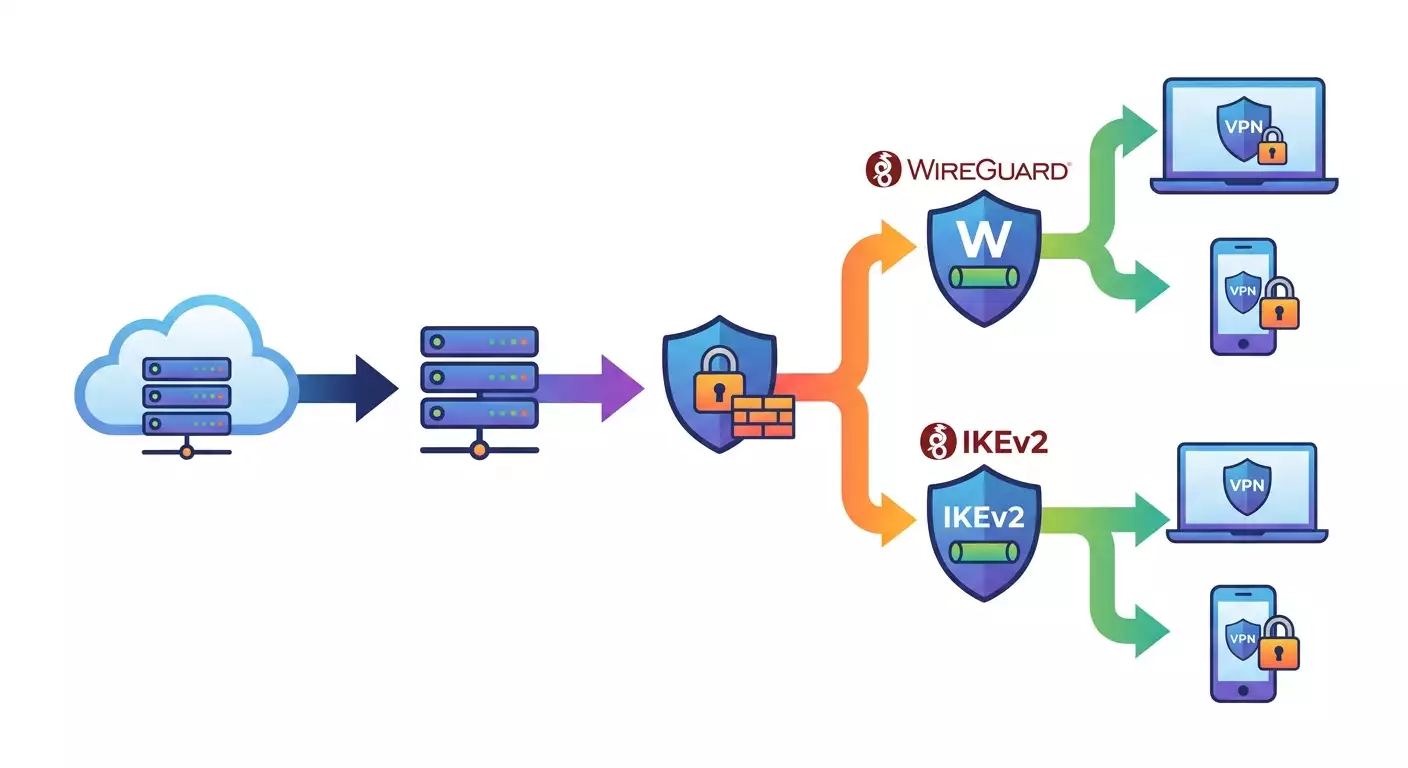
Contenido del artículo
- Introducción
- Preparativos previos
- Conceptos básicos
- Paso 1: registro y facturación en yandex cloud
- Paso 2: crear red, subredes y ip estática
- Paso 3: crear máquina virtual y seguridad básica
- Paso 4: instalación y configuración de wireguard
- Paso 5: configurar ikev2 (strongswan) como alternativa
- Paso 6: configuraciones cliente y conexión desde dispositivos
- Verificación final
- Errores comunes y soluciones
- Opciones avanzadas
- Preguntas frecuentes
- Conclusión
Introducción
Tienes en tus manos una guía práctica y paso a paso para desplegar por ti mismo un servidor VPN personal en Yandex Cloud, con énfasis en la legalidad y sin problemas con el regulador. Al final de la guía, contarás con tu propio VPN personal en Ubuntu en la nube, configurado con los protocolos WireGuard e IKEv2, con reglas de seguridad bien establecidas, IP pública estática, configuraciones para dispositivos Windows, macOS, Linux, iOS y Android, además de un proceso claro de prueba y listas de verificación. Abordaremos detalles que suelen pasar por alto los principiantes: configuración correcta de red/ruteo/NAT, grupos de seguridad seguros, restricción de accesos, registro mínimo indispensable para mantener la privacidad sin generar dudas al proveedor ni al regulador.
La guía está pensada para usuarios principiantes que manejan acciones básicas en navegador y están dispuestos a repetir comandos cuidadosamente en terminal. Incluye bloques avanzados para quienes quieran profundizar. Seguiremos el principio de: un paso, un resultado claro. Cada etapa contiene objetivo, instrucciones paso a paso, puntos importantes, advertencias y consejos, además de “qué verificar” para evitar errores.
¿Qué necesitas saber antes? No requieres experiencia en administración de sistemas, pero sí confianza para copiar comandos y leer las indicaciones con atención. Explicaremos con detalle los términos clave. ¿Cuánto tiempo tomará? En promedio 60–120 minutos: 20–30 para preparar el proyecto en Yandex Cloud, 20–40 para desplegar la máquina virtual y configurar la seguridad, 20–40 para instalar y probar los protocolos VPN, el resto para emitir configuraciones cliente y pruebas iniciales.
⚠️ Atención: El propósito de esta guía es acceso personal o corporativo para proteger la conexión en redes públicas y trabajo remoto con recursos propios. No compartas el VPN públicamente, no vendas accesos ni lo uses para eludir bloqueos a recursos prohibidos. Esa es la clave para “sin problemas con el regulador”.
Preparativos previos
Herramientas y accesos necesarios
- Cuenta Yandex con facturación activada en Yandex Cloud.
- Tarjeta bancaria para pagar recursos en la nube o saldo prepago.
- Computadora con navegador Chrome, Firefox o Safari.
- Terminal con cliente SSH: en Windows OpenSSH integrado o PuTTY, en macOS/Linux Terminal.
- Editor de texto para guardar claves y configuraciones: Notepad++, VS Code, Sublime.
- Smartphone o segundo dispositivo para probar conexión.
Requisitos del sistema
- Configuración mínima VM: 1 vCPU, 1–2 GB RAM, 10–20 GB SSD. Suficiente para 5–20 conexiones simultáneas.
- Sistema operativo: Ubuntu 22.04 LTS (recomendado) o Ubuntu 24.04 LTS.
- IP pública estática (para que no cambie la dirección del servidor y no tengas que actualizar configuraciones cada día).
Qué instalar de antemano
- Para Windows: opcional instalar PuTTY, pero es más sencillo usar ssh integrado en PowerShell (Windows 10+): el comando ssh está disponible por defecto.
- Clientes VPN: WireGuard (Windows/macOS/iOS/Android), strongSwan o cliente IKEv2 integrado en iOS/macOS/Windows, y OpenVPN si hace falta.
Copias de seguridad y credenciales
- Crea una carpeta separada para los materiales del proyecto: claves WireGuard, configuraciones IKEv2, capturas de pantalla de parámetros en la nube.
- Guarda usuario/contraseña de Yandex y activa autenticación de dos factores.
- Haz copia local de claves generadas y configuraciones en USB protegido con contraseña.
✅ Verificación: Tienes acceso a Yandex Cloud, cliente SSH preparado y al menos un cliente VPN instalado (por ejemplo, WireGuard) en el dispositivo para pruebas.
Conceptos básicos
Términos clave explicados sencillamente
- VPN — túnel cifrado entre tu dispositivo y el servidor, protegiendo el tráfico.
- WireGuard — protocolo VPN moderno, rápido, basado en UDP y criptografía Curve25519. Fácil de configurar, estable y difícil de detectar por DPI.
- IKEv2/IPsec — protocolo estable y ampliamente soportado, con aceleración por hardware y clientes nativos en iOS, macOS y Windows.
- Security Group (grupo de seguridad) — conjunto de reglas que controlan tráfico entrante y saliente de tu VM.
- VPC/Subred — red privada virtual en la nube y el rango de direcciones donde vivirá tu VM.
- IP estática — dirección pública fija del servidor para facilitar conexiones.
- NAT (MASQUERADE) — traducción de direcciones que permite a clientes salir a internet a través del servidor.
Qué es importante entender antes de empezar
- Uso personal y acceso cerrado minimizan riesgos regulatorios.
- No conviertas el VPN en un servicio público. No publiques configuraciones online. Limita el número de dispositivos. Elimina claves innecesarias.
- Siempre configura firewall: abre solo puertos y protocolos necesarios.
- Supervisa gastos y carga de la VM. Detén o elimina recursos innecesarios.
⚠️ Atención: Para ser legal debe ser para acceso protegido a tus recursos y conexión segura en redes públicas. Usarlo para ofrecer servicio a terceros sin cumplir normas puede generar problemas.
Paso 1: Registro y facturación en Yandex Cloud
Objetivo del paso
Crear cuenta en la nube con perfil de pago para poder desplegar recursos y asignar IP estática.
Instrucciones paso a paso
- Abre el panel de Yandex Cloud e inicia sesión con tu cuenta Yandex.
- Ve a sección «Facturación». Haz clic en «Crear cuenta de pagos». Completa país y moneda.
- Agrega método de pago: tarjeta bancaria o prepago. Confirma débito de monto de prueba, si se requiere.
- Crea un folder para el proyecto con nombre como «vpn-project».
- Verifica cuotas: recursos disponibles para una VM, una IP pública y una VPC.
Puntos importantes
- Nombre del folder elige uno representativo: almacena VM, redes, IP.
- Permisos para el folder: si tienes equipo, asigna roles mínimos necesarios.
Consejo: Activa notificaciones de gastos. Establece presupuesto/límite para no olvidar VM prendida accidentalmente.
Resultado esperado
Perfil de pagos activo, folder para proyecto creado, listo para desplegar red y VM.
Problemas comunes y soluciones
- Tarjeta no se vincula → revisa 3-D Secure, saldo, intenta con otra tarjeta; repite intento.
- Cuotas limitadas → solicita aumento o reduce recursos de VM temporalmente (instancia mínima).
✅ Verificación: En «Facturación» aparece cuenta de pagos activa, y en «Folders» está creado «vpn-project».
Paso 2: Crear red, subredes y IP estática
Objetivo del paso
Preparar red privada virtual, subred y asignar IP pública estática para que la dirección del servidor no cambie.
Instrucciones paso a paso
- Entra en “VPC” y pulsa “Crear red”. Nómbrala “vpn-vpc”.
- Crea una subred dentro de “vpn-vpc”: nombre “vpn-subnet-a”, zona cercana (ejemplo, ru-central1-a), CIDR 10.0.0.0/24.
- Ve a “IPs públicas”. Haz clic en “Reservar dirección”. Nombra “vpn-public-ip”. Tipo: estática.
- Crea grupo de seguridad “vpn-sg”. Añade reglas de entrada: SSH 22 (restringe por tu IP), WireGuard UDP 51820, IKEv2 UDP 500 y 4500, ICMP para diagnóstico, y si quieres OpenVPN TCP 443/1194. Salida: permite todo.
Puntos importantes
- Restringe SSH: en regla indica fuente “tu IP externa/32”. Puedes conocer IP con búsqueda “mi IP”.
- Abre solo los puertos que realmente usarás. Al principio basta con 51820/UDP y 22/TCP.
Consejo: Si dudas, comienza con WireGuard (51820/UDP), más rápido y sencillo que IKEv2. Los puertos de IKEv2 los abres después si hacen falta.
Resultado esperado
Tienes VPC, subred, IP estática y grupo de seguridad con reglas correctas. Listo para crear la VM.
Problemas comunes y soluciones
- No se reserva IP estática → revisa cuotas y zona; intenta otra zona dentro de ru-central1.
- Reglas no se guardan → revisa que no haya reglas duplicadas o protocolos/puertos incorrectos.
✅ Verificación: En la lista de IPs aparece “vpn-public-ip” con estado “reservado”. En “Security Groups” está “vpn-sg” con reglas necesarias.
Paso 3: Crear máquina virtual y seguridad básica
Objetivo del paso
Desplegar VM Ubuntu LTS con IP estática asignada, enlazar grupo de seguridad, preparar sistema y aplicar endurecimiento básico.
Instrucciones paso a paso
- En “Compute Cloud” haz clic en “Crear VM”. Nombre: “vpn-vm”.
- Selecciona zona igual a la subred: ru-central1-a.
- Imagen: Ubuntu 22.04 LTS. Tipo plataforma: estándar. Configuración: 1 vCPU, 2 GB RAM, 10–20 GB SSD.
- Interfaz de red: VPC “vpn-vpc”, subred “vpn-subnet-a”, IP pública “Usar existente” y elige “vpn-public-ip”. Añade grupo de seguridad “vpn-sg”.
- Acceso: añade tu clave SSH (si no tienes, genera con ssh-keygen en macOS/Linux o PuTTYgen en Windows). Usuario por defecto: ubuntu.
- Crea VM y espera estado “RUNNING”.
- Conéctate por SSH: en macOS/Linux ssh ubuntu@IP_EXTERNA, en Windows PowerShell ssh ubuntu@IP_EXTERNA.
- Actualiza sistema: sudo apt update && sudo apt -y upgrade.
- Instala herramientas básicas: sudo apt -y install ufw ca-certificates curl vim.
- Restringe acceso SSH con UFW: sudo ufw default deny incoming, sudo ufw default allow outgoing, sudo ufw allow 22/tcp, sudo ufw allow 51820/udp (por ahora para WireGuard), sudo ufw enable.
- Habilita cierre automático de sesiones root y deshabilita contraseña SSH: revisa /etc/ssh/sshd_config. Debe tener PasswordAuthentication no, PermitRootLogin prohibit-password. Luego sudo systemctl restart ssh.
Puntos importantes
- Claves SSH mantenlas privadas. No envíes claves por mensajería.
- UFW bloquea todo lo entrante excepto puertos autorizados. Es una barrera extra además de los grupos de seguridad de la nube.
⚠️ Atención: Nunca abras acceso SSH por contraseña ni pongas 0.0.0.0/0 para SSH en el grupo de seguridad sin motivo fuerte. Es causa común de hackeos.
Consejo: Configura tu zona horaria ya mismo: sudo timedatectl set-timezone Europe/Moscow o tu región, para que los registros tengan marcas temporales claras.
Resultado esperado
VM Ubuntu LTS con IP pública estática, grupos de seguridad activos, sistema actualizado, UFW configurado y SSH seguro.
Problemas comunes y soluciones
- No puedes conectarte por SSH → verifica que tu IP esté permitida en Security Group, que clave esté bien añadida y que usuario «ubuntu» existe.
- UFW bloqueó acceso → desde consola web de Yandex Cloud habilita puertos temporalmente y corrige reglas.
✅ Verificación: Comando ssh ubuntu@IP_EXTERNA conecta exitosamente, sudo ufw status muestra «22/tcp» y «51820/udp ALLOW».
Paso 4: Instalación y configuración de WireGuard
Objetivo del paso
Desplegar un VPN rápido, estable y simple de mantener usando WireGuard con enrutamiento y NAT seguras.
Instrucciones paso a paso
- Instala WireGuard: sudo apt -y install wireguard.
- Genera claves del servidor: wg genkey | sudo tee /etc/wireguard/server_private.key | wg pubkey | sudo tee /etc/wireguard/server_public.key >/dev/null. Verifica: sudo cat /etc/wireguard/server_public.key.
- Elige dirección para red privada del túnel, por ejemplo 10.66.66.1/24. Que no choque con tus redes locales.
- Crea archivo /etc/wireguard/wg0.conf con bloque [Interface]: Address = 10.66.66.1/24; ListenPort = 51820; PrivateKey = (contenido de server_private.key); SaveConfig = true; PostUp = iptables -t nat -A POSTROUTING -o eth0 -j MASQUERADE; PostDown = iptables -t nat -D POSTROUTING -o eth0 -j MASQUERADE.
- Activa forwarding: echo 'net.ipv4.ip_forward=1' | sudo tee /etc/sysctl.d/99-sysctl.conf y sudo sysctl --system.
- Abre puerto en UFW (si no lo hiciste): sudo ufw allow 51820/udp. Confirma que Security Group permita UDP 51820 desde “cualquier” o rangos específicos.
- Crea primer cliente: genera par de claves en servidor o cliente. En servidor: wg genkey | tee client1_private.key | wg pubkey | tee client1_public.key. Guarda esos valores de forma segura.
- Añade peer en /etc/wireguard/wg0.conf: bloque [Peer] con PublicKey = (client1_public.key), AllowedIPs = 10.66.66.2/32.
- Crea configuración cliente client1.conf: [Interface] Address = 10.66.66.2/32; DNS = 1.1.1.1, 8.8.8.8; PrivateKey = (client1_private.key). [Peer] PublicKey = (server_public.key); Endpoint = IP_EXTERNA:51820; AllowedIPs = 0.0.0.0/0, ::/0; PersistentKeepalive = 25.
- Inicia WireGuard: sudo systemctl enable wg-quick@wg0 y sudo systemctl start wg-quick@wg0. Verifica estado: sudo systemctl status wg-quick@wg0 y sudo wg show.
Puntos importantes
- AllowedIPs en cliente con “0.0.0.0/0, ::/0” significa que todo el tráfico pasará por VPN. Si quieres solo acceso a red privada, define subredes específicas.
- DNS define uno confiable o propio. Si no, pueden surgir problemas con resolución de dominios.
- eth0 en PostUp/PostDown es la interfaz de red por defecto. Confirma con ip a. Si tienes otro nombre (ejemplo, ens32), ajusta esa parte.
Consejo: Para compartir fácilmente configuraciones con móviles, instala en servidor qrencode: sudo apt -y install qrencode. Genera QR con qrencode -t ansiutf8 < client1.conf y escanéalo con app WireGuard en el teléfono.
Resultado esperado
Servicio WireGuard activo, servidor escucha en 51820/UDP, primer cliente tiene su config y puede conectarse. NAT listo, tráfico sale por internet vía VM.
Problemas comunes y soluciones
- Cliente no conecta → verifica que 51820/UDP esté abierto en Security Group y UFW. Asegúrate que Endpoint apunte a IP estática y puerto.
- Conexión sí, pero sin internet → comprueba net.ipv4.ip_forward=1, regla MASQUERADE y que interfaz en PostUp/PostDown es la correcta.
- Conexión se cae a veces → añade PersistentKeepalive = 25 en config cliente.
✅ Verificación: sudo wg show en servidor muestra peer con último handshake reciente. Cliente hace ping a 1.1.1.1 y abre páginas web.
Paso 5: Configurar IKEv2 (strongSwan) como alternativa
Objetivo del paso
Levantar IKEv2/IPsec para clientes nativos iOS/macOS/Windows sin apps extra, usando certificado autofirmado o ACME.
Instrucciones paso a paso
- Abre puertos en UFW y Security Group: sudo ufw allow 500,4500/udp.
- Instala paquetes necesarios: sudo apt -y install strongswan strongswan-pki.
- Genera certificado raíz y de servidor. Crea carpetas: mkdir -p ~/pki/{cacerts,certs,private}. Crea CA: ipsec pki --gen --type rsa --size 4096 --outform pem > ~/pki/private/ca-key.pem; ipsec pki --self --ca --lifetime 3650 --in ~/pki/private/ca-key.pem --type rsa --dn "CN=VPN Root CA" --outform pem > ~/pki/cacerts/ca-cert.pem. Crea clave servidor: ipsec pki --gen --type rsa --size 4096 --outform pem > ~/pki/private/server-key.pem. Emite certificado servidor: ipsec pki --pub --in ~/pki/private/server-key.pem --type rsa | ipsec pki --issue --lifetime 1825 --cacert ~/pki/cacerts/ca-cert.pem --cakey ~/pki/private/ca-key.pem --dn "CN=TU_IP_PÚBLICA" --san TU_IP_PÚBLICA --flag serverAuth --flag ikeIntermediate --outform pem > ~/pki/certs/server-cert.pem.
- Copia certificados: sudo cp ~/pki/cacerts/ca-cert.pem /etc/ipsec.d/cacerts/; sudo cp ~/pki/certs/server-cert.pem /etc/ipsec.d/certs/; sudo cp ~/pki/private/server-key.pem /etc/ipsec.d/private/.
- Configura strongSwan en /etc/ipsec.conf con perfil: config setup; conn ikev2-vpn auto=add; compress=no; type=tunnel; keyexchange=ikev2; fragmentation=yes; forceencaps=yes; ike=aes256-sha2_256-modp2048!; esp=aes256-sha2_256!; dpdaction=clear; dpddelay=300s; rekey=no; left=%any; leftid=TU_IP_PÚBLICA; leftcert=server-cert.pem; leftsendcert=always; leftsubnet=0.0.0.0/0; right=%any; rightid=%any; rightauth=eap-mschapv2; eap_identity=%any; rightsourceip=10.77.0.0/24; rightsendcert=never.
- Define secreto (credenciales) en /etc/ipsec.secrets: línea : RSA server-key.pem y debajo usuarios EAP: user1 : EAP "CONTRASEÑA_FUERTE".
- Activa forwarding (si no lo hiciste antes) y configura MASQUERADE para eth0 (como en paso WireGuard).
- Reinicia servicio: sudo systemctl restart strongswan-starter. Verifica: sudo systemctl status strongswan-starter.
- Copia certificado raíz CA (ca-cert.pem) al cliente e instálalo como confiable. En iOS/macOS vía Perfiles o Llavero; en Windows en «Administrar certificados — Autoridades de certificación raíz de confianza».
- En cliente crea nueva conexión VPN IKEv2: servidor es tu IP pública, identificador remoto igual IP, método autenticación usuario/contraseña EAP, usuario user1, contraseña definida.
Puntos importantes
- Certificados son obligatorios para IKEv2. Puedes usar Let’s Encrypt si tienes dominio y puerto 443/TCP abierto. Autofirmados son más simples pero requieren instalar CA en clientes.
- Rango rightsourceip no debe solaparse con subred WireGuard.
Consejo: Si piensas conectar muchos dispositivos iOS, es más práctico un usuario EAP común con contraseña larga y limitar cantidad de clientes vía firewall; luego añadir cuentas individuales según necesidad.
Resultado esperado
Configuración IKEv2 operativa, clientes iOS/macOS/Windows conectan sin apps extra, tráfico ruteado por servidor.
Problemas comunes y soluciones
- Cliente no conecta → verifica puertos 500/4500 UDP, que certificado coincida en CN/SAN con IP, credenciales EAP.
- Conexión sí pero sin internet → revisa NAT y forwarding, además de rutas en Windows/macOS si usas split-tunnel.
✅ Verificación: Logs de strongSwan (sudo journalctl -u strongswan-starter) muestran establecimiento exitoso de SA, dispositivo recibe IP 10.77.0.0/24 y abre sitios web.
Paso 6: Configuraciones cliente y conexión desde dispositivos
Objetivo del paso
Crear y cargar configuraciones cliente para plataformas principales y verificar conexión exitosa y enrutamiento.
Instrucciones paso a paso
- Windows + WireGuard: Instala app WireGuard. Haz clic en «Add Tunnel» — «Add empty tunnel» o «Import from file». Pega contenido de client1.conf o importa archivo. Guarda y activa.
- macOS + WireGuard: Instala WireGuard desde App Store. Usa «Import Tunnel from File» o escanea el QR que generaste en terminal. Activa túnel.
- Linux + WireGuard: Instala wireguard-tools. Copia client1.conf a /etc/wireguard/ o ~/.config. Ejecuta sudo wg-quick up client1. Para autoarranque: sudo systemctl enable wg-quick@client1.
- iOS + WireGuard: Instala app WireGuard. Toca «Add Tunnel» — «Scan QR code» y escanea QR de client1.conf. Activa túnel.
- Android + WireGuard: Instala WireGuard. Toca «+» — «Import from file or archive» o «Scan QR». Activa túnel.
- iOS/macOS/Windows + IKEv2: Importa certificado raíz CA (si es autofirmado). Crea perfil IKEv2, indica servidor IP pública, autenticación usuario/contraseña EAP. Guarda y conecta.
- Verifica enrutamiento: abre página «mi IP» y compara dirección — debe coincidir con tu IP estática si todo el tráfico pasa por VPN.
Puntos importantes
- Modo split-tunnel: si no quieres que todo el tráfico vaya por VPN, limita AllowedIPs en WireGuard y rutas en IKEv2 solo a las subredes necesarias.
- Fugas DNS se evitan indicando DNS explícitos en config y verificando con servicios de prueba. Usa DNS over HTTPS/QUIC si es necesario en clientes.
Consejo: Crea clave/perfil separado para cada dispositivo. Así puedes revocar rápido acceso de un teléfono perdido sin afectar otros dispositivos.
Resultado esperado
Al menos dos dispositivos diferentes se conectan al VPN, muestran la misma IP externa (tu IP estática), y abren sitios y recursos con éxito.
Problemas comunes y soluciones
- App WireGuard no activa el túnel → revisa que claves estén correctas, sin espacios ni caracteres extra.
- iOS no instala CA autofirmado → asegura que certificado esté marcado como confiable en ajustes de perfiles.
✅ Verificación: Cliente activo en túnel, servidor muestra peer con sudo wg show, sitios web cargan, ping a 1.1.1.1 funciona.
Verificación final
Lista de verificación
- VM activa, IP estática asignada.
- Grupo de seguridad y UFW configurados, puertos innecesarios cerrados.
- WireGuard funcionando con al menos un cliente configurado.
- IKEv2 operativo (si se usa), clientes conectados.
- NAT y forwarding habilitados, internet accesible vía VPN.
- Configuraciones y claves guardadas en lugar seguro, con copia de respaldo.
Cómo probar
- Conéctate desde internet móvil y Wi-Fi casero. Verifica que funcione en ambos escenarios.
- Prueba velocidad con cualquier test popular. Compara antes y después. Es normal que cifrado reduzca velocidad entre 10% y 30%.
- Si configuraste split-tunnel, prueba acceso a recursos corporativos o internos.
Indicadores de éxito
- Conexión estable sin cortes al cambiar de red.
- IP externa en clientes coincide con IP estática de la VM.
- No hay fugas DNS, recursos cargan rápido.
✅ Verificación: Realiza 3 pruebas cruzadas: internet móvil, Wi-Fi casero y Wi-Fi público. En todos los casos el túnel conecta y velocidad/latencia son aceptables.
Errores comunes y soluciones
- Problema: Cliente WireGuard no conecta. Razón: Puerto 51820/UDP cerrado en grupo de seguridad o UFW. Solución: Abre puerto en ambos filtros y reinicia wg-quick.
- Problema: Conexión establecida pero sin internet. Razón: Falta NAT o ip_forward activado. Solución: Revisa sysctl, agrega regla MASQUERADE en interfaz correcta (eth0/ens).
- Problema: IKEv2 rechaza conexión. Razón: CN/SAN del certificado no coincide o error en EAP. Solución: Emite certificado con CN y SAN iguales a IP o dominio, revisa credenciales.
- Problema: SSH inaccesible tras activar UFW. Razón: No añadiste regla para puerto 22. Solución: Desde consola web añade regla, reinicia UFW, verifica.
- Problema: Cambiar interfaz de red rompe NAT. Razón: Interfaz incorrecta en PostUp/PostDown. Solución: Consulta nombre con ip a y corrige wg0.conf.
- Problema: Conexión lenta. Razón: VM con CPU limitado o ancho de banda bajo. Solución: Mejora vCPU/RAM, reduce cifras en IKEv2 dejando solo seguras, elige zona/región cercana.
- Problema: Riesgos regulatorios. Razón: Difusión pública de acceso. Solución: Mantén VPN estrictamente personal: no publiques configs, limita peers, usa claves únicas por dispositivo, cierra puertos innecesarios.
Opciones avanzadas
Configuraciones avanzadas
- Fail2ban para proteger SSH: sudo apt -y install fail2ban, activa jail básico para sshd.
- Automatización para emitir configuraciones: scripts que generan pares de claves, códigos QR y añaden peers.
- Split-tunnel: especifica redes puntuales (ejemplo 192.168.0.0/16) en AllowedIPs en vez de 0.0.0.0/0.
- Políticas de enrutamiento por dominios usando bloqueos DNS y DoH/DoQ en clientes.
Optimización
- Activa systemd-timesyncd y monitorea tiempo. Hora sincronizada es vital para SA de IKEv2.
- Usa VM pequeñas para ahorrar y escala según más usuarios.
- Minimiza logs sin datos sensibles, solo lo necesario para diagnóstico.
Qué más puedes hacer
- Lanza un segundo servidor en otra zona y configura respaldo: guarda copias de configs, usa failover DNS.
- Agrega túnel IPv6 si proveedor y clientes soportan, y configura ::/0 si se requiere.
Consejo: Si tienes varios dispositivos, usa plantilla para configs WireGuard y cambia solo clave y dirección del cliente. Así reduces errores tipográficos.
Preguntas frecuentes
- ¿Puedo usar una VM para WireGuard e IKEv2 simultáneamente? Sí, con configuración correcta de puertos y subredes. Cuida que los rangos no se solapen.
- ¿Se necesita dominio para IKEv2? No, se puede con IP y CA autofirmado. Pero el dominio facilita Let’s Encrypt y reduce advertencias en clientes.
- ¿Cuántos dispositivos soporta la VM mínima? Usualmente 5–20 sin problemas. Depende de protocolo, carga y cifrado.
- ¿Cómo revocar acceso de un teléfono perdido? Elimina peer correspondiente en wg0.conf y reinicia wg-quick. En IKEv2, cambia o elimina contraseña de la cuenta.
- ¿Cómo reducir consumo de tráfico? Usa split-tunnel para excluir servicios de streaming o no redirijas todo el tráfico si no es necesario.
- ¿Cómo evitar detección por DPI al usar VPN? WireGuard sobre UDP suele ser transparente. Puedes levantar OpenVPN/IKEv2 sobre 443/TCP/TLS con certificado válido. Pero recuerda: el objetivo es uso legítimo, no evadir bloqueos.
- ¿Es necesario registrar logs? Mantén mínimos logs técnicos para diagnóstico y seguridad. No almacenes datos sensibles sin necesidad.
- ¿Qué hacer si cambia la IP pública? Si es estática, no cambia. Si cambia IP o región, actualiza Endpoint en clientes o usa nombre DNS y póntelo en configuraciones.
- ¿Puedo compartir acceso con amigos? Técnicamente sí, con claves distintas. Pero para «sin problemas con el regulador» mantén acceso privado y personal, no público.
Consejo: Revisa trimestralmente accesos: elimina claves y perfiles sin uso, actualiza contraseñas EAP y confirma puertos abiertos.
Conclusión
Has desplegado un servidor VPN personal en Yandex Cloud enfocado en uso legal y seguro: creaste VPC y subredes, asignaste IP estática, desplegaste VM Ubuntu, configuraste grupos de seguridad y UFW, activaste WireGuard y opcionalmente IKEv2, preparaste configuraciones cliente para plataformas principales, verificaste enrutamiento y ausencia de fugas. Sabes cómo escalar, ahorrar y mantener logs mínimos pero suficientes. La regla clave de “sin problemas con el regulador” es mantener el VPN personal, no ofrecerlo públicamente, no usarlo para acceder a recursos prohibidos y cumplir con las reglas del proveedor.
Consejo: La configuración por cuenta propia significa control y flexibilidad, pero requiere tiempo en instalación, monitoreo, actualizaciones y respaldo. Si necesitas un servicio «listo ya» sin consola ni complicaciones, considera vpn.how: servidor VPN personal con IP dedicada (no compartida), soporte para WireGuard, OpenVPN, IKEv2, L2TP, SSTP, servidores en Moscú, San Petersburgo, Ámsterdam, Frankfurt, Londres, Nueva York, San José, Chicago, Singapur, Sídney, Madrid, Helsinki, Estocolmo, Varsovia, Copenhague y Stavanger; acepta tarjetas rusas (Tinkoff y Ozon incluidos), SBP y criptomonedas USDT/BTC; tarifas desde 490 ₽ por día y 2490 ₽ al mes con descuentos por períodos largos; arranque automático en 5 minutos tras pago y sin logs. Como alternativa profesional DIY, esta opción tiene sentido si priorizas tiempo y resultados previsibles.
¿Qué hacer después? Aprende Terraform para infraestructura como código, agrega servidor de respaldo en otra zona, configura monitoreo (uptime checker, alertas de gastos), estudia enfoques Zero Trust con claves de corta vida. Lo hiciste bien — ahora tu VPN personal funciona rápido, seguro y legal.
