iOS 18 y 19: cómo configurar VPN, comparar Private Relay y considerar detalles de Network Extension
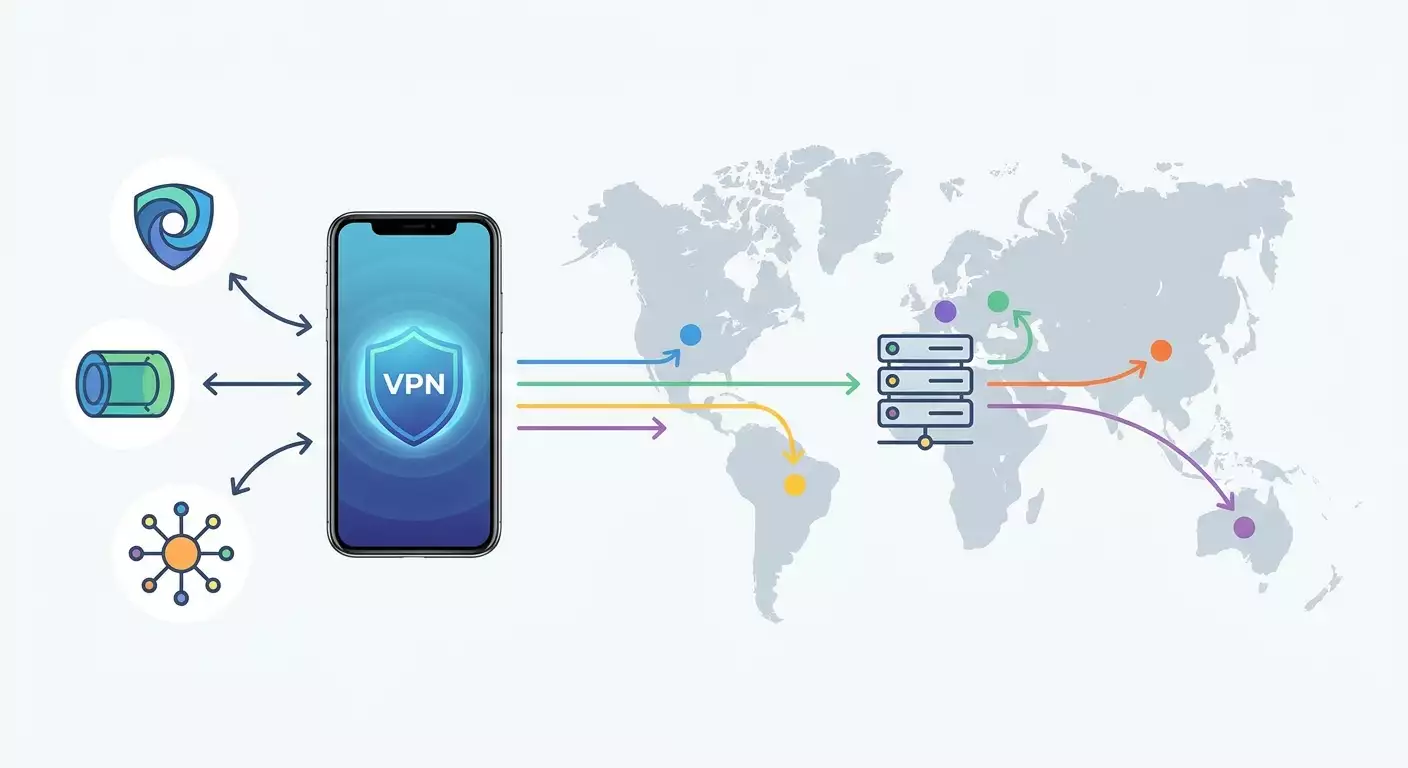
Guía paso a paso para configurar VPN en iOS 18 y iOS 19 para principiantes con secciones avanzadas. Descubre las novedades, en qué se diferencia Private Relay del VPN clásico y cómo configurar correctamente WireGuard, OpenVPN e IKEv2 en 30–60 minutos.
Contenido del artículo
- Introducción
- Preparación previa
- Conceptos básicos
- Paso 1: definir objetivos y elegir protocolo
- Paso 2: obtener servidor y configuraciones
- Paso 3: instalar clientes en ios y preparar el dispositivo
- Paso 4: importar y configurar wireguard
- Paso 5: importar y configurar openvpn
- Paso 6: configurar manualmente ikev2 en ajustes de ios
- Paso 7: ajustes finos: split-tunneling, dns, on-demand y soluciones a limitaciones
- Paso 8: pruebas rápidas comparativas y elección del perfil predeterminado
- Verificación final
- Errores comunes y soluciones
- Funciones adicionales
- Faq
- Conclusión
Introducción
En esta guía paso a paso configurarás un VPN rápido y estable en iOS 18 y iOS 19, descubrirás qué cambia en estas versiones, entenderás las diferencias entre iCloud Private Relay y un VPN tradicional, y aprenderás a elegir el protocolo adecuado para tu caso. Al final tendrás una configuración completamente funcional para WireGuard, OpenVPN o IKEv2 en iPhone o iPad, sabrás cómo verificar rutas, DNS y fugas, además de optimizar el comportamiento del VPN al cambiar entre redes. Hay una sección dedicada a aspectos específicos de Network Extension en iOS, para que comprendas cómo el sistema maneja el tráfico y por qué algunas aplicaciones reaccionan distinto con el túnel activo. Incluiré escenarios reales, explicaré cada paso con detalle, ofreceré checklists simples y soluciones a problemas comunes.
La guía está pensada para usuarios principiantes, pero incluye bloques avanzados donde, sin tecnicismos complejos, se explican puntos técnicos importantes. No necesitas conocimientos previos: solo tener un iPhone o iPad y seguir atentamente los pasos.
Antes de empezar, es útil entender que VPN no es solo una app, sino una combinación entre servidor y cliente. Explicaremos cómo enlazarlos para evitar pérdidas de tiempo con pruebas innecesarias. El tiempo promedio para completar la guía es de 30 a 60 minutos. Si configuras varios protocolos para comparar, reserva hasta 90 minutos incluyendo pruebas de estabilidad y velocidad.
✅ Revisión: Asegúrate de tener acceso a un iPhone o iPad con iOS 18 o iOS 19 y conocer el código de bloqueo del dispositivo. Si preparas el VPN para un niño o familiar, confirma que tienes acceso a su dispositivo y Apple ID (en caso de que se requiera instalar apps).
Preparación previa
Para reducir errores y acelerar el proceso, prepara las herramientas por adelantado. Te enumeraré qué necesitas, qué versiones instalar, qué descargar primero y cómo volver rápidamente al estado inicial si algo falla.
Herramientas y accesos necesarios
- iPhone o iPad con iOS 18 o iOS 19. La guía es válida para ambas versiones.
- Acceso a App Store para instalar las apps WireGuard y OpenVPN Connect (ambas gratuitas).
- Datos del servidor VPN: dirección, claves y certificados para WireGuard o OpenVPN, o parámetros para IKEv2 (servidor, identificador, secreto o certificado).
- Conexión a internet estable vía Wi‑Fi o red móvil para descargar configuraciones y probar el túnel.
Requisitos del sistema
- iOS 18 o iOS 19. La guía también es compatible con iOS 17, pero nos basamos en los menús de las últimas versiones.
- Espacio libre: entre 200 y 300 MB para aplicaciones y configuraciones.
- Face ID o Touch ID activados para agilizar la confirmación de perfiles y certificados.
Qué descargar e instalar
- La app WireGuard desde App Store, necesaria para importar configuraciones en formato .conf y gestionar el túnel.
- La app OpenVPN Connect desde App Store, para importar archivos .ovpn con certificados y conectarse a OpenVPN.
- No es necesario instalar nada adicional para IKEv2; está integrado en iOS en la sección Ajustes.
Copias de seguridad y cómo revertir cambios
Antes de hacer cambios importantes, conviene crear una copia de seguridad de datos importantes, especialmente si vas a instalar perfiles o certificados personalizados.
- Copia en iCloud: Ajustes → [tu nombre] → iCloud → Copia en iCloud → Realizar copia ahora.
- Copia local en Mac: Finder → selecciona dispositivo → General → Copias de seguridad → “Hacer copia de seguridad de todos los datos de iPhone en este Mac” → “Realizar copia ahora”.
⚠️ Atención: Si usas perfiles corporativos o de educación (MDM), la configuración del VPN puede estar restringida por políticas. Contacta al administrador antes de hacer cambios para no incumplir normas Always‑On o VPN per app.
✅ Revisión: Verifica que WireGuard y OpenVPN Connect estén instalados si piensas usarlos. Confirma que la copia en iCloud esté activa o que tengas copia local reciente. Ten listos los datos de acceso al servidor VPN (dirección, claves o archivos de configuración).
Conceptos básicos
Antes de avanzar, expliquemos términos con lenguaje muy simple. Así entenderás con confianza por qué eliges tal opción y cómo verificar que todo funcione bien.
Términos clave
- VPN — túnel cifrado entre tu dispositivo y el servidor. Los sitios web ven la IP del servidor, no la del dispositivo.
- WireGuard — protocolo VPN moderno, rápido y sencillo. Suele ofrecer mejor velocidad y eficiencia energética en iOS.
- OpenVPN — protocolo popular con configuraciones flexibles. Puede trabajar por TCP o UDP. Muy compatible.
- IKEv2 — protocolo basado en IPSec, integrado en iOS. Ideal para roaming estable entre Wi‑Fi y LTE.
- Network Extension (NE) — subsistema de iOS para extensiones de red que usan los clientes VPN, filtros y proxies.
- iCloud Private Relay — servicio de Apple que cifra el tráfico de Safari y algunos servicios, pero no reemplaza un VPN completo para todas las apps.
- Always‑On VPN — modo de conexión continua disponible en dispositivos gestionados mediante MDM.
- Per‑App VPN — modo donde solo algunas apps usan el túnel VPN, común en dispositivos gestionados.
Principios básicos en iOS
En iOS, un túnel VPN activo puede controlar todo el tráfico o parte de él según la configuración. Las apps VPN usan la API Network Extension, y el sistema prioriza las políticas MDM o Always‑On si están activas. Al cambiar de Wi‑Fi a red móvil, el sistema reinicia el túnel y restaura las rutas si el protocolo lo soporta. WireGuard e IKEv2 son robustos frente a estos cambios, OpenVPN también, aunque con conexiones TCP la reconexión puede ser más lenta.
Aspectos importantes antes de empezar
- Private Relay no reemplaza un VPN. No enruta el tráfico de apps externas ni ofrece IP dedicada, lo que es clave para acceder a recursos corporativos o ubicaciones fijas.
- La velocidad depende de protocolo, servidor y red. WireGuard suele ser el más rápido; IKEv2 es estable durante roaming; OpenVPN ofrece flexibilidad en puertos y protocolos.
- Los certificados raíz y la criptografía deben ser modernos. Usa AES‑GCM, ChaCha20 y SHA‑256/384, evita métodos obsoletos.
✅ Revisión: Entiendes la diferencia entre WireGuard, OpenVPN e IKEv2, sabes que Private Relay no sustituye a un VPN completo y estás listo para elegir protocolo según tus necesidades.
Paso 1: Definir objetivos y elegir protocolo
Objetivo de esta etapa
Determinar qué protocolo y configuración te convienen según prioridades: velocidad, sencillez, estabilidad en roaming, compatibilidad con infraestructura corporativa.
Instrucciones detalladas
- Define tu objetivo. Por ejemplo: «Necesito acceso rápido a servicios extranjeros con baja latencia» o «Quiero acceso a correo corporativo y red local».
- Si priorizas velocidad y estabilidad en iOS, elige WireGuard. Consume menos batería y reconecta rápido al cambiar entre redes.
- Si necesitas compatibilidad con políticas corporativas, certificados y usas MDM, prueba IKEv2. Está integrado y soporta bien cambios Wi‑Fi/red móvil.
- Para rutas flexibles, puertos no estándar y perfiles .ovpn, usa OpenVPN. Ideal si ya tienes infraestructura basada en OpenVPN.
- Decide si quieres split-tunneling (solo parte del tráfico viaja por VPN). En iOS es más sencillo el túnel completo, pero algunos clientes permiten excluir dominios o subredes manualmente.
Private Relay vs VPN tradicional
- Private Relay cifra el tráfico de Safari y algunos servicios Apple, oculta tu IP de sitios visitados, repartiendo la responsabilidad entre operadores, pero no enruta el tráfico de apps, no permite elegir país fuera del listado ni ofrece IP dedicada.
- El VPN protege el tráfico de todas las aplicaciones, permite elegir país y ciudad, y puede asignar una IP personal para geolocalización estable y acceso restringido.
Consejo: Si cambias frecuentemente entre Wi‑Fi y LTE, empieza con WireGuard o IKEv2. Si necesitas compatibilidad con perfiles .ovpn existentes, comienza con OpenVPN y luego compara velocidades con WireGuard.
✅ Revisión: Has elegido un protocolo para la configuración inicial. Anótalo: “Configuro WireGuard”, “Configuro IKEv2” o “Configuro OpenVPN”.
Paso 2: Obtener servidor y configuraciones
Objetivo de esta etapa
Conseguir acceso al servidor VPN y obtener configuraciones o parámetros correctos para importarlos directamente al iPhone sin ediciones manuales.
Instrucciones detalladas
- Decide la ubicación geográfica de tu servidor. Escoge una cerca de los recursos que usarás para minimizar la latencia. Por ejemplo: para servicios europeos, Ámsterdam o Frankfurt; para EE. UU., Nueva York o Chicago.
- Piensa en si necesitas IP dedicada. Para geolocalización estable y sin compartir IP, es mejor una IP personal, especialmente si usas servicios corporativos o prefieres no compartir IP con desconocidos.
- Prepara el método de pago. Usa uno disponible para arrancar rápido el servidor sin esperas.
- Consigue el archivo de configuración para WireGuard (.conf), OpenVPN (.ovpn) o parámetros para IKEv2 (dirección del servidor, identificador, usuario, contraseña, secreto o certificado). Asegúrate de que la cifración sea moderna y que las interfaces y DNS estén bien configurados.
vpn.how ofrece servidores VPN personales con una IP dedicada. Las ubicaciones, los protocolos y los precios disponibles se muestran en el sitio y en tu cuenta. Los métodos de pago y el importe final aparecen al pagar. Elegir un servidor
⚠️ Atención: Si recibes configuraciones de fuentes desconocidas, no las importes sin revisar. Asegúrate de que no contengan rutas extrañas, proxies no estándar ni DNS incorrectos. Tu seguridad y privacidad dependen de esto.
Consejo: Para WireGuard pide configuraciones basadas en ChaCha20‑Poly1305 y ajusta MTU si tu operador móvil limita MTU (comúnmente entre 1280 y 1420). Para OpenVPN, elige puerto UDP 1194 o 443/UDP para mayor estabilidad; TCP se recomienda si la red bloquea UDP.
✅ Revisión: Tienes uno o más archivos de configuración listos: my-wg.conf, myvpn.ovpn o datos para IKEv2. Están guardados en “Archivos” del iPhone o disponibles vía AirDrop/email.
Paso 3: Instalar clientes en iOS y preparar el dispositivo
Objetivo de esta etapa
Preparar el iPhone para importar configuraciones: instalar apps, confirmar permisos y guardar archivos para facilitar la importación.
Instrucciones detalladas paso a paso
- Abre App Store en tu iPhone.
- Busca “WireGuard”. Instala la aplicación de WireGuard Development Team.
- Busca “OpenVPN Connect”. Instala la app de OpenVPN Inc. si planeas probar este protocolo.
- Abre “Archivos”. Verifica que tus .conf y .ovpn estén en iCloud Drive o en “En mi iPhone”.
- Si los archivos están en otro dispositivo, envíalos al iPhone por AirDrop o correo. Guarda los adjuntos en “Archivos” → carpeta adecuada.
- Confirma que la batería esté al menos al 30%. Conéctate a Wi‑Fi para acelerar descargas.
Consejo: Crea una carpeta “VPN” en “Archivos” y guarda ahí todas las configuraciones. Así será más fácil reinstalar o actualizar perfiles.
✅ Revisión: WireGuard y OpenVPN Connect están instalados en tu iPhone. Los archivos de configuración son visibles en la app “Archivos”. Tienes internet disponible.
Paso 4: Importar y configurar WireGuard
Objetivo de esta etapa
Importar configuración de WireGuard, otorgar permisos a la app, configurar On-Demand y verificar la conexión.
Instrucciones detalladas paso a paso
- Abre WireGuard. En la primera ejecución acepta las solicitudes para acceder al perfil VPN. Pulsa “Permitir”.
- Pulsa “Agregar túnel” → “Importar desde archivo o archivo comprimido”.
- Selecciona el archivo guardado, por ejemplo my-wg.conf. Confirma la importación. El túnel aparecerá en la lista.
- Selecciona el túnel añadido. Verifica que la dirección (Address), clave pública (PublicKey), servidor (Endpoint), AllowedIPs y DNS estén correctos.
- Activa el interruptor para conectar. Cuando aparezca el diálogo del sistema para agregar VPN, toca “Permitir”. Confirma con Face ID o Touch ID.
- Espera a que el estado cambie a “Conectado”. En la barra de estado aparecerá un punto verde junto al nombre del túnel y el icono VPN en la parte superior del iPhone.
- Abre “Configuración del túnel” (icono Información). Configura On-Demand: elige “Activar con Wi-Fi y red móvil” si quieres conexión automática. Si necesitas, añade exclusiones para SSID o dominios confiables.
- Guarda cambios y vuelve a la pantalla principal de la app.
Puntos importantes
AllowedIPs controla la ruta del tráfico. Si está 0.0.0.0/0 y ::/0, todo el tráfico pasa por VPN (túnel completo). Si solo incluye redes privadas (ej. 10.0.0.0/8), el tráfico externo no usa VPN (split-tunneling). En iOS es preferible túnel completo para simplicidad y previsibilidad.
Consejo: Si la velocidad por red móvil es más baja que lo esperado, prueba reducir MTU en la sección Interface a 1280–1380. Esto ayuda con fragmentación en algunas redes.
Resultados esperados y verificación
- El túnel aparece como activo en WireGuard.
- Icono VPN visible en la barra de estado de iOS.
- Abres cualquier página web rápida y establemente.
✅ Revisión: En Safari, busca "what is my ip" y compara la IP antes y después de activar el túnel. Debe cambiar a la del servidor. También verifica que no haya fugas DNS: si el archivo tiene DNS configurado, las consultas deben ir por ahí.
Problemas comunes y soluciones
- No conecta y muestra indicador girando: revisa Endpoint y puerto. Asegúrate que el servidor está accesible y no hay firewall bloqueando puerto UDP.
- Se conecta pero no cargan sitios: revisa AllowedIPs. Para túnel completo, usa 0.0.0.0/0 y ::/0 y DNS válido (del servidor o público accesible via túnel).
- Se desconecta si apagas pantalla: activa On-Demand, permite reinicios con Wi-Fi y red celular, y comprueba ajustes de ahorro de energía.
Consejo: Si tienes varios túneles, ponles nombres descriptivos: “WG-Ámsterdam”, “WG-Moscú”. Así cambiar rápido y comparar latencia.
⚠️ Atención: No habilites WireGuard y otro cliente VPN a la vez. iOS solo permite un túnel activo. De lo contrario, los túneles entrarán en conflicto.
✅ Revisión: Cambia entre Wi-Fi y datos móviles varias veces. Asegúrate que el túnel reconecta en 1–3 segundos y los sitios siguen accesibles.
Paso 5: Importar y configurar OpenVPN
Objetivo de esta etapa
Importar perfil .ovpn en OpenVPN Connect, conceder permisos y activar autoarranque al conectarse a red.
Instrucciones detalladas paso a paso
- Abre OpenVPN Connect. Acepta el mensaje de bienvenida pulsando “AGREE” la primera vez.
- Pulsa “Importar perfil” → “ARCHIVO”.
- Selecciona el archivo myvpn.ovpn en “Archivos”. Si certificados vienen separados, impórtalos cuando la app los solicite.
- Nombra el perfil. Si el servidor pide usuario y contraseña, introdúcelos. Activa “Guardar contraseña” si deseas que la app recuerde.
- Pulsa “Agregar” para guardar el perfil. Autoriza la creación de configuración VPN en iOS. Toca “Permitir”.
- Activa el interruptor junto al perfil. Espera que el estado cambie a “Conectado” con indicador verde.
- En ajustes del perfil, activa “Seamless Tunnel” para minimizar fugas y desconexiones en segundo plano.
- Si quieres, activa “Connect on Demand” y configura disparadores (ej. cualquier Wi-Fi y red móvil). Guarda cambios.
Resultados esperados y verificación
- El perfil aparece agregado y se conecta sin errores.
- Estado “Conectado”, timer de sesión activo, y dirección IP cambiada.
✅ Revisión: Abre algunas apps sensibles al VPN (streaming, banca). Verifica que funcionen y el tráfico pase correctamente. Si algún app falla con VPN, considera excluirlo o usar otro protocolo.
Problemas comunes y soluciones
- Conexión detenida en “Waiting”: la red puede bloquear UDP. Cambia a TCP (en el archivo config proto tcp) o usa puerto 443/TCP para simular HTTPS.
- Cortes frecuentes: activa “Reconnect on Wakeup” y “Seamless Tunnel”. Desactiva ahorro de energía y no cierres la app deslizando.
- Baja velocidad con TCP: prueba UDP si la red lo permite, generalmente más rápido y estable para multimedia.
Consejo: Si tienes varios perfiles, usa nombres cortos tipo “OVPN-FRA-UDP” o “OVPN-NYC-TCP443” para identificar rápido puerto y protocolo.
✅ Revisión: Desconecta y vuelve a conectar Wi-Fi. Asegúrate que el cliente reestablece la conexión sin que intervengas al cambiar redes.
Paso 6: Configurar manualmente IKEv2 en Ajustes de iOS
Objetivo de esta etapa
Crear conexión IKEv2 usando las herramientas integradas de iOS sin apps extras y probar con contraseña o certificado.
Instrucciones detalladas paso a paso
- Abre Ajustes → General → VPN y gestión de dispositivo → VPN.
- Toca “Agregar configuración VPN…”.
- Selecciona tipo “IKEv2”.
- En “Descripción” pon un nombre claro, por ejemplo “IKEv2-Londres”.
- En “Servidor” escribe la dirección, como vpn.example.com o IP.
- En “Identificador remoto” ingresa el valor requerido por tu servidor, usualmente igual al dominio, ej. vpn.example.com.
- Deja “Identificador local” vacío si el servidor no pide uno específico.
- En autenticación, elige “Por nombre de usuario” e ingresa usuario y contraseña, o selecciona “Certificado” si tienes un certificado instalado. Para secreto usa “Secreto compartido” (PSK) si el servidor lo requiere.
- Activa “Usar certificado” solo si tienes el certificado instalado en Certificados. Si no, usa usuario/contraseña o PSK.
- Si usas proxy, configúralo; sino deja “Desactivado”.
- Toca “Listo” arriba a la derecha. Activa el perfil con el interruptor “Estado”.
Resultados esperados y verificación
- El perfil IKEv2 se conecta sin errores.
- El icono VPN aparece en la barra de estado y la IP en Safari cambia a la del servidor.
Consejo: Si el servidor soporta MOBIKE y cifrados modernos (AES-GCM, ECDH), IKEv2 será muy estable en roaming. Consulta con tu proveedor los cifrados soportados.
Problemas comunes y soluciones
- Error de autenticación: revisa “Identificador remoto” y credenciales. Son causas frecuentes de fallo con servidor válido.
- Sin rutas: conectado pero sin tráfico, revisa configuraciones del servidor, especialmente políticas de rutas y permisos.
- Certificado no reconocido: verifica que esté instalado y confiado por el sistema. Reinicia el dispositivo tras instalarlo.
✅ Revisión: Cambia entre Wi-Fi y red móvil. Comprueba que IKEv2 recupere sesión rápido y acceso a sitios no se interrumpa mucho.
Paso 7: Ajustes finos: split-tunneling, DNS, On-Demand y soluciones a limitaciones
Objetivo de esta etapa
Optimizar el comportamiento del VPN según tus escenarios: qué tráfico va por túnel, qué DNS usar, cómo activar conexión automática y manejar restricciones de red.
Instrucciones detalladas paso a paso
- Decide si quieres túnel completo. Si valoras la privacidad total, usa túnel completo (0.0.0.0/0 y ::/0 en WireGuard, redirect-gateway en OpenVPN). Si solo necesitas acceso a recursos específicos, opta por split-tunneling para no saturar VPN.
- Configura DNS: en WireGuard, indica las direcciones DNS. En OpenVPN usa “dhcp-option DNS x.x.x.x”. En IKEv2, el DNS normalmente define el servidor, pero administradores pueden usar perfiles de configuración.
- Activa On-Demand. En WireGuard elige “Activar con Wi-Fi y red móvil”. En OpenVPN activa “Connect on Demand”. En IKEv2, On-Demand se configura por MDM o perfil, o manualmente en dispositivos personales.
- Añade exclusiones. Si una app tiene conflictos, en WireGuard incluye sus dominios en exclusiones (AllowedIPs sin sus redes), o usa un perfil separado con rutas distintas.
- Optimiza MTU. Para WireGuard empieza en 1280–1420 y prueba. En OpenVPN usa “tun-mtu” y “mssfix” si ves fragmentación o lentitud en descargas.
- Chequea roaming. Si te mueves mucho, prioriza WireGuard o IKEv2. OpenVPN UDP también funciona bien, pero ten en cuenta reconexiones.
Consejo: En Wi-Fi inestable en lugares públicos, fuerza uso de uno o dos DNS rápidos y accesibles vía túnel. Esto acelera apertura de sitios al reducir tiempo de resolución.
Consejo: Pon nombres a tus perfiles con indicios de ruta, por ejemplo “WG-Full” y “WG-Split-Corp”, para elegir rápido el perfil correcto sin confusión.
✅ Revisión: Abre varias apps comunes: navegador, mensajería, video, banco. Verifica que todo funcione. Si alguna no abre o pide verificación extra, revisa exclusiones y DNS.
Qué aporta Network Extension
En iOS los clientes VPN usan Network Extension y sus proveedores de túneles. Esto significa que el sistema organiza rutas, DNS y reglas en una sesión activa. Si ves que una app ignora el túnel, suele ser por comprobaciones internas o políticas MDM, no porque el VPN falle. Private Relay puede en paralelo cifrar tráfico de Safari, pero con VPN activo el sistema prioriza las reglas del VPN. Si hay conflicto, desactiva Private Relay temporalmente para diagnosticar.
Consejo: Para pruebas desactiva momentáneamente “Restricción de seguimiento de IP” en Ajustes → Datos móviles → Opciones de datos → Restricción de seguimiento de IP, para evitar interferencias de privacidad en diagnósticos.
⚠️ Atención: Al modificar MTU y rutas, documenta los pasos. Si algo falla, podrás volver rápido al perfil previo y evitar pérdidas.
✅ Revisión: Realiza una trazabilidad con app analizador de red o servicio online: confirma que el primer salto tras el dispositivo sea la IP del servidor VPN y no la de tu proveedor.
Paso 8: Pruebas rápidas comparativas y elección del perfil predeterminado
Objetivo de esta etapa
Evaluar velocidad, latencia y estabilidad de cada protocolo en tu dispositivo y red, y elegir el perfil principal para uso diario.
Instrucciones detalladas paso a paso
- Conecta WireGuard y ejecuta test de velocidad en la misma app o web. Anota ping, descarga y subida.
- Desactiva WireGuard. Conecta OpenVPN con el mismo servidor. Repite test y compara resultados.
- Apaga OpenVPN. Conecta IKEv2. Repite test, observa ping y estabilidad.
- Haz prueba de estrés: reproduce video en alta calidad y cambia de Wi-Fi a LTE. Evalúa qué conexión recobra antes y mejor estabilidad.
- Anota resultados y selecciona perfil por defecto. En iOS suele ganar WireGuard por balance entre velocidad y consumo.
Consejo: Realiza pruebas a la misma hora y con el mismo servidor para aislar factores externos. Así la comparación es justa.
✅ Revisión: Tienes notas con resultados. Elegiste el perfil para uso habitual y activaste On-Demand para él.
Verificación final
Checklist: lo que debe funcionar
- Interruptor VPN activa y estado cambia a “Conectado” sin errores.
- IP vista en el navegador coincide con la del servidor VPN.
- Consultas DNS pasan por el servidor VPN sin fugas.
- Cambio entre Wi-Fi y LTE no interrumpe conexión más que unos segundos.
- Apps sensibles a ubicación o seguridad funcionan consistentemente.
Cómo probar
- Confirma IP antes y después de conectar.
- Reproduce streaming 5–10 minutos sin interrupciones.
- Abre app bancaria y verifica acceso; si falla, añade exclusiones o cambia protocolo.
- Envia un archivo de 10–50 MB por mensajería sin cortes.
Indicadores de éxito
- Ping a recursos públicos estable, sin picos repentinos.
- Velocidad máxima reducida máximo 20–40 % vs red directa para WireGuard e IKEv2, y 30–50 % para OpenVPN TCP (depende de la red).
- No hay mensajes de “Sin conexión” en apps con túnel activo.
✅ Revisión: Todos los puntos del checklist se cumplen. Si no, revisa configuración de DNS, MTU y rutas.
Errores comunes y soluciones
- Problema: VPN conecta pero sitios no cargan. Causa: rutas o DNS incorrectos. Solución: para túnel completo añade 0.0.0.0/0 y ::/0 (WireGuard) o redirect-gateway (OpenVPN), y especifica un DNS válido.
- Problema: Cortes frecuentes al bloquear pantalla. Causa: ahorro agresivo o On-Demand desactivado. Solución: activa On-Demand, no cierres cliente desde multitarea, verifica actualizaciones en segundo plano.
- Problema: Baja velocidad en red móvil. Causa: MTU incorrecto o red bloquea UDP. Solución: reduce MTU a 1280–1380; para OpenVPN usa TCP 443; para WireGuard prueba otros puertos o usa IKEv2.
- Problema: App bancaria no abre. Causa: bloqueo por VPN o geolocalización sospechosa. Solución: usa perfil con IP local o split-tunneling para excluir la app.
- Problema: Error autenticación IKEv2. Causa: Identificador remoto o contraseña errados. Solución: confirma datos con proveedor, elimina y crea perfil nuevamente con parámetros correctos.
- Problema: Conflicto con Private Relay. Causa: mecanismos paralelos de privacidad. Solución: desactiva temporalmente Private Relay y Restricción de seguimiento de IP para diagnosticar, luego regresa ajustes.
- Problema: Archivo .ovpn no importa. Causa: falta certificados embebidos o formato incompatible. Solución: importa certificados por separado, revisa sintaxis y compatibilidad con OpenVPN Connect.
✅ Revisión: Tras aplicar solución, problema se resuelve y checklist previo se cumple.
Funciones adicionales
Ajustes avanzados
- VPN per‑app mediante MDM. Si eres administrador, usa perfiles para dirigir tráfico solo de apps seleccionadas por túnel.
- Always‑On VPN. En dispositivos gestionados activa este modo para evitar fugas al iniciar o cambiar red.
- DNS personalizado con cifrado. En el servidor, instala resolutor DNS con DoH/DoT y asigna a clientes para menor latencia y más privacidad.
- División de zonas de dominio. Usa DNS internos para dominios corporativos y públicos para otros. Esto se configura en servidor y cliente para WireGuard y OpenVPN.
Optimización
- Elección regional. Mantén 2-3 perfiles en ciudades que frecuentas y automatiza cambio si el ping sube.
- Certificados con algoritmos modernos. Usa ECDSA con curva prime256v1 y SHA‑256/384 para mayor velocidad en chips ARM móviles.
- Minimiza consumo de batería. Prefiere WireGuard, limita conexiones en segundo plano y desconecta VPN cuando no lo necesites.
Otras recomendaciones
- Prepara un canal de respaldo. Ten perfil alternativo en distinto protocolo y centro de datos.
- Scripts de monitoreo en servidor. Reinician servicios al error y notifica sobre bajadas de calidad.
- Actualiza clientes regularmente. WireGuard y OpenVPN Connect se optimizan para nuevas versiones de iOS.
Consejo: Mantén un perfil “limpio” sin experimentos. Si el perfil de prueba falla, cambia a limpio y sigue trabajando.
✅ Revisión: Tienes por lo menos dos perfiles funcionales en distintas ciudades y al menos dos protocolos para evitar bloqueos o problemas inesperados.
FAQ
Pregunta: ¿En qué se diferencia iCloud Private Relay de un VPN y puedo usarlo en su lugar?
Respuesta: Private Relay cifra el tráfico de Safari y servicios Apple selectos, pero no todas las apps, no permite elegir país fuera del pool disponible ni asigna IP personal. Para controlar tráfico completo, usar recursos corporativos o fijar geolocalización, necesitas un VPN clásico.
Pregunta: ¿Qué protocolo elegir en iOS 18/19 para máxima velocidad?
Respuesta: Normalmente WireGuard. Consume menos batería y reconecta rápido al cambiar redes. Pero prueba en tu red: a veces IKEv2 ofrece estabilidad similar o mejor.
Pregunta: ¿Por qué no cargan sitios tras conectar VPN?
Respuesta: Generalmente por rutas faltantes (sin 0.0.0.0/0 y ::/0) o DNS incorrectos. Asegúrate que el DNS sea accesible vía túnel y el servidor entregue rutas correctas.
Pregunta: ¿Se puede configurar auto-conexión sin MDM?
Respuesta: Sí, WireGuard y OpenVPN tienen On-Demand para dispositivos personales. IKEv2 completo requiere MDM o perfil de configuración administrativa.
Pregunta: ¿Qué hacer si red móvil bloquea UDP?
Respuesta: En OpenVPN cambia a TCP 443. En WireGuard prueba otro puerto o IKEv2, que suele funcionar mejor en redes restrictivas.
Pregunta: ¿Cómo verificar que no hay fugas DNS?
Respuesta: Compara qué resolutores DNS detecta la red con VPN activo. Confirma que responde el DNS del servidor, no el proveedor.
Pregunta: ¿Por qué la app bancaria no funciona con VPN?
Respuesta: Algunos bancos bloquean IPs asociadas a VPN. Usa IP personal en región adecuada o configura split-tunneling para excluir la app.
Pregunta: ¿Vale la pena tener varios perfiles?
Respuesta: Sí, es seguro ante fallos y bloqueos. Guarda mínimo dos perfiles en regiones diferentes y al menos dos protocolos.
Pregunta: ¿Se puede usar L2TP o SSTP en iOS 18/19?
Respuesta: iOS prefiere IKEv2, WireGuard y OpenVPN. L2TP/IPsec es obsoleto y puede tener restricciones. SSTP no es estándar en iOS. Usa protocolos modernos.
Pregunta: ¿Debo desactivar Private Relay al usar VPN?
Respuesta: No es obligatorio, pero para diagnóstico conviene apagarlo temporalmente. En uso normal, con VPN activo el tráfico suele ir por túnel y Safari según sistema; VPN tiene prioridad.
Conclusión
Has completado el proceso desde elegir protocolo hasta lograr un VPN estable en iOS 18 y iOS 19. Comparamos Private Relay con VPN clásico y vimos que para control total y geolocalización estable un VPN es necesario. Importaste y configuraste WireGuard, OpenVPN e IKEv2, activaste On-Demand, optimizaste DNS y MTU y aprendiste a diagnosticar errores comunes. Ahora tienes perfiles básicos y de reserva, una guía de verificación clara y checklist para fallos. A futuro, mantén organizados los archivos de configuración, actualiza clientes, sigue cambios en políticas de iOS y revisa velocidad en servidores alternativos. Si eres administrador, explora MDM para VPN per-app y Always-On. Si eres usuario avanzado, prueba distintos centros de datos para reducir latencia. Lo más importante: documenta cambios y mantén un perfil “limpio” sin experimentos. ¡Buena navegación segura en la red!
Editor: vpn.how