Tu propio VPN en DigitalOcean en 5 minutos: WireGuard y automatización con script — guía paso a paso
Guía completa paso a paso para principiantes: cómo desplegar un servidor VPN personal WireGuard en DigitalOcean en 5 minutos, automatizar la instalación con un script, distribuir configuraciones para PC y móviles, configurar seguridad, actualizaciones y copias de seguridad. Resultado garantizado.
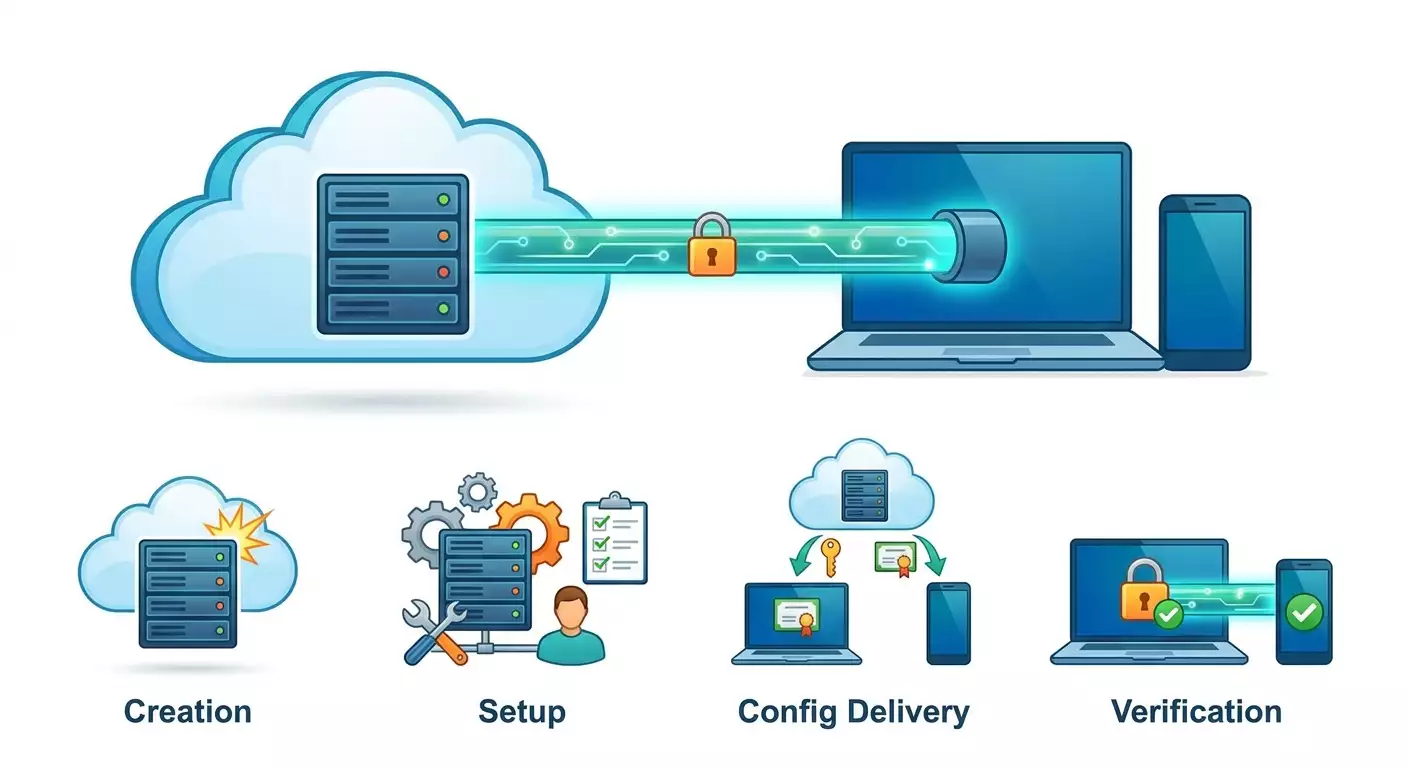
Contenido del artículo
- Introducción
- Preparación previa
- Conceptos básicos
- Paso 1: crear droplet en digitalocean
- Paso 2: acceso inicial, actualizaciones y seguridad básica
- Paso 3: instalación automática de wireguard con script
- Paso 4: generar y distribuir configuraciones cliente
- Paso 5: firewall, enrutamiento, dns y protección contra fugas
- Paso 6: mantenimiento, nuevos usuarios, actualizaciones y backups
- Verificación final
- Errores comunes y soluciones
- Funciones adicionales
- Preguntas frecuentes
- Conclusión
Introducción
Tienes en tus manos una guía práctica paso a paso que te llevará desde cero hasta un servidor VPN personal funcional en DigitalOcean en 5 minutos. Usamos WireGuard porque es rápido, sencillo y confiable. Un par de comandos y tendrás tu propio túnel protegido para computadora y smartphone. Detallaremos cada acción, te daremos comandos para copiar, mostraremos cómo verificar el resultado y cómo corregir errores comunes. Al final tendrás un VPN completamente operativo con configuraciones personalizadas, arranque automático y un esquema claro de mantenimiento.
Esta guía es ideal para principiantes que nunca configuraron servidores, así como para usuarios avanzados que necesitan instrucciones claras, verificación de resultados, automatización con script y funciones adicionales como bloqueo de rastreadores en DNS, Kill Switch y Fail2ban. No se requieren conocimientos previos: explicamos términos básicos y ofrecemos ejemplos y opciones para Windows, macOS, Linux, iOS y Android.
¿Qué obtendrás al final? Un Droplet en DigitalOcean con Ubuntu 24.04 LTS o Debian 12, WireGuard instalado y configurado, configuraciones cliente y códigos QR para móviles, firewall funcional, enrutamiento, protección contra fugas DNS, autoarranque e instrucciones para el futuro. Además, un conjunto de pruebas para asegurarte de que el tráfico realmente pasa por tu servidor y que la velocidad y estabilidad están en niveles óptimos.
Tiempo estimado: el escenario básico con nuestro script automatizado toma entre 5 y 10 minutos. Si no tienes experiencia con SSH y plataformas cloud, reserva entre 20 y 30 minutos para familiarizarte con la interfaz y seguir cuidadosamente cada paso. Opciones avanzadas y optimizaciones pueden requerir hasta una hora más, pero no son obligatorias para empezar.
¿Qué debes saber antes? Nada complicado: podrás seguir la guía paso a paso. Lo principal es no apresurarse, copiar los comandos completos y comprobar con los bloques de verificación.
Preparación previa
Herramientas y accesos necesarios
- Cuenta en DigitalOcean con permisos para crear un Droplet.
- Computadora con acceso a internet. Funciona con Windows, macOS o Linux.
- Cliente SSH. En Windows puedes usar OpenSSH integrado en PowerShell o un cliente externo. En macOS y Linux ya está instalado.
- Editor de textos para notas y copiar comandos, como el bloc de notas del sistema.
Requisitos del sistema
- Servidor: Droplet con mínimo 1 vCPU y 1 GB de RAM, suficiente para entre 5 y 20 clientes. Para streaming 4K o juegos online, toma 2 vCPU.
- Sistema operativo: Ubuntu 24.04 LTS o Debian 12. Ambos soportan WireGuard de forma nativa.
- Cliente: Windows 10/11, macOS 12+, Linux con paquete wireguard-tools, iOS 15+, Android 9+.
Qué descargar e instalar en el cliente
- Windows: app WireGuard desde la tienda oficial o instalador. Se instala en solo unos clics.
- macOS: WireGuard desde App Store.
- iOS/Android: WireGuard desde tienda de apps. Conectaremos usando código QR.
Copias de seguridad
Al inicio, las copias de seguridad se aplican solo a tus claves y configuraciones. Te mostraremos dónde se guardan y cómo hacer una copia local. Para usuarios avanzados, hay un apartado de backups y restauración al final de la guía.
Consejo: Para guardar configuraciones usa un gestor de contraseñas o un archivo cifrado. Así no perderás acceso si cambias de dispositivo.
Conceptos básicos
Términos clave explicados sencillamente
- WireGuard: protocolo VPN moderno, rápido y compacto. Funciona sobre UDP y usa un par de claves como si fueran cerradura y llave.
- Peer: participante del VPN. El servidor es un peer, cada cliente es otro peer con claves y dirección únicas.
- Túnel: conexión segura entre cliente y servidor por la que pasa tu tráfico.
- AllowedIPs: lista de redes que pasan por el VPN. Para túnel completo usamos 0.0.0.0/0 y ::/0.
- PersistentKeepalive: ping para mantener activa la conexión tras NAT, normalmente cada 25 segundos.
Cómo funciona
El servidor WireGuard escucha en un puerto UDP, por defecto 51820. Cuando el cliente se conecta, intercambian claves y crean un canal cifrado. El servidor enruta paquetes hacia internet y de regreso. Activamos forwarding, configuramos NAT y firewall para que el tráfico se envíe con la IP real del servidor.
Qué es importante saber antes de empezar
- Cada cliente recibe una IP interna, por ejemplo 10.8.0.2.
- La configuración cliente es tu acceso. Cuídala. Borrar la configuración implica revocar acceso con un comando.
- La velocidad depende de la capacidad del Droplet y proximidad del centro de datos.
⚠️ Atención: Si configuras VPN y olvidas cerrar puertos innecesarios, el servidor quedará expuesto. Te mostraremos cómo activar UFW y dejar solo los servicios necesarios accesibles.
Paso 1: Crear Droplet en DigitalOcean
Objetivo
Obtener un servidor limpio con IP pública y Ubuntu 24.04 LTS o Debian 12, accesible por SSH.
Instrucciones paso a paso
- Accede a tu cuenta de DigitalOcean y abre la sección para crear un Droplet.
- Selecciona la distribución. Recomendamos Ubuntu 24.04 LTS para principiantes, Debian 12 para usuarios que prefieren Debian.
- Elige el tamaño. Para empezar, Basic 1 vCPU, 1 GB RAM y 25 GB SSD es suficiente. Para tráfico alto, usa 2 vCPU.
- Escoge la región. Cuanto más cerca estés, menor latencia. Ejemplos: Frankfurt o Ámsterdam para Europa, Nueva York para EEUU Este, Singapur para Asia.
- Autenticación: recomendamos llaves SSH. Si no tienes, usa contraseña temporal y cámbiala al acceder.
- Nombrar host, por ejemplo wg-do-01. Activa monitoreo si está disponible.
- Haz clic en Create Droplet y espera que aparezca como Activo. Copia la IP pública.
Aspectos importantes
Importante: No alojes el servidor en regiones con restricciones severas si usarás VPN para evitar censura. La región amigable más cercana suele ofrecer mejor velocidad.
Consejo: Pon un nombre que refleje función y región, ej. wg-fra-01. Esto facilita la gestión si tienes varios servidores.
Resultado esperado
Tienes un Droplet activo con IPv4 pública, visible en lista y accesible por SSH.
Problemas comunes y soluciones
- El Droplet no se crea. Revisa facturación y límites de cuenta.
- No hay IPv4. Activa IPv4 en configuración y vuelve a crear el Droplet.
- Olvidaste la contraseña. Recrea Droplet o habilita acceso con clave SSH.
✅ Verificación: En terminal corre ssh root@IP_DEL_SERVIDOR. Si ves petición de contraseña o bienvenida de Ubuntu, está listo.
Consejo: En Windows abre PowerShell y escribe ssh root@IP_DEL_SERVIDOR. Acepta agregar clave a hosts conocidos al conectar primer vez.
Paso 2: Acceso inicial, actualizaciones y seguridad básica
Objetivo
Actualizar el sistema, configurar hora, crear usuario, habilitar claves SSH y proteger el servidor mínimamente.
Instrucciones
- Conecta por SSH: ssh root@IP_DEL_SERVIDOR.
- Actualiza paquetes. En Ubuntu: apt update && apt -y upgrade. En Debian: apt update && apt -y full-upgrade.
- Instala utilidades útiles: apt -y install curl ca-certificates gnupg ufw haveged qrencode.
- Sincroniza hora: timedatectl set-ntp true; timedatectl status. Debe decir NTP service: active.
- Crea usuario para uso diario: adduser admin. Pon una contraseña segura.
- Agrega a sudo: usermod -aG sudo admin.
- Copia clave SSH al nuevo usuario. Si usas llave para conectar, ejecuta: rsync -a --chown=admin:admin ~/.ssh /home/admin/.
- Prueba acceso con nuevo usuario: ssh admin@IP_DEL_SERVIDOR.
- Restringe acceso root por SSH. Abre archivo: sed -i 's/^#\?PermitRootLogin .*/PermitRootLogin no/' /etc/ssh/sshd_config; systemctl reload sshd.
- Activa firewall UFW con SSH permitido: ufw allow OpenSSH; ufw --force enable; ufw status.
Aspectos importantes
Importante: No desactives SSH hasta confirmar acceso con nuevo usuario. Cerrar root aumenta seguridad pero verifica que funcionen las llaves.
Consejo: Si cambiarás puerto SSH, hazlo después de configurar VPN para no perder acceso.
Resultado esperado
Sistema actualizado, hora sincronizada, usuario admin con sudo activo, acceso root SSH cerrado, UFW habilitado permitiendo solo SSH.
Problemas comunes y soluciones
- Perdiste acceso tras cambiar SSH. Conéctate por consola en panel DigitalOcean y restaura PermitRootLogin yes, luego reinicia sshd: systemctl restart sshd.
- UFW bloquea conexión. Revisa ufw status y asegúrate de que regla OpenSSH está activa.
✅ Verificación: Sal del servidor y entra como admin: ssh admin@IP_DEL_SERVIDOR. Ejecuta sudo whoami. Debe mostrar root.
Consejo: Guarda IP y usuario en config SSH local para conexiones fáciles. En macOS/Linux crea ~/.ssh/config con Host wg-do HostName IP_DEL_SERVIDOR User admin.
⚠️ Atención: Verifica que la hora del servidor sea correcta. En VPN con cifrado una hora incorrecta puede romper el handshake.
Paso 3: Instalación automática de WireGuard con script
Objetivo
Instalar y configurar WireGuard con un solo comando, generar claves servidor y crear configuración básica.
Cómo automatizamos
Usamos un pequeño script bash que realiza todas las tareas rutinarias: instala paquetes, activa forwarding, configura iptables, genera claves, crea la interfaz wg0 y arranca el servicio. Puedes revisarlo y modificar parámetros de red, puerto y DNS si deseas.
Instrucciones
- Conéctate al servidor: ssh admin@IP_DEL_SERVIDOR.
- Cambia al directorio temporal: cd ~.
- Descarga o crea el script de instalación. Crearemos archivo install_wg.sh con: cat > install_wg.sh << 'EOF' y pega el contenido hasta EOF, luego Enter y escribe: set -e; WG_IFACE=wg0; WG_PORT=51820; WG_NET=10.8.0.0/24; WG_DNS=1.1.1.1,9.9.9.9; IFACE=$(ip -4 route show default | awk '/default/ {print $5; exit}'); apt update; apt -y install wireguard qrencode iptables-persistent; modprobe wireguard || true; sysctl -w net.ipv4.ip_forward=1; sysctl -w net.ipv6.conf.all.forwarding=1; sed -i 's/^#\?net.ipv4.ip_forward=.*/net.ipv4.ip_forward=1/' /etc/sysctl.conf; sed -i 's/^#\?net.ipv6.conf.all.forwarding=.*/net.ipv6.conf.all.forwarding=1/' /etc/sysctl.conf; umask 077; mkdir -p /etc/wireguard; cd /etc/wireguard; wg genkey | tee server.key | wg pubkey > server.pub; SERVER_PRIV=$(cat server.key); SERVER_PUB=$(cat server.pub); cat > /etc/wireguard/${WG_IFACE}.conf <
- Haz el archivo ejecutable: chmod +x install_wg.sh.
- Ejecuta: sudo ./install_wg.sh. Espera a ver done.
Aspectos importantes
Importante: El script crea la red 10.8.0.0/24 y usa el puerto 51820/udp. Si el puerto está ocupado o quieres otro, cambia WG_PORT antes de ejecutar. La IP del servidor en la red VPN es 10.8.0.1.
Consejo: En Debian asegúrate que wireguard está disponible en repositorios. En Debian 12 viene por defecto. En sistemas no estándar puede que necesites backports, pero en Ubuntu 24.04 y Debian 12 no.
Resultado esperado
Interfaz wg0 levantada, servicio habilitado en autoarranque, puerto 51820/udp abierto en UFW, forwarding activo, reglas NAT aplicadas. Archivo /etc/wireguard/wg0.conf creado con sección [Interface].
Problemas comunes y soluciones
- Error con módulo wireguard. En kernels nuevos está integrado. Puedes ignorar mensajes modprobe si wg-quick funciona.
- Conflicto en puerto 51820. Cambia WG_PORT y reinicia: systemctl restart wg-quick@wg0.
- UFW bloquea tráfico. Verifica ufw status y regla para tu puerto UDP. Añade ufw allow PUERTO/udp si falta.
✅ Verificación: Ejecuta sudo wg show para ver interfaz wg0, clave pública y ListenPort. Luego sudo ss -ulpn | grep 51820 para confirmar que el puerto está escuchando.
Consejo: Guarda la clave pública del servidor (cat /etc/wireguard/server.pub) para generar configuraciones manualmente si quieres.
Consejo: Si quieres DNS alternativos, cambia WG_DNS a servidores públicos con bloqueo de rastreadores o los de tu proveedor.
Paso 4: Generar y distribuir configuraciones cliente
Objetivo
Crear configuraciones para clientes Windows, macOS, Linux, iOS y Android, conectarlos al servidor y comprobar el túnel.
Generar automáticamente el primer cliente
- Crearemos un script auxiliar para añadir peers con: cat > add_peer.sh << 'EOF' y pega: set -e; WG_IFACE=wg0; WG_NET=10.8.0.0/24; NAME=${1:-client1}; DNS=${2:-1.1.1.1,9.9.9.9}; SERVER_IP=$(curl -s https://ifconfig.me || curl -s https://ipinfo.io/ip || hostname -I | awk '{print $1}'); SERVER_PORT=$(grep -m1 '^ListenPort' /etc/wireguard/${WG_IFACE}.conf | awk '{print $3}'); SERVER_PUB=$(cat /etc/wireguard/server.pub); LAST=$(wg show ${WG_IFACE} allowed-ips | awk '{print $2}' | awk -F'[./]' '{print $3}' | sort -n | tail -1); NEXT=$((LAST+1)); [ -z "$NEXT" ] && NEXT=2; IP=10.8.0.${NEXT}; umask 077; CLIENT_DIR=/etc/wireguard/clients; mkdir -p ${CLIENT_DIR}; cd ${CLIENT_DIR}; wg genkey | tee ${NAME}.key | wg pubkey > ${NAME}.pub; PRIV=$(cat ${NAME}.key); PUB=$(cat ${NAME}.pub); cat > ${NAME}.conf <
- Dale permisos y ejecuta: chmod +x add_peer.sh; sudo ./add_peer.sh client1. Verás el código QR en consola y la ruta del archivo.
- Descarga la configuración a tu máquina: en otra terminal ejecuta scp admin@IP_DEL_SERVIDOR:/etc/wireguard/clients/client1.conf .
Conectar clientes
Windows
- Abre WireGuard para Windows.
- Haz clic en Añadir túnel, selecciona Importar desde archivo y elige client1.conf.
- Activa el túnel, el icono se pondrá verde.
macOS
- Abre WireGuard.
- Importa client1.conf.
- Activa el túnel.
Linux
- Instala wireguard-tools si falta: sudo apt install wireguard-tools.
- Copia el archivo a /etc/wireguard/client1.conf.
- Levanta la interfaz: sudo wg-quick up client1.
iOS y Android
- Instala la app WireGuard desde la tienda.
- Presiona Añadir túnel y luego Escanear código QR.
- Apunta la cámara al código QR en la consola al ejecutar add_peer.sh. Confirma la importación y activa el túnel.
Aspectos importantes
Importante: Si importas la configuración en el móvil vía QR, guarda el archivo client1.conf en un lugar seguro como respaldo.
Consejo: Si el IP del servidor es dinámico, usa un nombre de dominio y activa la verificación periódica DNS en el cliente. DigitalOcean suele ofrecer IP estáticas, facilitando la configuración.
Resultado esperado
El túnel se activa en el cliente, ves tráfico en WireGuard y tu IP pública en el navegador coincide con la del servidor.
Problemas comunes y soluciones
- Túnel activo pero sin internet. Verifica reglas NAT y forwarding. En servidor corre sysctl net.ipv4.ip_forward para confirmar que devuelve 1. Revisa reglas iptables en PostUp.
- El móvil no conecta con red celular. Añade PersistentKeepalive = 25 en config cliente.
- Windows no abre sitios tras activar túnel. Revisa DNS en configuración, usa 1.1.1.1, 9.9.9.9 o 8.8.8.8.
✅ Verificación: Abre página para ver IP y confirma que coincide con la IP de tu Droplet. Haz ping a 1.1.1.1 y confirma respuestas. En WireGuard el contador Rx/Tx debe aumentar al navegar.
Consejo: Crea un peer por dispositivo: client-windows, client-iphone, client-mac, así puedes revocar individualmente sin afectar los demás.
Consejo: Si quieres enrutar solo parte del tráfico por VPN, edita AllowedIPs en el cliente dejando solo 0.0.0.0/0 o subredes específicas.
Paso 5: Firewall, enrutamiento, DNS y protección contra fugas
Objetivo
Mejorar seguridad, evitar fugas DNS e IPv6, y asegurar que el servidor permita solo conexiones necesarias.
Instrucciones
- Deja abiertos solo SSH y puerto WireGuard. En servidor ejecuta: sudo ufw default deny incoming; sudo ufw default allow outgoing; sudo ufw allow OpenSSH; sudo ufw allow 51820/udp; sudo ufw enable; sudo ufw status.
- Desactiva servicios innecesarios. Ejecuta ss -tulpn para ver servicios activos. Detén servicios sobrantes con systemctl disable --now SERVICIO.
- Protege contra fugas DNS. Asegúrate que en config cliente esté DNS = 1.1.1.1,9.9.9.9 u otro resolver confiable.
- IPv6. Si no usas IPv6, puedes desactivarlo en cliente o no activar forwarding. Nuestro script lo activa para compatibilidad, pero puedes quitar sysctl -w net.ipv6.conf.all.forwarding=1 y ajuste en sysctl.conf si quieres.
- Kill Switch en cliente. En WireGuard para Windows activa "Block untunneled traffic" en ajustes del túnel. En Linux usa fwmark y reglas o simplemente mantén el túnel activo para tareas sensibles.
Aspectos importantes
Importante: Si pones reglas estrictas en UFW y bloqueas SSH accidentalmente, conéctate via consola en panel y restaura regla ufw allow OpenSSH. No reinicies sin acceso.
Consejo: Para más protección, instala Fail2ban: sudo apt -y install fail2ban; monitorea intentos de contraseña en SSH y bloquea IPs sospechosas.
Resultado esperado
El servidor acepta solo SSH y paquetes UDP de WireGuard. Las peticiones DNS van por el túnel. Tests de fugas DNS muestran el IP del servidor.
Problemas comunes y soluciones
- UFW bloquea paquetes entrantes de WireGuard. Verifica regla ufw allow 51820/udp y recarga UFW: sudo ufw reload.
- Fugas DNS en Windows. Confirma que el túnel esté activo y que el DNS configurado en WireGuard sea el correcto. Reinicia túnel.
✅ Verificación: En cliente corre nslookup example.com y verifica que el servidor DNS es uno de los configurados. Realiza tests de fugas DNS, WebRTC e IPv6, comprueba que el IP sea el de tu Droplet.
Consejo: Si notas caída de velocidad, cambia la región del Droplet a la más cercana o aumenta el tamaño del servidor. Para operadores móviles a veces el puerto 53/udp es más estable; cámbialo solo si hay bloqueos reales.
Paso 6: Mantenimiento, nuevos usuarios, actualizaciones y backups
Objetivo
Aprender a añadir y revocar acceso de clientes, actualizar el sistema, hacer copias de seguridad de configuraciones y automatizar estas tareas.
Instrucciones
- Agregar nuevo cliente: ejecuta sudo ./add_peer.sh client2. Apunta la ruta del archivo y pásalo al usuario.
- Ver estado: sudo wg show. Aparecen peers, IP y contadores de tráfico.
- Revocar acceso: recupera clave pública con cat /etc/wireguard/clients/client2.pub y ejecuta sudo wg set wg0 peer CLAVE remove; sudo wg-quick save wg0.
- Actualizar sistema semanalmente: sudo apt update && sudo apt -y upgrade; luego reinicia servicio: sudo systemctl restart wg-quick@wg0.
- Backup de configuraciones: empaqueta /etc/wireguard y clientes con sudo tar -czf /root/wg-backup-$(date +%F).tar.gz /etc/wireguard. Descarga archivo con scp admin@IP_DEL_SERVIDOR:/root/wg-backup-*.tar.gz .
- Automatización con cron: crontab -e y añade 0 5 * * 1 echo 'apt update && apt -y upgrade && systemctl restart wg-quick@wg0' | sudo bash. O usa unattended-upgrades si prefieres.
Aspectos importantes
Importante: No envíes archivos .conf por mensajería insegura. Es mejor usar transferencia cifrada o código QR en persona.
Consejo: Nombra peers para identificar dueño y fecha, ej. client-ivan-2026-05.
Resultado esperado
Gestionas peers con confianza, haces backups y actualizas sin interrumpir VPN.
Problemas comunes y soluciones
- Luego de actualizar, no hay tráfico. Reinicia servicio: systemctl restart wg-quick@wg0. Revisa sysctl para forwarding.
- Olvidaste qué configuración pertenece a quién. Lleva tabla simple con nombre archivo, clave pública y propietario.
✅ Verificación: Crea un peer de prueba, conéctalo desde teléfono y confirma que internet funcione. Luego bórralo y verifica que se corta la conexión.
Consejo: Mantén carpeta local con configuraciones sincronizada y cifrada para recuperación rápida.
Verificación final
Lista de chequeo
- Servidor responde por SSH con usuario admin.
- Interfaz wg0 activa con puerto escuchando UDP.
- Al menos una configuración cliente operativa.
- IP pública en cliente coincide con servidor.
- No hay fugas DNS, WebRTC muestra IP del servidor.
- UFW permite solo SSH y puerto WireGuard.
Cómo probar
- Verifica puerto: sudo ss -ulpn | grep 51820 en servidor.
- Prueba túnel: en cliente abre WireGuard y activa. Entra a web para mostrar IP y comprueba que coincide.
- Chequea velocidad: mide subida y bajada, compara antes y después de activar VPN. Reducción del 5-20% es normal.
Indicadores de éxito
- Conexión estable por 10-15 minutos sin cortes.
- Paquetes ICMP a 1.1.1.1 llegan, resolución DNS rápida.
- Contadores Rx/Tx en cliente aumentan al navegar.
✅ Verificación: En servidor ejecuta sudo wg show y confirma que el peer tiene un handshake reciente (menos de 2 minutos) y contadores actualizados.
Errores comunes y soluciones
- Problema: Cliente no conecta, no aparece Handshake. Causa: Puerto UDP cerrado o IP pública incorrecta. Solución: Revisa ufw allow 51820/udp, verifica Endpoint y IP externa en configuración cliente.
- Problema: Conexión hay pero sin internet. Causa: Falta NAT y forwarding. Solución: Confirma sysctl net.ipv4.ip_forward=1, reglas iptables MASQUERADE, reinicia wg-quick.
- Problema: En Windows no abre páginas tras conectar VPN. Causa: Conflicto DNS o IPv6. Solución: Especifica DNS en config, desactiva IPv6 temporalmente, reinicia túnel.
- Problema: Velocidad lenta. Causa: Región distante o Droplet débil. Solución: Cambia servidor a uno más cercano, aumenta vCPU, revisa saturación del canal.
- Problema: Internet móvil pierde conexión. Causa: NAT del operador rompe sesiones. Solución: Añade PersistentKeepalive = 25 en configuración cliente, cambia puerto a 53/udp o 51820/udp si es necesario, verifica bloqueos.
- Problema: Perdiste configuración cliente. Causa: No hay backup. Solución: Crea un nuevo peer con add_peer.sh y elimina el viejo, guarda copias cifradas.
- Problema: VPN no funciona tras actualización. Causa: Servicio no iniciado. Solución: systemctl restart wg-quick@wg0, revisa logs con journalctl -u wg-quick@wg0, corrige sintaxis en wg0.conf si editaste a mano.
Funciones adicionales
Configuraciones avanzadas
- Puerto propio y multi-puerto. Inicia una segunda interfaz wg1 en otro puerto para evadir bloqueos o segmentar usuarios.
- DNS interno con filtrado. Instala AdGuard Home o Pi-hole en servidor y usa su IP como DNS en clientes para bloquear rastreadores y publicidad.
- Políticas de enrutamiento. En clientes Linux puedes enviar solo tráfico a subredes específicas por VPN, dejando el resto directo.
- Auto-renovación de claves. Regenera claves cliente periódicamente para mayor seguridad ante compromisos de dispositivos.
Optimización
- Elegir una región cercana reduce latencia 20-50 ms y mejora navegación y juegos.
- Usar kernel de última LTS. En Ubuntu 24.04 WireGuard está integrado y funciona más rápido que con DKMS en sistemas viejos.
- Para alta velocidad, ajusta MTU en cliente y servidor probando valores de 1380 a 1420 para evitar fragmentación.
Otras ideas
- Segmento lógico para recursos corporativos. Filtra acceso a subredes específicas vía AllowedIPs.
- Monitoreo. Configura telemetría simple, como node_exporter y grafana-agent, para controlar tráfico y carga CPU.
- Camuflaje del tráfico. Si hay DPI en red, prueba cambiar puerto, disfrazar tráfico como QUIC/HTTP3 en UDP 443 o tunelizar WireGuard sobre otro protocolo temporalmente.
Consejo: Haz backups de /etc/wireguard antes de cambios importantes para revertir rápido en caso de error.
Consejo: Usa nomenclatura uniforme para peers. Facilita scripts y entrega automática de configuraciones a nuevos usuarios o dispositivos.
Preguntas frecuentes
- ¿Cuál es el tamaño mínimo de servidor? Para 1-5 dispositivos basta con 1 vCPU y 1 GB RAM. Para más de 20 clientes o torrents, elige 2 vCPU.
- ¿Cómo cambiar el puerto WireGuard? Edita ListenPort en /etc/wireguard/wg0.conf, abre el nuevo puerto en ufw con ufw allow NUEVOPUERTO/udp y reinicia el servicio: systemctl restart wg-quick@wg0.
- ¿Cómo cambiar la red IP del VPN? Modifica Address en [Interface] y AllowedIPs en peers, luego reinicia wg-quick. Evita redes que se crucen con las locales de clientes.
- ¿Se puede usar solo parte del tráfico por VPN? Sí. En config cliente define AllowedIPs solo para las subredes deseadas, por ejemplo 10.0.0.0/8 o IPs corporativas.
- ¿Cómo conectar macOS e iOS rápido? Genera código QR con add_peer.sh y escanéalo directamente desde pantalla de la consola.
- ¿Qué hacer si hay fugas DNS? Revisa DNS en config cliente, reinicia túnel. En Windows activa el enrutamiento de todo tráfico por VPN y elimina adaptadores externos de mayor prioridad.
- ¿Cómo eliminar un cliente? Obtén su clave pública con cat /etc/wireguard/clients/NOMBRE.pub y ejecuta wg set wg0 peer CLAVE remove; luego borra su configuración de wg0.conf y guarda con wg-quick save wg0.
- ¿Se pueden usar varios servidores? Sí. Crea varios Droplets en regiones diferentes y asigna perfiles a clientes. En móviles se pueden alternar túneles fácilmente en la app WireGuard.
- ¿Hay que actualizar WireGuard? Sí, junto con el sistema. Haz apt update && apt -y upgrade semanalmente y reinicia el servicio.
- ¿Cómo protegerse de bloqueo de IP? Guarda snapshots y ten listo un segundo servidor. Distribuye tráfico hacia nodo de reserva si aumentan bloqueos en la región.
Conclusión
Has desplegado tu propio VPN en DigitalOcean en pocos minutos. Configuraste WireGuard en una distribución moderna, generaste claves y configuraciones para dispositivos de escritorio y móviles, activaste firewall, forwarding y NAT, verificaste ausencia de fugas y velocidad. Ahora tienes un proceso reproducible: un script para el servidor listo, otro para generar configuración y código QR para clientes. Luego, el mantenimiento: actualizaciones periódicas, backups y gestión de peers sencilla. Si la carga crece, escalas fácilmente o añades otro servidor en otra región, ideal para colegas viajeros.
Consejo: Guarda plantillas listas de scripts de instalación y generación de peers en un repositorio privado. Agilizarás así la puesta en marcha de servidores adicionales y entrega de accesos.
vpn.how ofrece servidores VPN personales con una IP dedicada. Las ubicaciones, los protocolos y los precios disponibles se muestran en el sitio y en tu cuenta. Los métodos de pago y el importe final aparecen al pagar. Elegir un servidor
¿Qué hacer ahora? Prueba el servicio una semana, observa métricas y velocidad, añade un segundo peer, experimenta con configuraciones avanzadas arriba mencionadas. Avanza hacia infraestructura como código: guarda configuraciones, scripts y playbooks para levantar cualquier servidor rápido y predecible. Recuerda: entre más clara tu documentación y más frecuentes las verificaciones, más confiable será tu VPN personal.
⚠️ Atención: Nunca publiques tus claves privadas ni archivos de configuración en público. Considera estos datos tan valiosos como las contraseñas de tus cuentas bancarias.
Editor: vpn.how