iOS 18 e 19: come configurare la VPN, confrontare Private Relay e comprendere le sfumature di Network Extension
Guida passo passo per configurare una VPN su iOS 18 e iOS 19, pensata per principianti con sezioni avanzate. Scoprirai le novità, le differenze tra Private Relay e la VPN tradizionale, e come impostare correttamente WireGuard, OpenVPN e IKEv2 in 30–60 minuti senza errori.
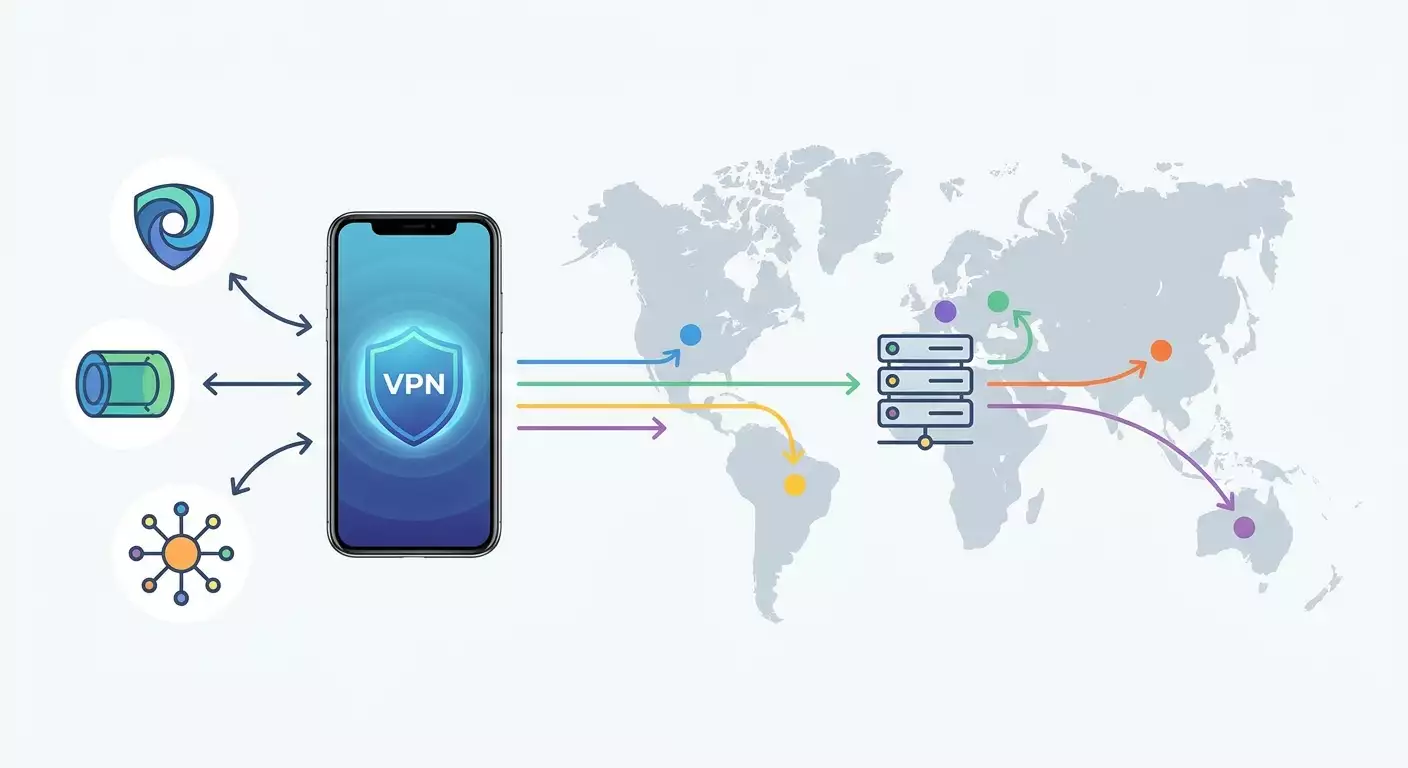
Contenuto dell'articolo
- Introduzione
- Preparazione preliminare
- Concetti base
- Passo 1: definire gli obiettivi e scegliere il protocollo
- Passo 2: ottenere server e configurazioni
- Passo 3: installare i client su ios e preparare il dispositivo
- Passo 4: importare e configurare wireguard
- Passo 5: importare e configurare openvpn
- Passo 6: configurazione manuale ikev2 tramite impostazioni ios
- Passo 7: ottimizzazioni: split tunnel, dns, on‑demand e bypass delle limitazioni
- Passo 8: test rapidi a confronto e scelta del profilo di default
- Verifica finale
- Errori tipici e soluzioni
- Funzionalità aggiuntive
- Faq
- Conclusione
Introduzione
In questa guida passo passo configurerai una VPN veloce e stabile su iOS 18 e iOS 19, scoprirai cosa è cambiato in queste versioni, capirai le differenze tra iCloud Private Relay e una VPN tradizionale, e imparerai a scegliere il protocollo giusto in base alle tue esigenze. Alla fine otterrai una configurazione funzionante per WireGuard, OpenVPN o IKEv2 su iPhone o iPad, saprai come verificare i percorsi, i DNS e le eventuali perdite, e ottimizzerai il comportamento della VPN durante il passaggio tra reti. Una sezione dedicata approfondisce le caratteristiche di Network Extension su iOS, per farti comprendere come il sistema gestisce il traffico e perché alcune app si comportano diversamente quando il tunnel è attivo. Inseriremo scenari reali, spiegheremo ogni clic, offrendo checklist semplici e soluzioni ai problemi frequenti.
La guida è pensata per utenti alle prime armi, ma include sezioni avanzate dove spieghiamo concetti tecnici importanti senza terminologia complessa. Non serve alcuna conoscenza preliminare: ti basta conoscere il tuo iPhone o iPad e seguire attentamente i passaggi.
Prima di cominciare, è utile sapere che VPN non è un'app singola, ma una combinazione tra server e client. Spiegheremo dettagliatamente come collegarli, così eviterai tentativi inutili. Il tempo medio per completare la guida va da 30 a 60 minuti. Se vuoi configurare più protocolli per confronto, prevedi fino a 90 minuti, includendo test di stabilità e velocità.
✅ Controllo: Assicurati di avere accesso a un iPhone o iPad con iOS 18 o iOS 19 e di conoscere il codice di blocco device. Se prepari la VPN per un bambino o un familiare, verifica di poter accedere al loro dispositivo e al loro Apple ID (se serve per installare app).
Preparazione preliminare
Per ridurre rischi di errore e velocizzare il processo, prepara gli strumenti in anticipo. Elencheremo con cura ciò che serve, quali versioni delle app installare, cosa scaricare prima e come tornare rapidamente alle impostazioni iniziali in caso di problemi.
Strumenti e accessi necessari
- iPhone o iPad con iOS 18 o iOS 19. Le istruzioni valgono per entrambe le versioni.
- Accesso all’App Store per installare le app WireGuard e OpenVPN Connect (entrambe gratuite).
- Dati del server VPN: indirizzo, chiavi e certificati per WireGuard o OpenVPN, oppure parametri per IKEv2 (server, identificatore, segreto o certificato).
- Connessione internet stabile via Wi-Fi o rete cellulare per scaricare le configurazioni e verificare il tunnel.
Requisiti di sistema
- iOS 18 o iOS 19. La guida è compatibile anche con iOS 17, ma si basa sui menu delle versioni più recenti.
- Spazio libero: 200–300 MB sono sufficienti per app e configurazioni.
- Face ID o Touch ID abilitati facilitano la conferma di installazioni di profili e certificati.
Cosa scaricare e installare
- App WireGuard dall’App Store. Serve per importare i file .conf e gestire il tunnel WireGuard.
- App OpenVPN Connect dall’App Store. Serve per importare i file .ovpn con certificati e connettersi a OpenVPN.
- Per IKEv2 non serve nulla da installare: il supporto è integrato nelle Impostazioni di iOS.
Backup e come tornare indietro
Prima di grosse modifiche, è consigliato un backup dei dati importanti, soprattutto se installerai profili personalizzati o certificati.
- Backup iCloud: Impostazioni → [il tuo nome] → iCloud → Backup iCloud → Esegui backup ora.
- Backup locale su Mac: Finder → seleziona dispositivo → Generale → Backup → “Esegui backup di tutti i dati iPhone su questo Mac” → “Esegui backup ora”.
⚠️ Attenzione: Se usi un profilo aziendale o scolastico MDM, la configurazione VPN potrebbe essere limitata dalle policy. Consulta l’amministratore prima di modificare, per non violare regole Always‑On o VPN per app specifiche.
✅ Controllo: Verifica che WireGuard e OpenVPN Connect siano sul dispositivo se vuoi usarli. Assicurati che il backup iCloud sia abilitato o che tu abbia backup recenti locali. Prepara i dati di accesso al server VPN (indirizzo, chiavi o file di configurazione).
Concetti base
Prima di procedere, spieghiamo i termini con parole semplici. Ti servirà per capire bene perché fare certe scelte e come verificare che tutto funzioni correttamente.
Termini chiave
- VPN — un tunnel criptato tra il tuo dispositivo e il server. I siti esterni vedono l’indirizzo IP del server, non il tuo dispositivo.
- WireGuard — protocollo VPN moderno, veloce e semplice. Spesso offre migliori velocità e consumi più bassi su iOS.
- OpenVPN — protocollo popolare con molte opzioni di configurazione. Può usare TCP o UDP. Ampiamente supportato.
- IKEv2 — protocollo basato su IPSec, integrato in iOS. Ottimo per roaming stabile tra Wi-Fi e rete cellulare.
- Network Extension (NE) — sottosistema iOS che gestisce estensioni di rete per client VPN, filtri e proxy.
- iCloud Private Relay — servizio Apple che cripta il traffico di Safari e alcuni servizi Apple, ma non sostituisce una VPN completa per tutte le app.
- Always‑On VPN — modalità di connessione permanente, disponibile su dispositivi gestiti via MDM.
- Per‑App VPN — modalità in cui solo il traffico di certe app passa attraverso il tunnel (tipicamente su dispositivi gestiti).
Come funziona su iOS
Su iOS un solo tunnel VPN attivo può gestire tutto il traffico o solo una parte, a seconda delle impostazioni. Le app VPN usano Network Extension API, e il sistema dà priorità alle regole MDM o Always‑On se attive. Quando passi da Wi-Fi a rete cellulare, il sistema riavvia il tunnel e ripristina i percorsi se il protocollo lo supporta. WireGuard e IKEv2 sono resistenti a questi cambiamenti; OpenVPN pure, ma con connessioni TCP la riconnessione può essere un po’ più lenta.
Da sapere prima di iniziare
- Private Relay non sostituisce una VPN. Non instrada il traffico delle app terze e non assegna un IP dedicato, fondamentale ad esempio per accedere a risorse aziendali o per geolocalizzazione statica.
- La velocità dipende da protocollo, server e rete. WireGuard è solitamente il più veloce, IKEv2 stabile nel roaming, OpenVPN flessibile con porte e protocolli.
- I certificati root e la crittografia devono essere moderni. Usa AES‑GCM, ChaCha20 e SHA‑256/384; evita algoritmi obsoleti.
✅ Controllo: Hai chiaro cosa differenzia WireGuard, OpenVPN e IKEv2, sai che Private Relay non sostituisce la VPN completa, e sei pronto a scegliere il protocollo più adatto a te.
Passo 1: Definire gli obiettivi e scegliere il protocollo
Obiettivo di questa fase
Capire quale protocollo e quali impostazioni sono adatti a te, scegliendo in base a priorità come velocità, semplicità, stabilità in roaming e compatibilità con infrastrutture aziendali.
Guida dettagliata
- Definisci il tuo obiettivo. Esempio: “Voglio accesso veloce a servizi esteri con minor latenza” oppure “Devo collegarmi a mail aziendale e rete locale.”
- Se la priorità è massima velocità e stabilità su iOS, scegli WireGuard. È più leggero sulla batteria e si ricollega rapidamente cambiando rete.
- Se serve compatibilità con policy aziendali, certificati e spesso MDM, valuta IKEv2. È integrato in iOS e gestisce bene il passaggio Wi-Fi/rete cellulare.
- Se vuoi flessibilità di routing, porte non standard e hai file .ovpn pronti, usa OpenVPN. È ideale se hai infrastruttura OpenVPN esistente.
- Decidi se ti serve split-tunnel (solo parte del traffico passa tramite VPN). Su iOS è più semplice il tunnel completo, ma molti client consentono l’esclusione manuale di domini e subnet.
Private Relay vs VPN tradizionale
- Private Relay cripta il traffico di Safari e certi servizi Apple, nascondendo il tuo IP ai siti visitati tramite nodi relay, ma non instrada il traffico delle app, non permette di scegliere paese fuori dal pool supportato, e non offre IP dedicati.
- Una VPN tradizionale protegge il traffico di tutte le app, consente di scegliere paese e città, può fornire IP personali per geolocalizzazione stabile e accesso a risorse limitate.
Consiglio: Se cambi spesso tra Wi-Fi e LTE, inizia con WireGuard o IKEv2. Se devi usare un profilo .ovpn già pronto, prova OpenVPN e poi confronta la velocità con WireGuard.
✅ Controllo: Hai scelto il protocollo per la configurazione iniziale. Annota la tua scelta: “Configuro WireGuard” o “Configuro IKEv2” o “Configuro OpenVPN”.
Passo 2: Ottenere server e configurazioni
Obiettivo di questa fase
Accedere al server VPN e ottenere configurazioni o parametri di connessione corretti, pronti per essere importati su iPhone senza modifiche manuali.
Guida dettagliata
- Identifica la posizione geografica del server. Scegli un luogo vicino alle tue risorse principali per ridurre la latenza. Per esempio: per servizi europei scegli Amsterdam o Francoforte; per USA New York o Chicago.
- Decidi se ti serve un IP dedicato. Per geolocalizzazione stabile e senza condivisione, è meglio un IP personale, soprattutto per accesso aziendale o privacy.
- Prepara il metodo di pagamento. Usa quello disponibile per avviare rapidamente il server senza attese.
- Ottieni il file di configurazione per WireGuard (.conf), OpenVPN (.ovpn) o i parametri per IKEv2 (indirizzo server, identificatore, login, password, segreto o certificato). Verifica che la crittografia sia aggiornata e che nomi interfaccia e DNS siano corretti.
vpn.how offre server VPN personali con IP dedicato. Le località, i protocolli e i prezzi disponibili sono indicati sul sito e nel tuo account. I metodi di pagamento e il totale vengono mostrati al pagamento. Scegli un server
⚠️ Attenzione: Non importare configurazioni da fonti sconosciute senza verifiche. Controlla che il file non contenga rotte extra, proxy non standard o DNS errati. È essenziale per la tua sicurezza e privacy.
Consiglio: Per WireGuard richiedi configurazioni con ChaCha20‑Poly1305 e regolazione MTU se l’operatore taglia l’MTU (spesso tra 1280–1420). Per OpenVPN preferisci la porta UDP 1194 o 443/UDP per maggiore stabilità; usa TCP se la rete blocca UDP.
✅ Controllo: Hai uno o più file di configurazione pronti: my‑wg.conf, myvpn.ovpn o parametri per IKEv2. I file sono salvati su “File” dell’iPhone o disponibili via AirDrop/email.
Passo 3: Installare i client su iOS e preparare il dispositivo
Obiettivo di questa fase
Preparare l’iPhone per importare configurazioni: installare app, verificare i permessi e salvare correttamente i file per un’importazione semplice.
Guida dettagliata passo passo
- Apri l’App Store su iPhone.
- Cerca “WireGuard”. Installa l’app di WireGuard Development Team.
- Cerca “OpenVPN Connect”. Installa l’app di OpenVPN Inc. se vuoi usarla per testare questo protocollo.
- Apri “File”. Verifica che i tuoi file .conf e .ovpn siano su iCloud Drive o “Sul mio iPhone”.
- Se i file sono su un altro dispositivo, inviali via AirDrop o email. Salva gli allegati in “File” → cartella appropriata.
- Assicurati che la batteria sia almeno al 30%. Connettiti a Wi-Fi per velocizzare i download.
Consiglio: Per comodità crea una cartella “VPN” su “File” e metti dentro tutte le configurazioni. Così è più facile reinstallare o aggiornare i profili.
✅ Controllo: WireGuard e OpenVPN Connect sono installati sull’iPhone. Le configurazioni sono visibili nell’app “File”. Hai una connessione internet attiva.
Passo 4: Importare e configurare WireGuard
Obiettivo di questa fase
Importare la configurazione WireGuard, concedere i permessi all’app, impostare On‑Demand e verificare la connessione.
Guida dettagliata passo passo
- Apri WireGuard. Alla prima apertura accetta le richieste di accesso al profilo VPN. Premi “Consenti”.
- Premi “Aggiungi tunnel” → “Importa da file o archivio”.
- Seleziona il file salvato, per esempio my‑wg.conf. Conferma l’importazione. Il tunnel apparirà nella lista.
- Tocca il tunnel aggiunto. Controlla che l’indirizzo interfaccia (Address), la chiave pubblica (PublicKey), server (Endpoint), le liste AllowedIPs e DNS siano corretti.
- Attiva l’interruttore di connessione. Al prompt di sistema per aggiungere il VPN premi “Consenti”. Conferma con Face ID/Touch ID.
- Attendi lo stato “Connesso”. Nella barra di stato accanto al nome del tunnel comparirà un punto verde e in alto sull’iPhone apparirà l’icona VPN.
- Apri “Impostazioni tunnel” (icona Informazioni). Configura On‑Demand: scegli “Attiva con Wi-Fi e rete cellulare” se vuoi la connessione automatica. Aggiungi eccezioni per SSID o domini affidabili se serve.
- Salva e torna alla schermata principale dell’app.
Note importanti
AllowedIPs controlla il routing. Se è 0.0.0.0/0 e ::/0 tutto il traffico passa attraverso la VPN (tunnel completo). Se includi solo reti private (es. 10.0.0.0/8), il traffico esterno bypassa la VPN (split tunnel). Su iOS conviene il tunnel completo per semplicità e prevedibilità.
Consiglio: Se la velocità su rete cellulare è inferiore al previsto, prova a ridurre l’MTU nella sezione Interface a 1280–1380. Aiuta contro la frammentazione dei pacchetti con alcuni operatori.
Risultati attesi e controlli
- Il tunnel è attivo nelle impostazioni WireGuard.
- L’icona VPN è visibile nella barra di stato iOS.
- Apri un sito: si carica velocemente e senza problemi.
✅ Controllo: Su Safari digita “what is my ip” e confronta l’indirizzo prima e dopo l’attivazione del tunnel: deve corrispondere all’IP del server. Verifica l’assenza di perdite DNS: se nel file è indicato un DNS, la risoluzione deve passare da lì.
Problemi comuni e soluzioni
- Non si connette, indicatore gira: verifica Endpoint e porta. Assicurati che il server sia raggiungibile e che il firewall non blocchi la porta UDP.
- Si collega ma i siti non si aprono: controlla AllowedIPs. Per tunnel completo metti 0.0.0.0/0 e ::/0, e imposta un DNS server accessibile dalla VPN.
- Si disconnette con schermo bloccato: attiva On‑Demand, consenti riavvii su Wi-Fi e rete cellulare, verifica risparmio energetico.
Consiglio: Se hai più tunnel, dai nomi chiari tipo “WG‑Amsterdam”, “WG‑Mosca”. È più facile passare da uno all’altro per testare latenza.
⚠️ Avviso: Non attivare contemporaneamente WireGuard e un’altra VPN. Su iOS è possibile un solo tunnel attivo per volta, altrimenti si creano conflitti.
✅ Controllo: Passa da Wi-Fi a rete cellulare e viceversa. Verifica che il tunnel si ricolleghi in 1–3 secondi e che i siti continuino ad aprirsi.
Passo 5: Importare e configurare OpenVPN
Obiettivo di questa fase
Importare il profilo .ovpn in OpenVPN Connect, concedere permessi e impostare l’avvio automatico al collegamento di rete.
Guida dettagliata passo passo
- Apri OpenVPN Connect. Leggi la schermata iniziale e premi “AGREE” alla prima apertura.
- Premi “Importa profilo” → “FILE”.
- Seleziona il file myvpn.ovpn su “File”. Se i certificati sono separati, importa anche quelli se richiesti dall’app.
- Assegna un nome al profilo. Inserisci login e password se richiesto dal server. Attiva “Salva password” se vuoi che il client li memorizzi.
- Clicca “Aggiungi” per importare il profilo. Conferma la richiesta di creare configurazione VPN su iOS premendo “Consenti”.
- Attiva l’interruttore accanto al profilo. Attendi lo stato “Connesso” e il simbolo verde.
- Apri le impostazioni del profilo. Assicurati che “Seamless Tunnel” sia attivo per ridurre perdite e disconnessioni.
- Se vuoi, attiva “Connect on Demand” e imposta i trigger (es. tutte le reti Wi-Fi e rete cellulare). Salva.
Risultati attesi e controlli
- Il profilo è aggiunto e si connette senza errori.
- Stato “Connesso”, timer attivo, IP cambiato.
✅ Controllo: Prova alcune app sensibili al VPN (streaming video, banca). Devono avviarsi e trasmettere dati. Se non funzionano, imposta eccezioni o prova un altro protocollo.
Problemi comuni e soluzioni
- La connessione si blocca su “Attesa”: la rete potrebbe bloccare UDP. Passa a TCP (config proto tcp) o usa porta 443/TCP per simulare HTTPS.
- Disconnessioni frequenti: attiva “Ricollega al risveglio” e “Seamless Tunnel”. Controlla risparmio energetico e non chiudere il client con lo swipe multitasking.
- Bassa velocità con TCP: prova UDP se la rete lo permette. UDP è generalmente più veloce e stabile per multimedia.
Consiglio: Se hai più profili, usa nomi brevi e chiari, ad esempio “OVPN‑FRA‑UDP” o “OVPN‑NYC‑TCP443”, per riconoscere subito porta e protocollo.
✅ Controllo: Disattiva e riattiva il Wi-Fi. Verifica che al cambio rete il client riconnetta automaticamente senza interventi.
Passo 6: Configurazione manuale IKEv2 tramite Impostazioni iOS
Obiettivo di questa fase
Creare una connessione IKEv2 con strumenti integrati iOS senza app aggiuntive e testare l’autenticazione con password o certificato.
Guida dettagliata passo passo
- Apri Impostazioni → Generali → VPN e gestione dispositivo → VPN.
- Premi “Aggiungi configurazione VPN...”.
- Seleziona tipo “IKEv2”.
- Nel campo “Descrizione” inserisci un nome chiaro, per esempio “IKEv2‑Londra”.
- In “Server” inserisci l’indirizzo del server, es. vpn.example.com o IP.
- In “Identificatore remoto” inserisci il valore richiesto dal server, spesso coincide con il dominio, es. vpn.example.com.
- In “Identificatore locale” lascia vuoto se il server non richiede un ID specifico.
- Seleziona “Autenticazione” → “Nome utente” e inserisci “Username” e “Password”, oppure scegli “Certificato” se hai un certificato installato. Per il segreto, inserisci “Segreto condiviso” (PSK) se previsto dal server.
- Attiva “Usa certificato” solo se il certificato necessario è presente nella sezione Certificati. Altrimenti usa password o PSK.
- Se non usi proxy HTTP, lascia “Proxy” disattivato.
- Premi “Fine” in alto a destra. Attiva il profilo col pulsante “Stato”.
Risultati attesi e controlli
- Il profilo IKEv2 si connette senza errori.
- L’icona VPN compare nella barra di stato. L’IP in Safari cambia in quello del server.
Consiglio: Se il server supporta MOBIKE e crittografie moderne (es. AES‑GCM, ECDH), IKEv2 sarà molto stabile in roaming. Controlla con il provider gli algoritmi supportati.
Problemi comuni e soluzioni
- Errore di autenticazione: verifica “Identificatore remoto” e credenziali. Spesso è la causa di rifiuto anche se il server è corretto.
- Nessun percorso: se connesso ma il traffico non passa, controlla le policy di routing del server e permessi client.
- Certificato non riconosciuto: accertati che sia installato nel profilo utente e affidabile. Riavvia il dispositivo dopo l’installazione.
✅ Controllo: Passa da Wi-Fi a rete cellulare e viceversa. Controlla che IKEv2 ristabilisca rapidamente la connessione e che la navigazione non venga interrotta a lungo.
Passo 7: Ottimizzazioni: split tunnel, DNS, On‑Demand e bypass delle limitazioni
Obiettivo di questa fase
Personalizzare la VPN per i tuoi scenari: scegliere quali traffici passano dal tunnel, quali DNS usare, attivare l’auto-connessione e superare limitazioni di rete.
Guida dettagliata passo passo
- Decidi se usare tunnel completo. Se vuoi la privacy totale, usa tunnel completo (0.0.0.0/0 e ::/0 in WireGuard, redirect‑gateway in OpenVPN). Se ti serve accesso solo a risorse specifiche, usa split tunnel per alleggerire la VPN.
- Configura i DNS in WireGuard: imposta gli indirizzi DNS del server. In OpenVPN usa il comando “dhcp-option DNS x.x.x.x” nel profilo. Per IKEv2 i DNS sono di solito assegnati dal server ma puoi usare profili di configurazione se amministra l’infrastruttura.
- Attiva On‑Demand. In WireGuard imposta “Attiva con Wi-Fi e rete cellulare”. In OpenVPN abilita “Connect on Demand”. Su IKEv2 On‑Demand si configura tramite MDM o profilo, altrimenti lo attivi manualmente.
- Configura eccezioni. Se un’app dà problemi con VPN, aggiungi i suoi domini alle esclusioni in WireGuard (AllowedIPs senza le sue reti) o crea un profilo separato con routing diverso.
- Ottimizza MTU. Inizia con 1280–1420 per WireGuard e testa. Per OpenVPN usa “tun‑mtu” e “mssfix” se noti frammentazioni o lentezze al caricamento.
- Controlla il roaming. Se ti sposti spesso, preferisci WireGuard o IKEv2. OpenVPN su UDP è buono ma regola le opzioni di riconnessione.
Consiglio: Se il Wi-Fi pubblico è instabile, prova a forzare DNS veloci e affidabili tramite tunnel. Questo accelera la navigazione riducendo i tempi di risoluzione.
Consiglio: Dai nomi che chiariscono il routing, per esempio “WG‑Full” e “WG‑Split‑Corp”, così puoi scegliere facilmente il profilo giusto con un solo tap.
✅ Controllo: Apri 3–4 app che usi frequentemente: browser, messaggistica, video, banca. Tutto deve funzionare. Se qualcosa non carica o chiede verifiche extra, controlla esclusioni e DNS.
Come aiuta Network Extension
Su iOS i client VPN usano Network Extension e i suoi tunnel provider. Questo significa che il sistema cerca di organizzare rotte, DNS e regole in una singola sessione attiva. Quando noti che un’app elude il tunnel, spesso è per controlli interni o policy MDM, non per un malfunzionamento della VPN. Ricorda che Private Relay può criptare parallelamente il traffico Safari, ma con VPN attiva il sistema di solito prioritizza le regole VPN. Se trovi conflitti, disattiva temporaneamente Private Relay per il debug.
Consiglio: Per test, disattiva “Limitazione tracciamento indirizzo IP” in Impostazioni → Cellulare → Opzioni dati → Limitazione tracciamento IP, per escludere interferenze di privacy durante la diagnostica.
⚠️ Attenzione: Documenta le modifiche di MTU e routing. Se qualcosa va storto, tornerai facilmente alla configurazione precedente senza perdere quella funzionante.
✅ Controllo: Fai un traceroute con un’app di analisi rete o online: il primo hop dopo il dispositivo deve essere l’indirizzo del server VPN, non quello del tuo provider.
Passo 8: Test rapidi a confronto e scelta del profilo di default
Obiettivo di questa fase
Valutare velocità, latenza e stabilità di ogni protocollo sul tuo dispositivo e rete, e scegliere il profilo principale per l’uso quotidiano.
Guida dettagliata passo passo
- Connetti WireGuard e fai un test di velocità usando la stessa app o sito. Registra ping, download e upload.
- Disconnetti WireGuard. Connetti OpenVPN con lo stesso server. Ripeti il test. Confronta ping e velocità.
- Disconnetti OpenVPN. Connetti IKEv2. Ripeti il test. Nota ping e stabilità.
- Fai uno stress test semplice: avvia un video in alta definizione e passa da Wi-Fi a LTE. Valuta quale connessione si ristabilisce meglio e più velocemente.
- Annota i risultati e scegli il profilo di default. Su iOS WireGuard spesso vince per equilibrio tra velocità e consumo batteria.
Consiglio: Testa sempre nello stesso orario e con lo stesso server per evitare variabili esterne che falsano il confronto.
✅ Controllo: Hai appuntato i risultati. Hai scelto il profilo da usare come principale e attivato On‑Demand per quello.
Verifica finale
Checklist: cosa deve funzionare
- L’interruttore VPN si attiva e lo stato cambia in “Connesso” senza errori.
- L’indirizzo IP nel browser corrisponde a quello del server VPN.
- Le richieste DNS passano attraverso il server VPN, nessuna perdita.
- Il passaggio Wi-Fi ⇄ LTE non interrompe la connessione più di qualche secondo.
- Le app sensibili a geolocalizzazione o sicurezza funzionano come previsto.
Come testare
- Controlla l’indirizzo IP prima e dopo la connessione.
- Guarda un video in streaming per 5–10 minuti senza buffering.
- Apri l’app banca e verifica che l’accesso sia possibile. Se no, aggiungi eccezioni o cambia protocollo.
- Usa la messaggistica e invia file di 10–50 MB. La trasmissione dev’essere stabile.
Indicatori di successo
- Ping stabile verso risorse pubbliche senza picchi improvvisi.
- Velocità non scende oltre 20–40% rispetto a rete diretta per WireGuard e IKEv2, e 30–50% per OpenVPN TCP (dipende dalla rete).
- Nessun messaggio “Nessuna connessione Internet” in app con tunnel attivo.
✅ Controllo: Tutti i punti della checklist sono soddisfatti. Se qualcosa non torna, rivedi impostazioni DNS, MTU e routing.
Errori tipici e soluzioni
- Problema: VPN connessa ma siti non si aprono. Causa: rotte o DNS errati. Soluzione: per tunnel completo aggiungi 0.0.0.0/0 e ::/0 (WireGuard) o redirect‑gateway (OpenVPN), imposta DNS raggiungibile lato server.
- Problema: Disconnessioni frequenti con schermo spento. Causa: risparmio energetico aggressivo o On‑Demand disabilitato. Soluzione: attiva On‑Demand, non chiudere client col multitasking, verifica aggiornamenti in background.
- Problema: Velocità bassa in rete mobile. Causa: MTU errato o blocco UDP. Soluzione: abbassa MTU a 1280–1380; per OpenVPN passa a TCP 443; per WireGuard prova altra porta o endpoint.
- Problema: App banca non si avvia. Causa: blocco VPN o geolocalizzazione sospetta. Soluzione: usa profilo con IP locale o split tunnel per escludere l’app dalla VPN.
- Problema: Autenticazione IKEv2 fallita. Causa: “Identificatore remoto” o password errati. Soluzione: verifica col provider, elimina e ricrea profilo con dati corretti.
- Problema: Conflitto con Private Relay. Causa: meccanismi privacy paralleli. Soluzione: disabilita temporaneamente Private Relay e limitazione tracking IP per diagnosi; assicurati che il traffico passi tramite VPN; riattiva dopo.
- Problema: File .ovpn non si importa. Causa: certificati mancanti o formato errato. Soluzione: importa certificati separatamente, controlla sintassi profilo e compatibilità con OpenVPN Connect.
✅ Controllo: Dopo le correzioni, il problema è risolto e la checklist precedente funziona.
Funzionalità aggiuntive
Impostazioni avanzate
- VPN per app con MDM. Se sei amministratore, usa profili per indirizzare traffico solo di app selezionate via tunnel.
- Always‑On VPN. Su dispositivi gestiti, attiva questa modalità per evitare perdite all’avvio o al cambio rete.
- DNS personalizzati criptati. Sul server configura risolutori DoH/DoT da assegnare ai client per minor latenza e privacy.
- Divisione delle zone di dominio. Per domini aziendali usa DNS interni, per gli altri DNS pubblici. In WireGuard e OpenVPN si configura lato server e client.
Ottimizzazioni
- Scelta regionale. Tieni 2–3 profili in città che frequenti per ridurre il ping. Automatizza il cambio con l’aumento della latenza.
- Certificati con algoritmi moderni. Usa ECDSA prime256v1 e SHA‑256/384, più veloci su chip ARM mobili.
- Risparmio batteria. Preferisci WireGuard, limita connessioni in background inutili e disattiva VPN quando non serve.
Altre cose da fare
- Prepara un canale di riserva. Conserva un profilo alternativo con protocollo diverso e in altro data center.
- Script di monitoraggio server. Riavviano servizi automaticamente in caso di errori e ti avvisano di cali di prestazioni.
- Aggiorna regolarmente i client. WireGuard e OpenVPN Connect ricevono ottimizzazioni per nuove versioni iOS.
Consiglio: Tieni almeno un profilo “pulito” senza esperimenti. Se qualcosa si rompe nel profilo di prova, passa al pulito e continua a lavorare.
✅ Controllo: Hai almeno due profili funzionanti in città diverse e almeno due protocolli diversi, per fronteggiare eventuali blocchi o problemi di rete.
FAQ
Domanda: Quali sono le differenze tra iCloud Private Relay e VPN e posso sostituire l’uno con l’altro?
Risposta: Private Relay cripta il traffico di Safari e certe app Apple, ma non di tutte le applicazioni, non permette di scegliere paese al di fuori del pool e non fornisce IP personali. Per gestire tutto il traffico, usare risorse aziendali o fissare la geolocalizzazione serve una VPN tradizionale.
Domanda: Quale protocollo scegliere su iOS 18/19 per la massima velocità?
Risposta: Di solito WireGuard. Consuma meno batteria e si ricollega rapidamente al cambio rete. Però testa sempre nella tua rete: a volte IKEv2 offre stabilità simile o superiore.
Domanda: Perché i siti non si aprono dopo aver connesso la VPN?
Risposta: Di solito problema di routing (mancano 0.0.0.0/0 e ::/0) o DNS. Assicurati che il DNS sia raggiungibile tramite tunnel e che il server fornisca rotte corrette per default.
Domanda: Posso configurare l’autoconnessione senza MDM?
Risposta: Sì, WireGuard e OpenVPN hanno On‑Demand per dispositivi personali. Per IKEv2 On‑Demand completo richiede MDM o un profilo di configurazione da amministratore.
Domanda: Cosa fare se la rete mobile blocca UDP?
Risposta: Per OpenVPN passa a TCP‑443. Per WireGuard prova altre porte o usa IKEv2, spesso più efficace in reti restrittive.
Domanda: Come verificare assenza di perdite DNS?
Risposta: Confronta quali resolver vede la rete con VPN attiva. Assicurati che ricevano risposte dal server DNS nel tunnel, non dal provider.
Domanda: Perché l’app banca non funziona con VPN?
Risposta: Alcune banche bloccano IP associati a VPN. Usa IP personale nella regione corretta o imposta split tunnel per escludere l’app dal tunnel.
Domanda: Ha senso mantenere più profili?
Risposta: Sì. È una sicurezza contro blocchi o malfunzionamenti. Conserva almeno due profili in regioni diverse e due protocolli.
Domanda: Posso usare L2TP o SSTP su iOS 18/19?
Risposta: Su iOS conviene usare IKEv2, WireGuard e OpenVPN. L2TP/IPsec è considerato obsoleto e supportato parzialmente. SSTP non è scelta standard su iOS. Meglio protocolli moderni.
Domanda: Devo disattivare Private Relay quando uso la VPN?
Risposta: Non è obbligatorio, ma per diagnosticare conflitti è meglio disattivarlo temporaneamente. In uso normale con VPN attiva, il traffico delle app passerà dal tunnel e Safari seguirà le regole di sistema, che privilegiano la VPN.
Conclusione
Hai completato il percorso dalla scelta del protocollo alla configurazione stabile di VPN su iOS 18 e 19. Abbiamo confrontato Private Relay e VPN tradizionale, chiarendo che per controllo completo del traffico e geolocalizzazioni stabili serve una VPN. Hai importato e configurato WireGuard, OpenVPN e IKEv2, attivato On‑Demand, ottimizzato DNS e MTU, e imparato a risolvere problemi comuni. Ora hai profili base e di riserva, uno schema chiaro per verifica e una checklist per eventuali guasti. Per il futuro, tieni le configurazioni in ordine, aggiorna i client, monitora i cambiamenti delle policy iOS e testa la velocità su server alternativi. Se sei amministratore, approfondisci MDM per VPN per app specifiche e Always‑On. Se sei utente avanzato, sperimenta con diversi data center per ridurre la latenza verso i tuoi servizi preferiti. Ricorda: annota le modifiche e conserva un profilo “pulito” senza esperimenti. Buon lavoro e navigazione sicura!
Editore: vpn.how