Nintendo Switch 2 e VPN nel 2026: come configurare l'accesso ai giochi e all'eShop - guida passo passo
Impara a configurare una VPN per Nintendo Switch 2 tramite router o PC, scegli correttamente la regione dell'eShop e riduci i problemi di rete. Prepara l'account, configura WireGuard/OpenVPN nel modo giusto e verifica il NAT. Il risultato: online stabile e accesso al catalogo desiderato.
Contenuto dell'articolo
- Introduzione
- Preparazione preliminare
- Nozioni base
- Fase 1: aggiorna switch 2 e configura l'account nintendo
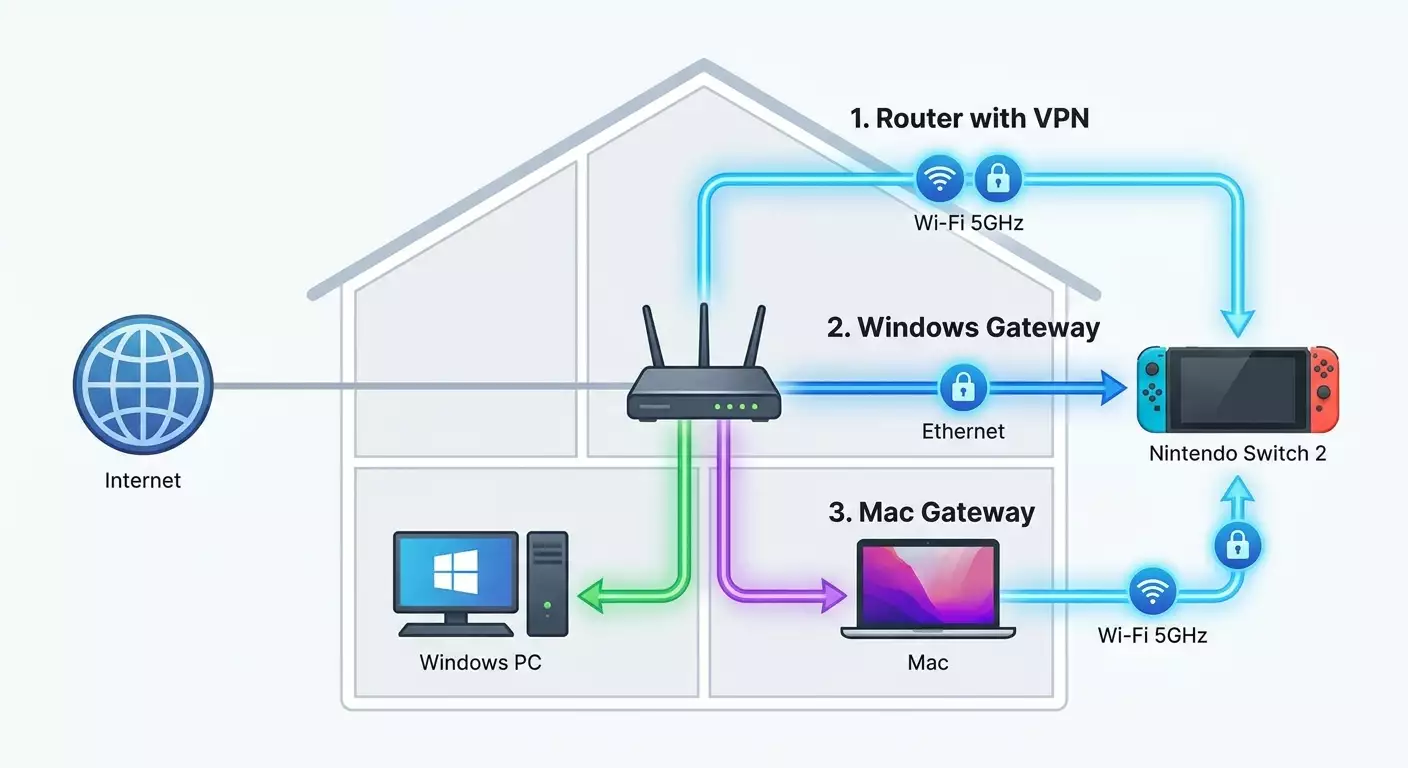
- Fase 2: scegli lo scenario vpn per switch 2
- Fase 3: configura vpn sul router di casa (wireguard/openvpn)
- Fase 4: routing preciso e ottimizzazione (pbr, dns, mtu)
- Fase 5: configurazione vpn su windows 10/11 (condivisione wi‑fi/ethernet)
- Fase 6: configurazione vpn su macos (condivisione internet)
- Fase 7: connessione switch 2 e verifica nat corretta
- Fase 8: considerazioni regionali su eshop e pagamenti
- Fase 9: consigli su scelta provider vpn e configurazioni
- Verifica finale
- Errori comuni e soluzioni
- Funzionalità aggiuntive
- Faq
- Conclusione
Introduzione
In questa guida dettagliata, configurerai una connessione internet stabile per Nintendo Switch 2 usando una VPN, capirai come gestire le impostazioni regionali dell'account e dell'eShop, e imparerai a verificare la qualità della connessione e risolvere gli errori più comuni. Alla fine, potrai giocare online in sicurezza, gestire la regione del negozio e minimizzare ritardi e problemi legati al NAT. Passeremo insieme da zero a una soluzione funzionante con tre metodi: tramite il router domestico, tramite PC Windows e tramite Mac condividendo la connessione. Inoltre, ti forniremo consigli pratici, trucchi e test per verificare il risultato.
Questa guida è ideale per chi è alle prime armi con la VPN sulle console, ma anche per utenti avanzati che vogliono configurazioni più precise: routing basato su policy (PBR), scelta del protocollo (WireGuard, OpenVPN, IKEv2), IP fisso per la console, routing separato del traffico eShop e dei giochi. Spieghiamo tutto in modo semplice e mostriamo ogni clic e voce di menu in dettaglio.
Prima di iniziare è importante sapere: l'obiettivo della VPN qui è la privacy, la stabilità di connessione con i server di gioco e l'accesso corretto ai servizi online e al catalogo eShop in viaggio. Non tratteremo violazioni dei termini di servizio. Userai queste impostazioni responsabilmente, rispettando le leggi del tuo paese e le regole Nintendo.
Il tempo necessario: scenario base con router — 25–45 minuti, compresi riavvii e aggiornamenti; condivisione VPN su Windows/Mac — 30–50 minuti; configurazioni avanzate di routing e fissaggio NAT — fino a 60–80 minuti. Gran parte del tempo serve per preparare, importare configurazioni e testare.
Preparazione preliminare
Per ottenere un buon risultato, raccogli prima tutti gli strumenti e accessi necessari. Risparmierai tempo e ridurrai la possibilità di errori a metà configurazione.
Strumenti e accessi necessari
- Nintendo Switch 2 con firmware aggiornato all'ultima versione.
- Router domestico con supporto client VPN (meglio WireGuard o OpenVPN). Molti modelli AsusWRT/Merlin, Keenetic, TP-Link (modelli con client VPN), OpenWrt/GL.iNet sono compatibili.
- Alternativa per chi ha un router senza VPN: PC Windows 10/11 o Mac per condividere la connessione VPN via Wi‑Fi o Ethernet.
- Accesso a un provider VPN o server VPN personale con configurazioni pronte per WireGuard/OpenVPN/IKEv2. Servono i file di configurazione e le credenziali di accesso.
- Account Nintendo attivo, con password e accesso a mail/2FA.
Requisiti di sistema e rete
- Connessione internet stabile da almeno 20–50 Mbps per giocare e aggiornare. Per scaricare giochi grandi, più è veloce meglio è.
- Wi‑Fi dual band 2.4/5 GHz. Per latenza minima preferisci 5 GHz (canali 36–48, 149–161).
- Se possibile, usa connessione cablata per il gateway PC o adattatore USB-LAN per la console (se disponi di dock e adattatore compatibile).
Cosa scaricare e preparare
- Configurazioni VPN: file .conf per WireGuard o .ovpn per OpenVPN. Per IKEv2, parametri server, certificati, login/password.
- Client: WireGuard per Windows/Mac, OpenVPN per Windows/Mac se serve. I router spesso hanno client integrati.
- Accesso all'interfaccia web del router (login/password admin, IP solitamente 192.168.0.1 o 192.168.1.1).
Backup e fissaggio parametri
- Salva SSID, password Wi‑Fi, IP router, intervallo DHCP, assegnazioni statiche con foto o appunti.
- Se cambi regione account Nintendo, assicurati che saldo portafoglio sia zero e non ci siano abbonamenti attivi, altrimenti non potrai modificare regione.
⚠️ Attenzione: Prima di modificare regione eShop verifica saldo e bonus account. Fondi residui potrebbero non essere disponibili dopo il cambio, e tasse o prezzi variano per paese. Procedi consapevolmente.
Nozioni base
Più chiari sono i concetti fondamentali, più facile è ottenere il risultato desiderato.
- Client VPN — il software su router o PC che si connette al server VPN e cripta il traffico. Switch 2 generalmente non ha client integrato, quindi si usa router o PC come ponte.
- WireGuard — protocollo VPN moderno, veloce e semplice da configurare. Spesso offre latenza minima e buona velocità.
- OpenVPN — protocollo collaudato e ampiamente supportato, più lento di WireGuard ma compatibile con molti dispositivi e router.
- Policy-based routing (PBR) — routing selettivo: solo il traffico Switch 2 passa tramite VPN, gli altri dispositivi funzionano normalmente.
- Tipo NAT — definisce la facilità con cui si stabiliscono connessioni P2P nei giochi. Per Nintendo è importante evitare un NAT troppo restrittivo.
Consiglio: Se il tuo router supporta più protocolli, inizia da WireGuard. È più semplice e veloce, specialmente su router domestici non troppo potenti.
Fase 1: Aggiorna Switch 2 e configura l'account Nintendo
Obiettivo
Preparare console e account: firmware aggiornato, regione chiara, nessun blocco per cambio regione, pronto all'uso dei servizi online.
Istruzioni dettagliate
- Accendi Switch 2 e vai in Impostazioni di sistema (icona ingranaggio nella schermata principale).
- Nella sezione Sistema seleziona Aggiornamento di sistema. Premi Aggiorna e attendi il completamento. La console potrebbe riavviarsi.
- Ritorna su Impostazioni di sistema, apri Internet, annota l'indirizzo MAC della console visibile qui. Fai una foto; serve per assegnare IP statico.
- Apri Utenti e verifica che il profilo sia collegato a un account Nintendo. Se no, seleziona Collega account Nintendo e segui la procedura schermata.
- Controlla la regione dell'account: da PC o telefono, nelle impostazioni dell'account Nintendo verifica Paese/Regione di residenza. Se serve cambiarla, assicurati saldo pari a zero e cambia regione. Conferma le nuove condizioni all'accesso successivo in eShop.
- Su Switch 2 apri Nintendo eShop, accedi e aspetta il caricamento del catalogo. In questo modo la console registra le impostazioni regionali per il negozio.
⚠️ Attenzione: Cambiare spesso regione per convenienza può causare controlli aggiuntivi e problemi con i pagamenti. Usa questa funzione con consapevolezza e rispetta i termini di servizio.
Consiglio: Se viaggi frequentemente, mantieni la regione account dove hai un metodo di pagamento funzionante, e usa una VPN stabile per l'accesso all'eShop in viaggio.
Risultato previsto
Console aggiornata, account collegato, regione chiara. Vedi il catalogo eShop e accedi senza errori. MAC address console registrato.
✅ Verifica: Avvia l'eShop e conferma che valuta e selezioni corrispondano alla regione scelta. Se hai cambiato paese, ti verrà chiesto di accettare le condizioni della nuova regione al primo accesso.
Problemi comuni e soluzioni
- eShop non si apre: controlla la connessione internet in Impostazioni di sistema → Internet → Test connessione.
- Regione non cambia: azzera saldo, annulla abbonamenti e riprova.
- Errore login 2FA: verifica orario console e dispositivo dei codici, sincronizza gli orologi.
Fase 2: Scegli lo scenario VPN per Switch 2
Obiettivo
Definire il modo migliore: tramite router, Windows o Mac. La scelta dipende dall'hardware e da cosa ti serve fare.
Opzioni e quando usarle
- VPN sul router: soluzione stabile a lungo termine per casa. Supporta WireGuard/OpenVPN, garantisce stabilità e PBR. Ideale con router recenti, per connettersi via Wi‑Fi normalmente.
- VPN via Windows 10/11: comodo se il router non ha VPN o non vuoi modificarne le impostazioni. Il PC agisce da gateway e condivide internet via Wi‑Fi o Ethernet.
- VPN via macOS: simile a Windows, tramite la funzione Internet Sharing. Perfetto se hai un Mac con Wi‑Fi potente e puoi tenerlo acceso durante il gioco.
Consiglio: Se hai un piccolo router portatile con OpenWrt/GL.iNet, usalo come "nodo VPN tascabile". È facile da configurare, gestisce il carico VPN e non altera il router principale del provider.
Scelta del protocollo
- WireGuard: prima scelta per prestazioni e semplicità.
- OpenVPN UDP: seconda priorità, se WireGuard non è disponibile.
- OpenVPN TCP o IKEv2: opzioni di riserva per reti complesse o soggette a blocchi.
✅ Verifica: Hai scelto percorso (router/Windows/Mac) e protocollo (preferibilmente WireGuard). Hai il file di configurazione o parametri per connetterti.
Fase 3: Configura VPN sul router di casa (WireGuard/OpenVPN)
Obiettivo
Attivare il tunnel VPN sul router e, se serve, indirizzare il traffico di Switch 2 attraverso di esso.
Preparazione: riserva IP statico per la console
- Recupera il MAC della console (annotato a Fase 1).
- Accedi all'interfaccia web del router (es. http://192.168.1.1) come amministratore.
- Vai in LAN/DHCP e aggiungi un'assegnazione permanente: MAC console → IP fisso, es. 192.168.1.50.
- Salva e applica. Riavvia router e console se necessario.
Consiglio: IP fisso facilita l'applicazione di PBR o filtri a livello di dispositivo. È anche più semplice tracciare il traffico della console.
Opzione A: AsusWRT/Merlin — WireGuard
- Entra nella sezione VPN o WireGuard del router.
- Clicca Aggiungi Tunnel o Importa e seleziona il file .conf di WireGuard.
- Controlla che chiavi, indirizzi e DNS siano caricati automaticamente. Imposta MTU di default (di solito 1420–1440) o come indicato dal provider.
- Salva e attiva il tunnel (Switch On/Attiva). Attendi lo stato Connesso/Handshake ok.
- Vai alla sezione di routing per dispositivo (su Asus potrebbe chiamarsi VPN Director/VPN Fusion). Aggiungi regola: dispositivo = IP console (192.168.1.50) → usa tunnel WG1.
- Applica e riavvia il servizio VPN se richiesto.
Opzione B: AsusWRT/Merlin — OpenVPN
- Vai a VPN → Client VPN → Aggiungi profilo.
- Seleziona OpenVPN e importa il file .ovpn.
- Inserisci Username/Password forniti dal provider, se necessario.
- Salva e attiva. Attendi il collegamento (Connected).
- Attiva VPN Fusion/VPN Director e aggiungi regola per traffico IP 192.168.1.50 da instradare tramite profilo OVPN1.
Opzione C: Keenetic (WireGuard/OpenVPN)
- Accedi all'interfaccia, vai in Internet → Altre connessioni o VPN.
- Aggiungi profilo WireGuard: importa .conf o inserisci manualmente chiavi e indirizzi. Per OpenVPN importa .ovpn e credenziali.
- Attiva la connessione e verifica stato: Connesso/Traffico presente.
- Apri Policies (routing) e crea regola: IP sorgente 192.168.1.50 → tunnel WG/OVPN.
- Salva, applica, riavvia la connessione.
Opzione D: OpenWrt/GL.iNet
- Apri LuCI o interfaccia GL.iNet.
- Installa i pacchetti wireguard-tools/luci-app-wireguard se servono.
- Crea interfaccia WireGuard: importa .conf → assegna zona firewall e DNS. Per OpenVPN importa .ovpn e configura profilo.
- Abilita PBR (es. luci-app-pbr) e aggiungi regola: IP 192.168.1.50 → interfaccia WG.
- Salva e riavvia servizi di rete.
Consiglio: Scegli un server vicino geograficamente per ridurre la latenza. Se fai acquisti in eShop di un certo paese, scegli un nodo in quella nazione dove i pagamenti sono legali e comodi.
⚠️ Attenzione: Cambiare DNS nel profilo VPN può influire sulla risoluzione dei domini eShop e dei server di gioco. Usa i DNS del provider VPN o resolver pubblici affidabili. Evita DNS sospetti.
Risultato previsto
Tunnel WireGuard o OpenVPN attivo sul router. Valida una regola PBR per l'IP della console: traffico passa via VPN, altri dispositivi no.
✅ Verifica: Lo stato VPN sul router è Connesso/Handshake ok. Nei log PBR l'IP 192.168.1.50 passa sull'interfaccia VPN. Altri dispositivi usano internet senza VPN.
Problemi e soluzioni
- Tunnel non si attiva: controlla chiavi, credenziali, orario router, MTU e blocchi provider.
- Nessun traffico nel tunnel: verifica routing e firewall. Conferma che la regola PBR per 192.168.1.50 sia attiva.
- Velocità troppo bassa: prova un server diverso, WireGuard, diminuisci MTU di 20–40, disabilita filtri DPI superflui.
Fase 4: Routing preciso e ottimizzazione (PBR, DNS, MTU)
Obiettivo
Ottimizzare la rete: far passare solo Switch 2 attraverso VPN, configurare DNS corretti e scegliere MTU ideale per stabilità.
Istruzioni
- Verifica PBR: solo IP 192.168.1.50 deve passare per routing VPN. Su Asus: VPN Director; Keenetic: Policies; OpenWrt: luci-app-pbr.
- DNS: nel profilo VPN imposta DNS provider o affidabile pubblico (ad es. di provider VPN). Attiva "DNS forzato via tunnel" se disponibile per evitare perdite verso provider internet domestico.
- MTU: parti dal valore predefinito. Se noti blocchi, riduci di 20–40 e ripeti test. Obiettivo: niente frammentazioni e alto tasso di pacchetti ricevuti.
- Wi‑Fi: abilita 5 GHz per il punto a cui si connette la console, larghezza canale 40–80 MHz, scegli canale meno congestionato. Disabilita ottimizzazioni aggressive che aumentano latenza (per es. QoS eccessivi).
Consiglio: Se usi 2.4 GHz per dispositivi smart, crea un SSID separato a 5 GHz solo per i giochi per ridurre interferenze e cali di velocità.
Risultato previsto
Switch 2 instradato solo tramite VPN, DNS non perde dati all'esterno, Wi‑Fi stabile, pacchetti non frammentati.
✅ Verifica: Da console vai a Impostazioni di sistema → Internet → Test Connessione. Controlla download/upload e NAT Type. Ripeti test su vari canali 5 GHz e scegli il migliore.
Problemi e soluzioni
- Accesso eShop intermittente: controlla DNS e MTU. Usa DNS alternativo del provider VPN.
- Picchi di latenza nelle ore di punta: cambia server VPN o attiva profilo di riserva. Valuta connessione cablata per PC/router.
Fase 5: Configurazione VPN su Windows 10/11 (condivisione Wi‑Fi/Ethernet)
Obiettivo
Avviare client VPN su PC e condividere connessione protetta a Switch 2 tramite hotspot o Ethernet.
Preparazione: installazione client
- Installa WireGuard per Windows o OpenVPN GUI. Segui il wizard fino alla fine.
- Importa configurazione: WireGuard → Importa tunnel da file → seleziona .conf; OpenVPN GUI → posiziona .ovpn nella cartella config, poi connettiti dal tray.
- Connettiti alla VPN e conferma stato Attivo/Connesso. Ricorda il nome dell'adattatore di rete VPN (es. WireGuard Tunnel).
Condivisione via Ethernet (raccomandata per stabilità)
- Collega PC a internet (preferibilmente via cavo) e Switch 2 al PC tramite adattatore USB-LAN o Ethernet dock.
- Apri Pannello di controllo → Centro connessioni di rete → Modifica impostazioni scheda.
- Clic destro su adattatore VPN (WireGuard), Proprietà → Scheda Condivisione.
- Spunta "Consenti ad altri utenti della rete di usare questa connessione Internet" e scegli nella lista la connessione Ethernet usata dalla console.
- Conferma con OK. Windows creerà un gateway e assegnerà IP alla console.
Condivisione tramite hotspot Wi‑Fi
- Apri Impostazioni → Rete e Internet → Hotspot mobile.
- Imposta nome rete e password. Attiva Hotspot mobile.
- Ritorna a Centro connessioni di rete → Modifica impostazioni scheda.
- Clic destro su adattatore VPN → Proprietà → Condivisione → abilita accesso e scegli l'adattatore virtuale "Rete wireless (Mobile Hotspot)".
- Conferma impostazioni. La rete hotspot ora distribuisce internet filtrato dalla VPN.
Consiglio: Per latenza minima, tieni PC collegato via Ethernet al router e configura hotspot 5 GHz per Switch 2. Se puoi, usa adattatore cablato per console tramite dock.
Connessione Switch 2
- Apri Impostazioni sistema → Internet → Impostazioni Internet.
- Seleziona hotspot PC (SSID), inserisci password, connettiti.
- Esegui Test connessione e verifica che il traffico passi via VPN.
Risultato previsto
PC connesso a VPN e condivide internet a Switch 2. Console supera il test connessione e accede a eShop.
✅ Verifica: Se con VPN attiva su PC disconnetti internet dal router o cambi server VPN, la variazione di velocità/ping su Switch 2 sarà immediata, dimostrando che il traffico passa tramite PC.
Problemi e soluzioni
- Condivisione non funziona: disattiva/riattiva ICS, riavvia client VPN e servizio "Condivisione connessione Internet (ICS)".
- Switch non riceve IP: controlla che l'adattatore giusto sia selezionato per condivisione.
- Bassa velocità: usa 5 GHz, avvicina PC a console, verifica carico canale.
Fase 6: Configurazione VPN su macOS (Condivisione Internet)
Obiettivo
Attivare VPN su Mac e condividere la connessione via Wi‑Fi a Switch 2 tramite Condivisione Internet.
Istruzioni dettagliate
- Installa WireGuard per macOS o altro client necessario. Importa .conf o .ovpn e connettiti.
- Apri Impostazioni di sistema → Generali → Condivisione.
- Seleziona Condivisione Internet. In "Condividi la tua connessione da" scegli l'interfaccia VPN (WireGuard).
- In "A computer usando" seleziona Wi‑Fi.
- Clicca "Dettagli" vicino a Condivisione Internet e imposta nome rete, canale e password. Consigliati 5 GHz e WPA2/WPA3.
- Attiva Condivisione Internet. Conferma avviso di sicurezza.
- Su Switch 2 connettiti alla rete Wi‑Fi creata dal Mac e fai Test connessione.
Consiglio: Tieni Mac collegato tramite Ethernet per alleggerire il Wi‑Fi e ridurre latenza per la console.
Risultato previsto
Mac funge da hotspot. La console si connette e usa il tunnel VPN per tutto il traffico.
✅ Verifica: Cambia server VPN sul Mac. Su Switch 2 la velocità/latency nel test cambierà di conseguenza, confermando il corretto routing.
Problemi e soluzioni
- Condivisione Internet non presente: verifica versione macOS, usa ricerca Spotlight. Alcune versioni spostano le impostazioni ma la logica resta.
- Switch non trova rete: cambia canale Wi‑Fi, riduci larghezza canale, allontana Mac da interferenze.
- Cadute di connessione: assicurati che VPN sia stabile e Mac non vada in standby.
Fase 7: Connessione Switch 2 e verifica NAT corretta
Obiettivo
Controllare che la console funzioni correttamente online, che l'eShop sia accessibile e che il tipo di NAT sia adatto per i giochi e il multiplayer.
Procedura
- Su Switch 2 vai in Impostazioni sistema → Internet → Impostazioni Internet → seleziona la tua rete.
- Premi Test connessione e aspetta risultati: velocità download/upload, NAT Type, UPnP.
- Se il NAT Type è troppo restrittivo (es. D), prova un altro server VPN, riavvia il router, controlla MTU e DNS.
- Verifica accesso eShop, download demo o aggiornamenti. Assicurati che non ci siano errori di autorizzazione.
Consiglio: Per giochi cooperativi scegli un server VPN vicino ai server gioco o agli amici. Talvolta conviene un nodo non immediatamente più vicino ma con percorso più stabile verso un data center specifico.
Risultato previsto
Console si connette stabilmente a internet, eShop funziona, NAT Type non impedisce l’esperienza di gioco (di solito B o C è accettabile per la maggior parte dei giochi).
✅ Verifica: Avvia un gioco online che prima dava problemi. Connessione stabile al matchmaking e assenza di errori indicano configurazione corretta.
Fase 8: Considerazioni regionali su eShop e pagamenti
Obiettivo
Gestire correttamente catalogo e acquisti in eShop rispettando il cambio paese e l’uso della VPN, evitando limitazioni inaspettate.
Passi
- Comprendi le relazioni regionali: l’eShop usa la regione del tuo account Nintendo, non la posizione della console. La VPN è utile quando viaggi e incontri restrizioni di rete.
- Se cambi la regione: saldo deve essere zero e nessun abbonamento attivo. Dopo cambio, entri nell’eShop su console e accetta i termini.
- Pagamenti: diversi metodi e carte sono accettati a seconda del paese. È meglio usare un metodo di pagamento compatibile con la regione del tuo account.
- Codici e carte regalo: utili se non vuoi inserire una carta di credito. Assicurati che siano associati alla regione corretta.
- Tasse e prezzi: cambiano con il paese. Pianifica gli acquisti in anticipo.
Consiglio: Se interessato a più regioni, crea account Nintendo separati per ciascuna e gestisci gli utenti sulla console. Riduce confusione su saldi e tasse.
Risultato previsto
Gestisci gli acquisti in modo sicuro, comprendi l’impatto del cambio regione, e non perdi fondi nei trasferimenti.
✅ Verifica: Entra nell’eShop con l’account desiderato, controlla valuta e prezzi, prova a scaricare una demo gratis. Non dovrebbero comparire errori.
Fase 9: Consigli su scelta provider VPN e configurazioni
Obiettivo
Selezionare una soluzione pratica che semplifica la configurazione su router e PC, offre routing stabile per Switch 2 e aiuta con limitazioni NAT.
vpn.how offre server VPN personali con IP dedicato. Le località, i protocolli e i prezzi disponibili sono indicati sul sito e nel tuo account. I metodi di pagamento e il totale vengono mostrati al pagamento. Scegli un server
Consiglio: Parti da configurazione WireGuard nel pannello. Se la rete filtra, tieni a portata OpenVPN UDP come backup.
✅ Verifica: Scarica config, importa su router o PC, attiva tunnel e fai Test Connessione su Switch 2. Stabilità e NAT accettabile confermeranno la correttezza.
Verifica finale
Checklist di ciò che dovrebbe funzionare
- Console si connette alla rete e supera Impostazioni di sistema → Internet → Test connessione.
- eShop mostra catalogo, valuta e prezzi corretti, senza errori di accesso.
- Tipo NAT non limita il gioco online. Matchmaking stabile.
- Cambiando server VPN, velocità e ping corrispondono alle aspettative.
- Solo Switch 2 usa VPN (se PBR attivo); altri dispositivi non ne sono influenzati.
Come testare
- Esegui 3–5 test di connessione in vari momenti del giorno.
- Avvia 1–2 giochi online con matchmaking, gioca 2–3 sessioni ciascuno.
- Scarica demo o aggiornamenti e confronta velocità su vari server VPN.
Indicatori di successo
- Test eseguiti senza interruzioni.
- Ping stabile, senza picchi improvvisi.
- Giochi entrano in lobby senza frequenti errori.
Errori comuni e soluzioni
- Problema: eShop non si apre. Causa: conflitto DNS o MTU. Soluzione: cambia DNS con quello raccomandato dal provider VPN, riduci MTU di 20–40, riavvia tunnel e console.
- Problema: NAT troppo restrittivo. Causa: IP condiviso o NAT aggressivo provider. Soluzione: usa IP dedicato VPN, usa WireGuard, cambia server, verifica PBR e UPnP su router.
- Problema: velocità bassa via VPN. Causa: nodo congestionato, Wi‑Fi debole, firewall CPU router. Soluzione: scegli server vicino, usa 5 GHz, cablaggio se possibile, passa a WireGuard.
- Problema: Switch perde connessione. Causa: hotspot PC/Mac va in standby o VPN si disconnette. Soluzione: disabilita standby, attiva auto-reconnect VPN, aggiorna driver Wi‑Fi.
- Problema: impossibile cambiare regione account. Causa: saldo o abbonamenti attivi. Soluzione: azzera saldo, annulla abbonamenti, aspetta fine periodo e modifica regione, poi accedi eShop per conferma.
- Problema: console non riceve IP da ICS. Causa: adattatore errato in condivisione. Soluzione: disattiva condivisione, seleziona il corretto (Ethernet o hotspot), riattiva.
- Problema: matchmaking lento nei giochi. Causa: percorso a data center non ottimale. Soluzione: cambia server VPN vicino a città o paese limitrofi, testa ping in sera e giorno, scegli il più performante.
Funzionalità aggiuntive
Impostazioni avanzate
- Routing selettivo per domini: fai passare solo i domini di gioco tramite VPN e il resto diretto. Più complesso, richiede liste e supporto router.
- Doppio WAN e failover: se hai un secondo canale su router, configura switch automatico in caso di caduta principale per evitare interruzioni di partita.
- QoS per giochi: dai priorità moderata al traffico della console senza soffocare il resto della rete.
Ottimizzazioni
- Cache locale aggiornamenti su PC: non accelera direttamente Switch ma riduce carico banda se hai più console in casa.
- Connessione ibrida: router con VPN sempre attiva e PC gateway come backup in caso di problemi.
Consiglio: Tieni un diario test: registra server, orario, velocità, ping, NAT Type. Dopo una settimana avrai una mappa di quando e dove giocare al meglio.
Altre possibilità
- Crea VLAN separate o reti ospiti per dispositivi di gioco con regole più semplici e pochi filtri.
- Automatizza il cambio server VPN con script pianificati sul router (per utenti avanzati).
FAQ
Domanda: Switch 2 ha un client VPN integrato? Risposta: Di norma no. Il modo più sicuro è usare VPN su router o tramite PC/Mac che condividono la connessione.
Domanda: Quale protocollo usare per primo? Risposta: WireGuard per velocità e semplicità. Se non funziona, prova OpenVPN UDP.
Domanda: Posso ottenere un NAT Type migliore usando VPN? Risposta: Sì, se il provider VPN fornisce IP dedicato e percorso stabile. Nessuna garanzia, ma spesso migliora rispetto a CGNAT ISP.
Domanda: È necessario cambiare regione account per il catalogo? Risposta: No, il catalogo dipende dalla regione account. La VPN serve soprattutto per connessioni stabili e viaggi.
Domanda: Perché diminuisce FPS in gioco con VPN? Risposta: FPS non dipende dalla VPN. Ma la latenza può influire sulla percezione. Scegli server vicino, 5 GHz o cablato e riduci MTU.
Domanda: Servono porte aperte sul router? Risposta: No, se la VPN è stabile. UPnP può aiutare, usalo con cautela.
Domanda: Posso usare il telefono come hotspot VPN? Risposta: Sì, se il sistema supporta VPN in modalità hotspot. Dipende da modello e sistema. Più semplice e stabile usare router o PC/Mac.
Domanda: Cosa fare se la velocità è instabile? Risposta: Cambia server VPN, testa in orari non di punta, controlla canale Wi‑Fi e distanza dal router.
Domanda: Posso separare giochi su VPN e eShop diretto? Risposta: Sì, con PBR e liste di domini/IP, ma è avanzato. Più semplice far passare tutto da VPN per prevedibilità.
Domanda: È sicuro conservare config VPN sul router? Risposta: Sì, se hai password admin sicura, accesso remoto disabilitato e router aggiornato.
Conclusione
Hai completato il percorso: hai preparato Switch 2 e account Nintendo, scelto lo scenario VPN ideale, configurato tunnel su router o PC/Mac, ottimizzato routing, DNS e MTU, e verificato tutto su eShop e online. Ora il traffico è prevedibile e l’esperienza di matchmaking e download è stabile. Puoi approfondire con PBR, QoS e reti separate per i giochi. Continua a sperimentare con server e protocolli per bilanciare ping e stabilità. Ricorda le regole regionali di account, tasse e metodi di pagamento, pianifica gli acquisti, e tieni un profilo VPN di riserva per emergenze. Con queste conoscenze gestisci la rete di Switch 2 con sicurezza e giochi senza sorprese.
Editore: vpn.how