OutLine VPN fai da te con Docker: guida passo passo con aggiunta utenti
In 1–2 ore imparerai a installare il tuo server OutLine VPN con Docker su VPS, collegare Outline Manager, creare accessi per utenti, testare il funzionamento e configurare backup, aggiornamenti e monitoraggio. Guida per principianti con sezioni avanzate.
Contenuto dell'articolo
- Introduzione
- Preparazione preliminare
- Concetti base
- Passo 1: scegliamo e prepariamo il server
- Passo 2: installiamo docker e docker compose
- Passo 3: configuriamo firewall e rete
- Passo 4: avviamo outline server in docker
- Passo 5: otteniamo la chiave per outline manager e ci connettiamo
- Passo 6: aggiungiamo utenti e forniamo accessi
- Verifica del risultato
- Errori comuni e soluzioni
- Funzionalità aggiuntive
- Faq
- Conclusione
Introduzione
In questa guida passo passo installerai un server OutLine VPN personale con Docker su VPS, collegherai l'app di gestione Outline Manager, creerai accessi per te e altri utenti e verificherai che la connessione funzioni stabilmente su Windows, macOS, Linux, iOS e Android. Analizzeremo ogni passaggio in dettaglio: dalla scelta del VPS alla manutenzione regolare, fornendo consigli su sicurezza, scalabilità e backup. La guida è scritta in modo semplice, senza troppa teoria, ma con la profondità necessaria per operare con sicurezza e fiducia nel 2026.
A chi si rivolge questa guida. Se vuoi controllare il tuo traffico, avere un IP dedicato, evitare vicini indesiderati e garantire prestazioni prevedibili, un OutLine VPN fai da te è una scelta eccellente. La guida è adatta ai principianti a proprio agio con il terminale e agli utenti avanzati che desiderano un workflow chiaro, passi verificabili e suggerimenti per l’automazione.
Cosa otterrai alla fine. Avrai il tuo OutLine Server in esecuzione su Docker, gestibile attraverso un pratico Outline Manager. Potrai creare nuove chiavi di accesso (utenti) con pochi clic, limitare il traffico, cambiare porte, spostare il server su un altro host in pochi minuti e conservare backup sicuri delle impostazioni.
Cosa devi sapere prima. Competenze base nella riga di comando Linux: come collegarti via SSH, usare comandi con sudo. Se non hai mai fatto prima, nessun problema, spiegheremo ogni passo e come verificarne il risultato. Capirai non solo "come", ma anche "perché".
Quanto tempo serve. Calcola 60–90 minuti per un’installazione ordinata seguendo questa guida, più 10–20 minuti per test da dispositivi diversi. Se configuri opzioni avanzate (monitoraggio, aggiornamenti automatici, backup), aggiungi altri 30–45 minuti.
Preparazione preliminare
Prima di avviare Docker e OutLine, verifica di avere tutti gli accessi e gli strumenti necessari. Ecco una checklist per non dimenticare nulla.
Strumenti e accessi necessari
- Account presso un provider VPS o server dedicato con IP pubblico IPv4.
- Credenziali SSH: indirizzo IP del server, utente, password o chiave privata.
- Computer Windows, macOS o Linux con client SSH preinstallato. Su Windows è comodo usare OpenSSH integrato o un client esterno.
- App Outline Manager installata sul tuo computer, indispensabile per gestire facilmente server e utenti.
Requisiti di sistema per il server
- Sistema operativo: Ubuntu 22.04 LTS o 24.04 LTS, oppure Debian 12. Queste sono le scelte più stabili per Docker.
- Risorse hardware: almeno 1 CPU virtuale e 512 MB RAM per 1–3 utenti, 1–2 GB RAM e 2 CPU per 5–15 utenti, 4+ GB RAM e 4 CPU per 20+ utenti o alte velocità.
- Disco: 10–20 GB sono più che sufficienti. Log e configurazioni occupano pochi megabyte.
- Porte di rete: TCP 443 e UDP 443 devono essere accessibili dall’esterno. Su richiesta, porte aggiuntive per assegnazioni individuali agli utenti.
Cosa installare e configurare
- Docker e plugin Docker Compose sul server. Li installeremo dai pacchetti standard del repository della distribuzione, senza sorgenti esterni.
- UFW o un altro firewall sul server per filtrare le connessioni in ingresso di base.
- Orario corretto sul server: abilita la sincronizzazione tramite il servizio di sistema. Se l’ora è sfasata, la connessione TLS di Outline Manager potrebbe non funzionare.
Backup
In questa fase non serve un backup separato. Successivamente creeremo una copia della chiave di accesso al server OutLine, così potrai ripristinare tutto in pochi minuti su un altro host.
Consiglio: Se sei alle prime armi con VPS, scegli una regione vicina ai tuoi utenti. Minore è la distanza al server, minori saranno latenza e instabilità. Questo è particolarmente evidente in videochiamate e streaming.
Concetti base
Prima di passare ai comandi, spieghiamo alcuni termini fondamentali. Aiuta a comprendere il motivo dietro ogni passaggio.
- OutLine Server — la parte server che installiamo in Docker. Esegue un proxy basato sul protocollo Shadowsocks e fornisce API di gestione per Outline Manager.
- Outline Manager — app separata per connettersi al server, creare, eliminare e limitare le chiavi di accesso, copiare link di connessione per gli utenti.
- Access Key — chiave di accesso di un utente, una stringa che contiene indirizzo server, porta, cifratura e password. Facile da copiare nel client OutLine.
- Docker — ambiente containerizzato che avvia OutLine Server con tutte le dipendenze, gestendo anche riavvii automatici dopo aggiornamenti.
- UFW — firewall semplice per Ubuntu e Debian, usato per aprire porte necessarie e bloccare quelle inutili.
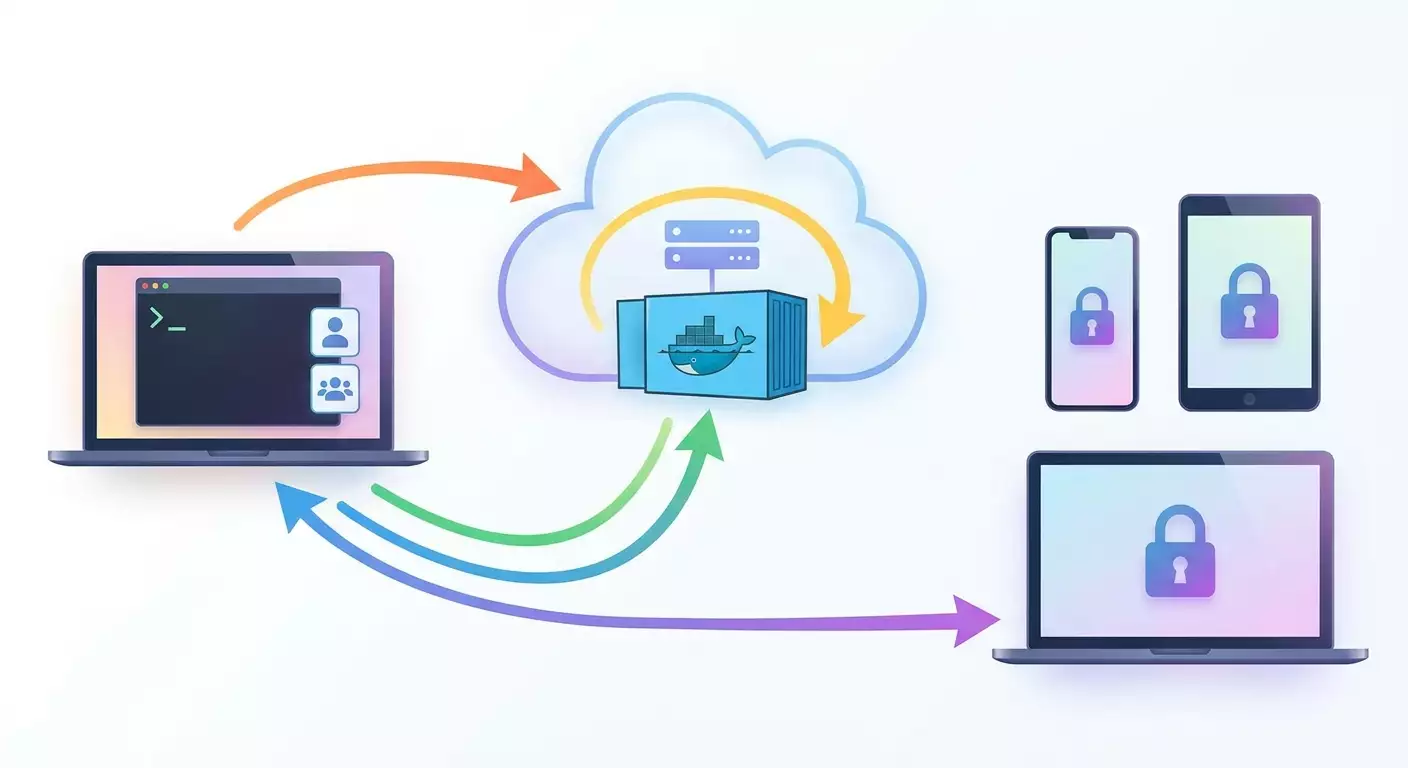
Come funziona tutto. Avvii OutLine Server sul VPS. Outline Manager si collega via canale di gestione, crea le chiavi di accesso. Gli utenti inseriscono la chiave nel client OutLine che stabilisce un tunnel protetto verso il tuo server. Il traffico è criptato e gli utenti usano l’IP del server per uscire in internet.
Prima di iniziare, ricorda. La rete è la fonte più comune di problemi. Se le porte TCP 443 e UDP 443 sono chiuse, o se il provider filtra UDP o se il firewall blocca connessioni vitali, i client cadranno. Dedicheremo attenzione alla configurazione corretta del firewall e a verificare le porte aperte.
⚠️ Attenzione: Non confondere OutLine con VPN di livello L3 classiche. OutLine usa Shadowsocks a livello di proxy. Per la maggior parte degli usi va bene, ma tienilo presente in scenari complicati di routing.
Passo 1: Scegliamo e prepariamo il server
Obiettivo
Ottenere un VPS pronto con IPv4 pubblico, Ubuntu o Debian installati, accesso SSH funzionante e orario corretto.
Guida passo passo
- Acquista un VPS dal provider preferito. Scegli la regione più vicina a te o ai tuoi utenti.
- Seleziona l’immagine OS: Ubuntu 22.04 LTS o 24.04 LTS, o Debian 12. Imposta risorse: minimo 1 CPU e 1 GB RAM per partire comodi.
- Genera una chiave SSH sul tuo computer se non ne hai una. Su Linux/macOS usa il comando per generare la chiave, su Windows il client integrato o un gestore di chiavi. Conserva la chiave privata in un luogo sicuro.
- Aggiungi la tua chiave pubblica SSH nelle impostazioni VPS durante la creazione, oppure usa una password. Preferibile usare la chiave.
- Attendi la creazione del server. Apri la console web del provider e verifica che il server sia attivo e in attesa di login.
- Collegati via SSH all'indirizzo IP del server dal tuo computer. Inserisci utente, accetta l’impronta della chiave host e autentificati.
- Verifica data e ora con il comando di output data. Se sono errate, abilita la sincronizzazione oraria con il servizio di sistema.
- Aggiorna il sistema. Esegui le funzioni di aggiornamento pacchetti e riavvia il server se richiesto. Ricollegati via SSH.
Attenzione: Salva IP, user e tipo di accesso in un posto sicuro. Al primo accesso SSH ti verrà chiesta conferma per l’impronta della chiave host, è normale.
Consiglio: Se userai il server nelle ore di punta, scegli un piano con CPU garantite, non condivise e sovraccaricate. Avrai velocità più stabili.
✅ Verifica: Riesci ad accedere via SSH senza errori, i comandi funzionano, ora e data corrette, sistema aggiornato.
Problemi e soluzioni: Se non riesci a connetterti in SSH, verifica che la tua rete non blocchi la porta 22 in uscita e che il provider la permetta in ingresso. Usa la console web se disponibile per controllare SSH e liste di blocco.
Passo 2: Installiamo Docker e Docker Compose
Obiettivo
Installare Docker e il plugin Compose dai repository ufficiali, avviare il servizio e verificare che i container partano automaticamente.
Guida passo passo
- Rimuovi eventuali vecchi pacchetti Docker per evitare conflitti. Esegui i comandi di rimozione delle versioni precedenti standard.
- Aggiorna l'indice dei pacchetti con il comando di aggiornamento repository.
- Installa i pacchetti docker.io e docker-compose-plugin. Conferma e attendi fine installazione.
- Aggiungi l’utente corrente al gruppo docker per l’avvio dei container senza sudo. Esci e rientra nella sessione per applicare il gruppo.
- Abilita l’avvio automatico del servizio Docker con il sistema, e avvia subito il servizio. Verifica che lo stato sia "active".
- Testa Docker estraendo e avviando un container di prova. Assicurati che venga eseguito e produca l’output previsto.
Su Debian 12 le operazioni e comandi sono identici. Raramente servono dipendenze aggiuntive, generalmente il pacchetto base è sufficiente.
Consiglio: Conserva i file di configurazione OutLine in /opt/outline per semplificare backup, migrazione e manutenzione.
✅ Verifica: Il comando di test mostra output dal container, il servizio Docker è attivo, docker ps elenca container (vuoti o attivi).
Problemi e soluzioni: Se Docker non parte, controlla spazio disco disponibile ed elimina log e pacchetti vecchi. Se docker richiede sudo, probabilmente non hai riavviato la sessione dopo l’aggiunta al gruppo.
Passo 3: Configuriamo firewall e rete
Obiettivo
Aprire le porte minime necessarie a OutLine evitando conflitti con le politiche di sicurezza esistenti.
Guida passo passo
- Verifica lo stato di UFW. Se spento lo attiveremo dopo. Se attivo, assicurati che la porta 22 sia consentita per mantenere l’accesso SSH.
- Consenti traffico alle porte TCP e UDP 443, porta principale per l’accesso dei client al server OutLine.
- Se usi un webserver su 443, scegli una porta alternativa per OutLine al momento del lancio del container. Preparati a usare ad esempio la 8443 e apri TCP e UDP su quella porta.
- Se previsto, consenti anche porta TCP 80 per emissione certificati o servizi HTTP aggiuntivi. In installazione standard non è indispensabile.
- Accendi UFW se era spento. Assicurati che SSH resti consentito.
- Controlla che le regole siano attive con il comando che lista le regole UFW.
⚠️ Attenzione: Se cambi porta da 443 a una non standard, assicurati che sia aperta nel firewall e non filtrata dal provider o dalla rete. Alcune reti aziendali bloccano porte non comuni.
Consiglio: In cloud, se il provider ha un firewall a livello di pannello, apri porte anche lì. Molti dimenticano questo doppio filtro e perdono ore a trovare la causa.
✅ Verifica: Abilitando il firewall non perdi la connessione SSH, la porta 443 TCP è aperta da internet e porte inutilizzate sono chiuse.
Problemi e soluzioni: Se perdi l’accesso SSH dopo l’attivazione di UFW, usa la console provider per riaprire la porta 22 e riavvia UFW. Se la porta 443 sembra chiusa, verifica firewall provider e che il container ascolti effettivamente su quella porta.
Passo 4: Avviamo OutLine Server in Docker
Obiettivo
Lanciare OutLine Server come container Docker, impostare uno storage persistente e garantire il riavvio automatico.
Due opzioni testate
Opzione A: Installazione automatica da Outline Manager via SSH
- Avvia Outline Manager sul tuo computer.
- Scegli l’opzione di installazione su server personale. L’app si collegherà via SSH, installerà Docker e avvierà OutLine Server in container.
- Inserisci IP server, username e modalità di autenticazione. Conferma connessione.
- Attendi fine installazione. Alla fine il manager ti proporrà di connetterti automaticamente al nuovo server. Accetta.
Questo metodo è facile per principianti. Funziona sempre "via Docker" ma tutta la gestione la fa Outline Manager.
Opzione B: Avvio manuale del container Docker
- Prepara la directory per lo stato. Crea /opt/outline e imposta i permessi corretti.
- Avvia il container OutLine in modalità rete host per semplificare il port forwarding. Esegui il comando con riavvio automatico (restart always), montando la directory dello stato nel container. Dai un nome al container per riferimento semplice.
- Controlla che il container sia avviato e in esecuzione. Visualizza lista container attivi e stato.
- Consulta i log del container. Se tutto va bene, vedrai righe di inizializzazione e info sull’API e chiavi pronte.
Note. La modalità host fa ascoltare le porte direttamente sull’host, facilitando la configurazione e minimizzando problemi con UDP. /opt/outline conterrà file importanti, come dati per Outline Manager e configurazioni da backuppare.
Consiglio: Se cambi porta da 443, specifica la variabile d’ambiente corrispondente al lancio del container per farlo ascoltare sulla porta scelta. Poi apri quella porta nel firewall.
✅ Verifica: Il container nominato è "Up", i log non mostrano errori, il server ascolta su 443 TCP e UDP (o porta scelta).
Problemi e soluzioni: Se il container si ferma subito, guarda i log. Spesso è conflitto porte: libera la porta o cambia porta. Se UDP non funziona bene, i client si connettono ma con instabilità. Controlla che UDP sia consentito da provider e rete cliente.
Passo 5: Otteniamo la chiave per Outline Manager e ci connettiamo
Obiettivo
Recuperare e salvare la stringa di accesso per gestire il server via Outline Manager, connettere il manager e verificare che veda il server.
Guida passo passo
- Se hai installato tramite Outline Manager, la chiave è già registrata e il server collegato automaticamente. Passa alla creazione utenti.
- Se installato manualmente, prendi la stringa apiUrl. Apri i log container e trova la riga con apiUrl. Copiala tutta. Puoi cercare nei log o visualizzare il file accesso nel container se presente.
- Apri Outline Manager e scegli "Connetti a server esistente". Incolla la stringa e conferma la connessione.
- Se ti chiede di confermare l’impronta del certificato, confrontala con quella nella stringa di accesso e conferma se corrisponde.
- Attendi che il server appaia nella lista e mostri statistiche base, solitamente pochi secondi.
Consiglio: Salva la stringa in un password manager sicuro. È la tua "chiave admin". Se la perdi, ripristinare l’accesso richiede operazioni più complesse.
✅ Verifica: In Outline Manager vedi il server online, e puoi creare chiavi, rinominare e vedere statistiche traffico.
Problemi e soluzioni: Se Manager non si connette, verifica orario server e client, apri la porta 443 TCP, controlla che non ci siano proxy che interferiscono con TLS. Se impronta certificato non torna, non confermare e controlla di non aver confuso server o chiave.
Passo 6: Aggiungiamo utenti e forniamo accessi
Obiettivo
Creare una o più access key, assegnare nomi chiari, copiare link di connessione e consegnarli in modo sicuro agli utenti.
Metodo tramite Outline Manager
- Apri il server in Outline Manager. Clicca "Aggiungi chiave di accesso" o "Add key".
- Attribuisci un nome chiaro alla chiave, ad esempio "Ivan iPhone", "Maria notebook", "PC di casa". Aiuta nella gestione futura.
- Copia il link della chiave. Vedrai una stringa da incollare nel client OutLine sul dispositivo utente. Copiala negli appunti.
- Consegna il link tramite canali sicuri: messaggi criptati. Evita chat pubbliche e email non criptate.
- Se vuoi, limita il traffico sulla chiave. Outline Manager permette di impostare limiti o resettare statistiche manualmente.
Metodo avanzato via API
Per automatizzare la creazione utenti via script, puoi usare l’API di gestione. Crea una variabile d’ambiente con il valore apiUrl completo preso dalla chiave.
Esporta la variabile d’ambiente sostituendo il placeholder con il valore reale. Poi crea un nuovo utente chiamando l’API di creazione chiavi. La risposta conterrà i dati della nuova chiave e il link completo da salvare e fornire in modo sicuro.
Per ottenere la lista chiavi usa il comando di elenco, per eliminare usa quello di rimozione con l’ID della chiave, ricavabile dalla lista chiavi.
Consiglio: Se scrivi automazioni, conserva solo ID e nomi leggibili. Link completi mantienili in storage criptato e mostra solo una volta all’utente quando crei la chiave.
✅ Verifica: In Outline Manager o via API vedi la chiave creata con nome giusto, porta e cifratura indicati. Il client OutLine importa e si connette correttamente.
Problemi e soluzioni: Se il client non si connette, controlla di aver copiato il link completo senza tagli o spazi. Verifica che la porta sia aperta, UDP non bloccato. Prova con rete mobile in caso di filtraggio locale.
Verifica del risultato
Checklist
- L’accesso SSH al server è stabile.
- Docker è installato, servizio attivo, container OutLine "Up".
- Porte 443 TCP e UDP (o quelle scelte) sono aperte su server e raggiungibili da internet.
- Outline Manager è collegato al server tramite stringa accesso e mostra stato "online".
- È stata creata almeno una chiave accesso e importata nel client OutLine su dispositivo di test.
- Il traffico passa, siti si aprono, IP esterno corrisponde a quello del server.
Come testare
- Importa la chiave nel client OutLine sul tuo dispositivo e attiva la connessione.
- Apri vari siti, incluso uno di verifica IP esterno. Assicurati che corrisponda all’IP del server.
- Controlla la stabilità: guarda video streaming, fai chiamate audio/video per 5–10 minuti senza interruzioni o lag.
- Se hai una seconda chiave su altro dispositivo, verifica connessioni simultanee e confronta le prestazioni.
Indicatori di successo: Connessione veloce, siti che si aprono senza latenza, nessuna caduta durante chiamate, IP esterno corretto, statistiche traffico aggiornate in Outline Manager.
✅ Verifica: Outline Manager mostra crescita del traffico sulle chiavi attive durante il test, i client indicano stato "Connesso" senza errori.
Errori comuni e soluzioni
- Problema: Il client non si connette. Motivo: Porte 443 TCP o UDP chiuse su server o firewall provider. Soluzione: Apri porte su UFW e pannello provider, riavvia firewall, verifica accessibilità da internet.
- Problema: Client si connette ma la velocità è bassa. Motivo: Server sovraccarico, regione troppo distante, saturazione rete. Soluzione: Sposta server vicino utenti, aumenta piano, verifica CPU e RAM, controlla stato disco e rete.
- Problema: Dopo riavvio server Outline Manager perde accesso. Motivo: File accesso perso o sovrascritto. Soluzione: Controlla /opt/outline per file accesso, ripristina backup o ricrea server e collega di nuovo.
- Problema: Connessione non funziona in rete aziendale. Motivo: Filtri UDP o porte non standard. Soluzione: Usa porta 443, fai test da altra rete o rete mobile, disattiva temporaneamente funzionalità UDP per test.
- Problema: Errori nei log container all’avvio. Motivo: Porte in conflitto o permessi insufficienti. Soluzione: Assicurati che container giri in modalità host o che porte non siano occupate. Verifica riavvio automatico con flag always.
- Problema: Non si può creare o cancellare chiave via API. Motivo: Token errato o apiUrl inserito male. Soluzione: Ricopia la stringa accesso per intero senza spazi, conferma che il manager veda il server online.
- Problema: Connessione cade dopo sessioni lunghe. Motivo: Risparmio energetico su client, surriscaldamento server o routing instabile. Soluzione: Disabilita risparmio Wi-Fi aggressivo, monitora CPU server, valuta spostamento server.
Consiglio: Quando cerchi guasti, verifica sempre nell’ordine: client, rete locale, provider internet, routing a VPS, firewall VPS, container, Outline Manager. Così risparmi tempo.
Funzionalità aggiuntive
Configurazioni avanzate
- Porte individuali: Assegna porte separate ad alcuni utenti per isolamento e diagnosi. Ricordati di aprirle nel firewall.
- Limiti traffico: Outline Manager consente di impostare limiti sui dati per accessi temporanei o di prova.
- Aggiornamenti automatici container: Imposta riavvii periodici con pull dell’immagine aggiornata. Così stai sempre all’ultima versione senza operazioni manuali. Controlla di montare storage persistente per non perdere accessi.
- Backup: Salva il contenuto di /opt/outline e la stringa di accesso regolarmente. Basta per ripristinare il server in pochi minuti.
- Audit sicurezza: Disabilita servizi inutilizzati sul server, chiudi porte non necessarie, configura aggiornamenti OS e riavvio automatico Docker in caso di crash.
Ottimizzazione
- Scelta regione: Posiziona server vicino agli utenti o fra gruppi distribuiti se lavori in team remoto.
- Profilo hardware: Per pochi utenti privilegia CPU stabile piuttosto che tanta RAM. Per molti utenti monitora rete e disco.
- Monitoraggio carichi: Usa strumenti base per osservare risorse di sistema, anticipare colli di bottiglia.
Consiglio: Se un gruppo di utenti usa un provider limitante sul traffico internazionale, metti server nella stessa regione o città vicina: spesso aumenta la velocità più di un upgrade di piano.
FAQ
- Posso usare una porta non standard al posto della 443? Sì, indicando la porta all’avvio del container e aprendola nel firewall. Nota che alcune reti bloccano porte non standard.
- Quanti utenti supporta un server base? 1 CPU e 1 GB RAM bastano per 3–5 utenti con traffico moderato. Per uso intenso scegli 2 CPU e 2 GB RAM o più.
- Quanto velocemente si può spostare il server? Copia il contenuto /opt/outline e la stringa accesso, avvia il container sulla nuova macchina con lo stesso image e directory montata—glgli accessi restano.
- Serve fare backup regolari? Sì, sebbene pochi dati, perdere la stringa accesso complica l’amministrazione. Backup settimanale o dopo modifiche è buona prassi.
- OutLine va bene per gaming? Dipende da routing e latenza. Se il server è vicino e UDP non bloccato, OutLine funziona stabile. Per gaming competitivo conta ogni millisecondo, quindi test prima.
- Perché Outline Manager chiede di confermare l’impronta? È una protezione contro manomissioni. Confronta l’impronta con quella nella stringa accesso e conferma se corrisponde.
- Posso usare la stessa chiave su più dispositivi? Tecnicamente sì, ma per comodità e controllo conviene creare chiavi separate per ogni device.
- Come limitare la velocità per utente? OutLine non ha shaping nativo. Puoi limitare traffico in volume, per limiti di velocità usa regole di rete sul server host.
- Cosa fare se il provider blocca UDP? Usa porta 443, prova reti diverse o mobile. In certi casi aiuta cambiare regione del server.
- Serve un dominio? No, OutLine funziona con IP. Un dominio può essere utile per servizi aggiuntivi.
Consiglio: Redigi un piccolo documento FAQ per il team con risposte e link a guida client. Riduci richieste ripetute.
Conclusione
Hai completato il percorso: scelto server, installato Docker, configurato firewall, lanciato OutLine Server in container, collegato Outline Manager, creato utenti e testato connessioni. Ora disponi di uno strumento personale, prevedibile e scalabile per l’accesso alla rete con controllo chiavi e traffico. Passi successivi: automatizzare backup cartella stato, attivare monitoraggio risorse, definire policy interne di gestione accessi per il team.
vpn.how offre server VPN personali con IP dedicato. Le località, i protocolli e i prezzi disponibili sono indicati sul sito e nel tuo account. I metodi di pagamento e il totale vengono mostrati al pagamento. Scegli un server
⚠️ Attenzione: Non condividere mai link completi di chiave in chat pubbliche, documenti condivisi o email non criptate. Considerali come password bancarie.
Consiglio: Controlla mensilmente le chiavi assegnate, elimina le inattive e rinomina quelle poco chiare. Mantieni ordine nei nomi per risparmiare tempo in diagnosi e audit.
Questo è tutto. Ora hai uno schema funzionante, chiaro e riproducibile per deploy OutLine VPN con Docker e strumenti per mantenere il server al top.
Editore: vpn.how