Свой VPN на DigitalOcean за 5 минут: WireGuard и автоматизация скриптом — пошаговый гайд
Полный пошаговый гайд для начинающих: как развернуть личный VPN-сервер WireGuard на DigitalOcean за 5 минут, автоматизировать установку скриптом, выдать конфиги для ПК и смартфонов, настроить безопасность, обновления и резервирование. Гарантированный результат.
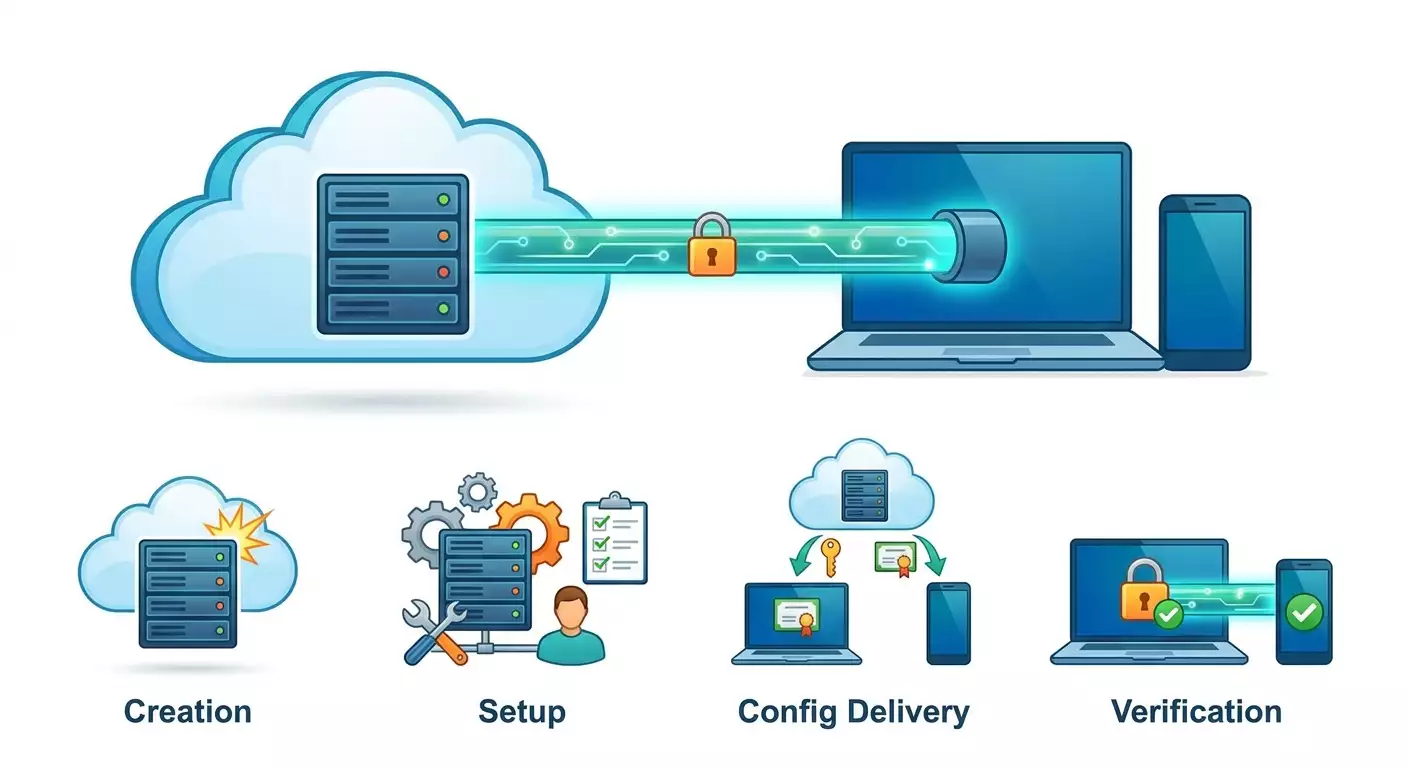
Содержание статьи
- Введение
- Предварительная подготовка
- Базовые понятия
- Шаг 1: создание droplet в digitalocean
- Шаг 2: первичный доступ, обновления и базовая безопасность
- Шаг 3: автоматическая установка wireguard скриптом
- Шаг 4: генерация и выдача клиентских конфигов
- Шаг 5: брандмауэр, маршрутизация, dns и защита от утечек
- Шаг 6: обслуживание, новые пользователи, обновления и бэкапы
- Проверка результата
- Типичные ошибки и решения
- Дополнительные возможности
- Faq
- Заключение
Введение
Вы держите в руках практический пошаговый гайд, который проведет вас от нуля до рабочего личного VPN-сервера на DigitalOcean за 5 минут. Мы используем WireGuard, потому что он быстрый, простой и надежный. Пара команд — и у вас собственный защищенный туннель для компьютера и смартфона. Мы подробно распишем каждое действие, дадим команду для копирования, покажем, как проверить результат и как исправить типичные ошибки. В конце вы получите полностью работоспособный VPN с персональными конфигурациями, автоматическим запуском и понятной схемой обслуживания.
Этот гайд подойдет начинающим, кто раньше не настраивал сервера, а также опытным пользователям, которым нужна четкая инструкция, проверка результата, автоматизация скриптом и дополнительные фишки вроде блокировки трекеров на DNS, Kill Switch и Fail2ban. Мы не предполагаем предварительных знаний: объясняем базовые термины, даем примеры и варианты для Windows, macOS, Linux, iOS и Android.
Что вы получите в итоге: поднятый Droplet в DigitalOcean на Ubuntu 24.04 LTS или Debian 12, установленный и настроенный WireGuard, выданные клиентские конфиги и QR-коды для мобильных устройств, рабочий брандмауэр, маршрутизацию, защиту от утечек DNS, автозапуск и инструкции на будущее. Плюс набор проверок, чтобы убедиться, что трафик действительно идет через ваш сервер, а скорость и стабильность — в норме.
Сколько времени потребуется. Базовый сценарий с нашим автоматизированным скриптом занимает 5–10 минут. Если вы ранее не работали с SSH и облаками — заложите 20–30 минут на первое знакомство с интерфейсом и внимательное следование шагам. Продвинутые опции и оптимизация могут занять еще час, но это необязательно для старта.
Что нужно знать заранее. Абсолютно ничего сложного: вы сможете следовать инструкции пункт за пунктом. Главное — не спешить, копировать команды целиком и сверяться с блоками проверки.
Предварительная подготовка
Необходимые инструменты и доступы
- Учетная запись в DigitalOcean с доступом к созданию Droplet.
- Компьютер с интернетом. Подойдет Windows, macOS или Linux.
- SSH-клиент. На Windows используйте встроенный OpenSSH в PowerShell или сторонний клиент. На macOS и Linux SSH уже установлен.
- Текстовый редактор для заметок и копирования команд, например, системный Блокнот.
Системные требования
- Сервер: Droplet с 1 vCPU и 1 ГБ RAM достаточно для 5–20 клиентов. Для 4К-стриминга и онлайн-игр возьмите 2 vCPU.
- ОС сервера: Ubuntu 24.04 LTS или Debian 12. Обе поддерживают WireGuard нативно.
- Клиент: Windows 10/11, macOS 12+, Linux с пакетом wireguard-tools, iOS 15+, Android 9+.
Что скачать и установить на клиент
- Windows: приложение WireGuard из официального магазина или установщик. Устанавливается за пару кликов.
- macOS: WireGuard из App Store.
- iOS/Android: WireGuard из магазина приложений. Будем подключать с помощью QR-кода.
Резервные копии
На старте резервное копирование касается только ваших ключей и конфигов. Мы покажем, куда они сохраняются и как сделать локальную копию. Для продвинутых — раздел с бэкапами и восстановлением в конце гайда.
Совет: Для хранения конфигов используйте менеджер паролей или зашифрованный архив. Так вы не потеряете доступ при смене устройства.
Базовые понятия
Ключевые термины простым языком
- WireGuard — современный VPN протокол, быстрый и компактный. Работает через UDP и использует пару ключей, как замок и ключ.
- Peer — участник VPN. Сервер — это один peer, каждый клиент — отдельный peer с уникальными ключами и адресом.
- Туннель — защищенное соединение между клиентом и сервером, через которое идет ваш трафик.
- AllowedIPs — список сетей, которые идут через VPN. Для полного туннеля ставим 0.0.0.0/0 и ::/0.
- PersistentKeepalive — пинг, чтобы держать соединение активным за NAT, обычно 25 секунд.
Как это работает
Сервер WireGuard слушает UDP-порт, по умолчанию 51820. Когда клиент подключается, они обмениваются ключами и создают шифрованный канал. Сервер маршрутизирует пакеты в интернет и обратно. Мы включаем форвардинг, настраиваем NAT и брандмауэр, чтобы трафик уходил с вашего реального IP сервера.
Что важно понимать перед началом
- Каждый клиент получает свой внутренний IP, например 10.8.0.2.
- Клиентский конфиг — это ваш доступ. Берегите его. Удаленный конфиг = отключение доступа в одну команду.
- Скорость зависит от мощности Droplet и близости региона к вам.
⚠️ Внимание: Если вы настроите VPN и забудете закрыть посторонние порты, сервер останется доступным извне. Мы покажем, как включить UFW и оставить только нужные сервисы.
Шаг 1: Создание Droplet в DigitalOcean
Цель этапа
Получить чистый сервер с публичным IP и Ubuntu 24.04 LTS или Debian 12, доступный по SSH.
Пошаговая инструкция
- Войдите в аккаунт DigitalOcean. Откройте раздел создания Droplet.
- Выберите дистрибутив. Рекомендуем Ubuntu 24.04 LTS для начинающих, Debian 12 для тех, кто предпочитает Debian.
- Выберите размер. Для старта хватит Basic 1 vCPU, 1 GB RAM, 25 GB SSD. Если планируете высокий трафик, возьмите 2 vCPU.
- Выберите регион. Чем ближе к вам, тем ниже задержка. Например, Фракнфурт или Амстердам — для Европы, Нью-Йорк — для США Восток, Сингапур — для Азии.
- Аутентификация. Рекомендуем SSH-ключи. Если нет ключа, временно используйте пароль и сразу поменяйте его после входа.
- Именуйте хост, например wg-do-01. Включите мониторинг, если доступно.
- Нажмите Create Droplet и дождитесь статуса Active. Скопируйте публичный IP.
Важные моменты
Важно: Не размещайте сервер в регионе с жесткими ограничениями, если планируете использовать VPN для обхода фильтрации. Ближайший дружественный регион обычно дает лучшую скорость.
Совет: Подберите имя, которое отражает назначение и регион, например wg-fra-01. Это поможет, если серверов будет несколько.
Ожидаемый результат
У вас есть активный Droplet с публичным IPv4. Вы видите его в списке и можете подключиться по SSH.
Возможные проблемы и решения
- Droplet не создается. Проверьте биллинг и лимиты аккаунта.
- Нет IPv4. Включите IPv4 в настройках Droplet и перезапустите создание.
- Не помните пароль. Пересоздайте Droplet или включите доступ по SSH-ключу.
✅ Проверка: В терминале выполните ssh root@IP_СЕРВЕРА. Если видите приглашение на ввод пароля или приветствие Ubuntu, значит все готово.
Совет: На Windows откройте PowerShell и введите ssh root@IP_СЕРВЕРА. Согласитесь с добавлением ключа в известные хосты при первом подключении.
Шаг 2: Первичный доступ, обновления и базовая безопасность
Цель этапа
Обновить систему, настроить часы, создать пользователя, включить SSH-ключи, минимально защитить сервер.
Пошаговая инструкция
- Подключитесь по SSH: ssh root@IP_СЕРВЕРА.
- Обновите пакеты. На Ubuntu: apt update && apt -y upgrade. На Debian: apt update && apt -y full-upgrade.
- Установите полезные утилиты: apt -y install curl ca-certificates gnupg ufw haveged qrencode.
- Синхронизируйте время: timedatectl set-ntp true; timedatectl status. Должно быть NTP service: active.
- Создайте пользователя для ежедневной работы: adduser admin. Задайте сложный пароль.
- Добавьте его в sudo: usermod -aG sudo admin.
- Скопируйте SSH-ключ в нового пользователя. Если вы подключаетесь ключом, выполните: rsync -a --chown=admin:admin ~/.ssh /home/admin/.
- Проверьте вход под новым пользователем: ssh admin@IP_СЕРВЕРА.
- Ограничьте root-вход по SSH. Откройте файл: sed -i 's/^#\?PermitRootLogin .*/PermitRootLogin no/' /etc/ssh/sshd_config; systemctl reload sshd.
- Включите брандмауэр UFW, разрешив SSH: ufw allow OpenSSH; ufw --force enable; ufw status.
Важные моменты
Важно: Не отключайте доступ по SSH, пока не проверите, что можете зайти под новым пользователем. Закрытие root-входа повышает безопасность, но убедитесь, что ключи работают.
Совет: Если планируете использовать нестандартный SSH-порт, поменяйте его после развертывания VPN, чтобы не потерять доступ в процессе установки.
Ожидаемый результат
Система обновлена, время синхронизировано, есть пользователь admin с правами sudo, root-вход по SSH закрыт, UFW активен и разрешает только SSH.
Возможные проблемы и решения
- Потеряли доступ после правок SSH. Подключитесь через консоль в панели DigitalOcean и верните PermitRootLogin yes, затем перезапустите sshd: systemctl restart sshd.
- UFW блокирует подключение. Проверьте ufw status и убедитесь, что есть правило OpenSSH.
✅ Проверка: Выйдите с сервера и зайдите как admin: ssh admin@IP_СЕРВЕРА. Выполните sudo whoami. Должно вывести root.
Совет: Сохраните IP сервера и пользователя в SSH-конфиг на локальной машине, чтобы подключаться короткой командой. На macOS/Linux создайте файл ~/.ssh/config с блоком Host wg-do HostName IP_СЕРВЕРА User admin.
⚠️ Внимание: Прежде чем продолжить, убедитесь, что часы сервера верные. В VPN с шифрованием неправильное время может ломать рукопожатие.
Шаг 3: Автоматическая установка WireGuard скриптом
Цель этапа
Установить и настроить WireGuard одной командой, сгенерировать серверные ключи и создать базовую конфигурацию.
Как мы автоматизируем
Мы используем небольшой bash-скрипт, который выполняет все рутинные операции: ставит пакеты, включает форвардинг, настраивает IP-таблицы, генерирует ключи, создает интерфейс wg0 и запускает службу. Вы можете просмотреть его и при желании изменить параметры сети, порта и DNS.
Пошаговая инструкция
- Подключитесь к серверу: ssh admin@IP_СЕРВЕРА.
- Перейдите во временную директорию: cd ~.
- Скачайте скрипт установки или создайте его вручную. Создадим файл install_wg.sh командой: cat > install_wg.sh << 'EOF' и вставьте содержимое до строки EOF, затем нажмите Enter и введите: set -e; WG_IFACE=wg0; WG_PORT=51820; WG_NET=10.8.0.0/24; WG_DNS=1.1.1.1,9.9.9.9; IFACE=$(ip -4 route show default | awk '/default/ {print $5; exit}'); apt update; apt -y install wireguard qrencode iptables-persistent; modprobe wireguard || true; sysctl -w net.ipv4.ip_forward=1; sysctl -w net.ipv6.conf.all.forwarding=1; sed -i 's/^#\?net.ipv4.ip_forward=.*/net.ipv4.ip_forward=1/' /etc/sysctl.conf; sed -i 's/^#\?net.ipv6.conf.all.forwarding=.*/net.ipv6.conf.all.forwarding=1/' /etc/sysctl.conf; umask 077; mkdir -p /etc/wireguard; cd /etc/wireguard; wg genkey | tee server.key | wg pubkey > server.pub; SERVER_PRIV=$(cat server.key); SERVER_PUB=$(cat server.pub); cat > /etc/wireguard/${WG_IFACE}.conf <
- Сделайте файл исполняемым: chmod +x install_wg.sh.
- Запустите: sudo ./install_wg.sh. Дождитесь вывода done.
Важные моменты
Важно: Скрипт создает сеть 10.8.0.0/24 и порт 51820/udp. Если порт занят или хотите другой, поменяйте WG_PORT перед запуском. Адрес сервера в VPN-сети — 10.8.0.1.
Совет: Если используете Debian, убедитесь, что пакет wireguard доступен из репозитория. В Debian 12 он есть по умолчанию. Если вы на нестандартной системе, может потребоваться backports, но для Ubuntu 24.04 и Debian 12 это не нужно.
Ожидаемый результат
Интерфейс wg0 поднят, служба включена в автозагрузку, порт 51820/udp открыт в UFW, форвардинг включен, NAT правилa применены. Файл /etc/wireguard/wg0.conf создан и содержит секцию [Interface].
Возможные проблемы и решения
- Ошибка модуля wireguard. На новых ядрах WireGuard встроен. Сообщение modprobe wireguard || true можно игнорировать, если wg-quick работает.
- Конфликт порта 51820. Задайте другой порт в WG_PORT и перестартуйте службу: systemctl restart wg-quick@wg0.
- UFW блокирует трафик. Проверьте ufw status и наличие правила на ваш порт UDP. Добавьте ufw allow PORT/udp.
✅ Проверка: Выполните sudo wg show. Должны увидеть интерфейс wg0, публичный ключ сервера и ListenPort. Выполните sudo ss -ulpn | grep 51820, чтобы убедиться, что порт слушается.
Совет: Сохраните публичный ключ сервера, он понадобится при ручной генерации конфигов. Команда: cat /etc/wireguard/server.pub.
Совет: Если нужны альтернативные DNS, замените WG_DNS на адреса провайдера или публичные резолверы с фильтрацией трекеров.
Шаг 4: Генерация и выдача клиентских конфигов
Цель этапа
Создать конфигурации для клиентов Windows, macOS, Linux, iOS и Android, подключить их к серверу, проверить туннель.
Автоматическая выдача первого клиента
- Создадим вспомогательный скрипт для добавления пиров. Командой cat > add_peer.sh << 'EOF' затем вставьте: set -e; WG_IFACE=wg0; WG_NET=10.8.0.0/24; NAME=${1:-client1}; DNS=${2:-1.1.1.1,9.9.9.9}; SERVER_IP=$(curl -s https://ifconfig.me || curl -s https://ipinfo.io/ip || hostname -I | awk '{print $1}'); SERVER_PORT=$(grep -m1 '^ListenPort' /etc/wireguard/${WG_IFACE}.conf | awk '{print $3}'); SERVER_PUB=$(cat /etc/wireguard/server.pub); LAST=$(wg show ${WG_IFACE} allowed-ips | awk '{print $2}' | awk -F'[./]' '{print $3}' | sort -n | tail -1); NEXT=$((LAST+1)); [ -z "$NEXT" ] && NEXT=2; IP=10.8.0.${NEXT}; umask 077; CLIENT_DIR=/etc/wireguard/clients; mkdir -p ${CLIENT_DIR}; cd ${CLIENT_DIR}; wg genkey | tee ${NAME}.key | wg pubkey > ${NAME}.pub; PRIV=$(cat ${NAME}.key); PUB=$(cat ${NAME}.pub); cat > ${NAME}.conf <
- Выдайте права и запустите: chmod +x add_peer.sh; sudo ./add_peer.sh client1. В конце вы увидите QR-код в консоли и путь к конфигу.
- Скачайте конфиг на локальную машину. В отдельном терминале выполните scp admin@IP_СЕРВЕРА:/etc/wireguard/clients/client1.conf .
Подключение клиентов
Windows
- Откройте WireGuard для Windows.
- Нажмите Добавить туннель и выберите Импорт из файла, укажите client1.conf.
- Нажмите Активировать. Значок станет зеленым.
macOS
- Откройте WireGuard.
- Импортируйте client1.conf.
- Включите туннель.
Linux
- Установите wireguard-tools, если не установлен: sudo apt install wireguard-tools.
- Скопируйте файл в /etc/wireguard/client1.conf.
- Поднимите интерфейс: sudo wg-quick up client1.
iOS и Android
- Установите приложение WireGuard из магазина.
- Нажмите Добавить туннель, затем Сканировать QR-код.
- Наведите камеру на QR-код из консоли сервера при выполнении add_peer.sh. Подтвердите импорт и включите туннель.
Важные моменты
Важно: Если вы импортируете конфиг на мобильном устройстве по QR-коду, храните файл client1.conf в надежном месте как резервную копию доступа.
Совет: Если у вас динамический IP сервера, укажите доменное имя и включите периодическую проверку DNS в клиенте. В большинстве случаев DigitalOcean дает стабильный IP, что упрощает настройку.
Ожидаемый результат
На клиенте туннель активируется, вы видите передачу данных в интерфейсе WireGuard, а ваш публичный IP в браузере совпадает с IP вашего сервера.
Возможные проблемы и решения
- Туннель включается, но нет интернета. Проверьте NAT правила и форвардинг. На сервере выполните sysctl net.ipv4.ip_forward и убедитесь, что 1. Проверьте iptables правила в PostUp.
- Мобильное устройство не подключается по сотовой сети. Установите PersistentKeepalive = 25 в клиентском конфиге.
- Windows не открывает сайт после включения туннеля. Проверьте DNS в конфиге. Поставьте 1.1.1.1, 9.9.9.9 или 8.8.8.8.
✅ Проверка: Откройте в браузере страницу показа IP и убедитесь, что IP совпадает с IP вашего Droplet. Запустите ping 1.1.1.1 и убедитесь в ответах. В клиенте WireGuard должны увеличиваться счетчики Rx/Tx.
Совет: Для удобства создайте отдельный peer для каждого устройства: client-windows, client-iphone, client-mac. Так вы сможете отключить доступ конкретному устройству без влияния на остальные.
Совет: Если вы хотите разделить трафик и направлять только часть сетей через VPN, отредактируйте AllowedIPs на клиенте, оставив, например, только 0.0.0.0/0 без ::/0 или задав конкретные подсети.
Шаг 5: Брандмауэр, маршрутизация, DNS и защита от утечек
Цель этапа
Усилить безопасность, исключить утечки DNS и IPv6, убедиться, что сервер пропускает только нужные соединения.
Пошаговая инструкция
- Оставьте открытым только SSH и порт WireGuard. На сервере выполните: sudo ufw default deny incoming; sudo ufw default allow outgoing; sudo ufw allow OpenSSH; sudo ufw allow 51820/udp; sudo ufw enable; sudo ufw status.
- Отключите ненужные службы. Выполните: ss -tulpn и убедитесь, что слушают только sshd и udp/51820. Остановите лишние службы через systemctl disable --now SERVICE.
- Защитите от DNS-утечек. Убедитесь, что в клиентском конфиге есть строка DNS = 1.1.1.1,9.9.9.9 или другой надежный резолвер.
- IPv6. Если не используете IPv6, можно отключить его на клиенте или не включать форвардинг IPv6. В нашем скрипте форвардинг IPv6 включен для совместимости, но при желании можно убрать строку sysctl -w net.ipv6.conf.all.forwarding=1 и соответствующую в sysctl.conf.
- Kill Switch на клиенте. В WireGuard для Windows включите в настройках туннеля Block untunneled traffic. На Linux используйте fwmark и правила маршрутизации, или просто оставьте клиент запущенным и не отключайте его при чувствительных задачах.
Важные моменты
Важно: Если включите жесткие правила UFW и случайно закроете SSH, подключитесь через консоль в панели и верните правило ufw allow OpenSSH. Не перезапускайте сервер без доступа.
Совет: Для допзащиты включите Fail2ban: sudo apt -y install fail2ban; он отслеживает попытки подбора пароля по SSH и блокирует IP.
Ожидаемый результат
Сервер принимает только SSH и UDP-пакеты WireGuard. DNS-запросы идут через туннель. В тестах на утечки DNS показывается один и тот же IP — IP вашего сервера.
Возможные проблемы и решения
- UFW режет входящие пакеты WireGuard. Проверьте правило ufw allow 51820/udp и перезапустите UFW: sudo ufw reload.
- DNS-утечки на Windows. Убедитесь, что туннель активен, и в настройках интерфейса WireGuard выбран заданный DNS. Перезапустите туннель.
✅ Проверка: Выполните на клиенте nslookup example.com и проверьте, что сервером резолвинга является один из заданных DNS. Пройдите тесты на утечки DNS, WebRTC и IPv6, сверив IP с IP вашего Droplet.
Совет: Если заметили деградацию скорости, попробуйте сменить регион Droplet на ближний к вам или увеличьте размер сервера. Для мобильных операторов иногда стабильнее порт 53/udp, но менять стоит только при реальных блокировках.
Шаг 6: Обслуживание, новые пользователи, обновления и бэкапы
Цель этапа
Научиться добавлять и отзывать доступ клиентов, обновлять систему, делать резервные копии конфигов и логично автоматизировать эти задачи.
Пошаговая инструкция
- Добавление нового клиента. Выполните: sudo ./add_peer.sh client2. Запишите путь к файлу и выдайте его пользователю.
- Просмотр состояния. Команда: sudo wg show. Вы увидите список пиров, их IP и счетчики трафика.
- Отключение доступа. Чтобы отозвать доступ client2, получите его публичный ключ: cat /etc/wireguard/clients/client2.pub и выполните: sudo wg set wg0 peer КЛЮЧ remove; sudo wg-quick save wg0.
- Обновления системы. Раз в неделю: sudo apt update && sudo apt -y upgrade; затем перезапустите службу: sudo systemctl restart wg-quick@wg0.
- Резервные копии конфигов. Скопируйте /etc/wireguard и /etc/wireguard/clients: sudo tar -czf /root/wg-backup-$(date +%F).tar.gz /etc/wireguard. Скачайте архив scp admin@IP_СЕРВЕРА:/root/wg-backup-*.tar.gz .
- Автоматизация через cron. Добавьте напоминание об обновлениях: crontab -e и задайте 0 5 * * 1 echo 'apt update && apt -y upgrade && systemctl restart wg-quick@wg0' | sudo bash. Либо используйте unattended-upgrades при необходимости.
Важные моменты
Важно: Не отправляйте .conf через незащищенные мессенджеры. Предпочтительнее зашифрованная пересылка или QR-код при личной встрече.
Совет: Присваивайте имена пиров так, чтобы сразу понимать, кому принадлежит конфиг и когда он выдан, например client-ivan-2026-05.
Ожидаемый результат
Вы уверенно добавляете и отзываетe пиров, делаете бэкапы и регулярно обновляете систему без простоя VPN.
Возможные проблемы и решения
- После обновления трафик не идет. Перезапустите службу: systemctl restart wg-quick@wg0. Проверьте sysctl на IP-форвардинг.
- Забыли у кого какой конфиг. Ведите простую таблицу с именем файла, публичным ключом и владельцем.
✅ Проверка: Создайте тестового пира, подключите его с телефона и убедитесь, что интернет работает. Затем удалите пира и убедитесь, что подключение немедленно прекращается.
Совет: Держите локальную папку с конфигами, синхронизированную в зашифрованном виде. Это ускорит восстановление при утере устройства.
Проверка результата
Чек-лист
- Сервер отвечает по SSH под пользователем admin.
- Интерфейс wg0 поднят, порт слушает UDP.
- Есть минимум один рабочий клиентский конфиг.
- Публичный IP на клиенте совпадает с IP сервера.
- DNS-утечек нет, WebRTC показывает IP сервера.
- UFW пропускает только SSH и порт WireGuard.
Как протестировать
- Проверить порт: sudo ss -ulpn | grep 51820 на сервере.
- Проверить туннель: на клиенте открыть WireGuard и включить туннель, затем зайти на сервис показа IP и сверить адрес.
- Проверить скорость: протестировать загрузку и отдачу. Сравнить до и после включения VPN. Просадка 5–20 процентов — норма для шифрования.
Показатели успешного выполнения
- Стабильное подключение в течение 10–15 минут без разрывов.
- Пакеты ICMP до 1.1.1.1 проходят, DNS-резолвинг быстрый.
- Счетчики Rx/Tx в клиенте увеличиваются при серфинге.
✅ Проверка: На сервере выполните sudo wg show и убедитесь, что у клиента есть последний рукопожатие не старше 2 минут, а счетчики трафика меняются при активности.
Типичные ошибки и решения
- Проблема: Клиент не подключается, статус Handshake не появляется. Причина: Закрыт порт UDP или неправильный публичный IP. Решение: Проверьте ufw allow 51820/udp, убедитесь в правильном Endpoint в конфиге клиента и что указали верный внешний IP сервера.
- Проблема: Есть подключение, но нет интернета. Причина: Нет NAT и форвардинга. Решение: Проверьте sysctl net.ipv4.ip_forward=1, наличие iptables MASQUERADE на исходящем интерфейсе, перезапустите wg-quick.
- Проблема: На Windows после подключения не открываются сайты. Причина: Конфликт DNS или IPv6. Решение: Пропишите DNS в конфиге, временно отключите IPv6 на клиенте, перезапустите туннель.
- Проблема: Медленная скорость. Причина: Далекий регион или слабый Droplet. Решение: Перенесите сервер ближе, увеличьте vCPU, проверьте, не перегружен ли канал провайдера.
- Проблема: Мобильный интернет не держит соединение. Причина: NAT у оператора рвет сессии. Решение: Добавьте PersistentKeepalive = 25 в конфиг клиента, при необходимости смените порт на 53/udp или 51820/udp, проверьте блокировки.
- Проблема: Потеряли конфиг клиента. Причина: Нет бэкапа. Решение: Создайте нового пира через add_peer.sh, удалите старый, храните копии в зашифрованном виде.
- Проблема: Перестал работать после обновлений. Причина: Служба не поднялась. Решение: systemctl restart wg-quick@wg0 и проверьте journalctl -u wg-quick@wg0, исправьте синтаксис wg0.conf, если редактировали вручную.
Дополнительные возможности
Продвинутые настройки
- Свой порт и мультипорт. Запустите второй интерфейс wg1 на другом порту, чтобы обойти блокировки или разделить группы пользователей.
- Внутренний DNS с фильтрацией. Установите AdGuard Home или Pi-hole на сервер и укажите его IP как DNS в клиентах для блокировки трекеров и рекламы.
- Политики маршрутизации. На клиентах Linux можно направлять трафик только нужных подсетей через VPN, оставляя остальное напрямую.
- Автообновление ключей. Периодическая регенерация клиентских ключей повышает безопасность при компрометации устройств.
Оптимизация
- Выбор региона ближе к пользователю снижает задержки на 20–50 миллисекунд и заметно ускоряет веб-серфинг и игры.
- Используйте ядро последней LTS-версии. В Ubuntu 24.04 WireGuard встроен и работает быстрее, чем через DKMS на старых системах.
- Для высоких скоростей увеличьте MTU на клиенте и сервере, тестируя значение 1380–1420, чтобы избежать фрагментации.
Что еще можно сделать
- Логический сегмент для рабочих ресурсов. Разведите доступ к корпоративным подсетям через AllowedIPs по конкретным адресам.
- Мониторинг. Настройте простую телеметрию, например, node_exporter и grafana-agent для контроля трафика и загрузки CPU.
- Маскировка трафика. Если в сети активен DPI, попробуйте смену порта, маскировку под QUIC/HTTP3 через UDP-порт 443 или туннелирование WireGuard в другой протокол как временную меру.
Совет: Перед крупными изменениями снимайте бэкап /etc/wireguard, чтобы быстро откатить конфигурацию при ошибке.
Совет: Именуйте peers по единой схеме. Это облегчает скриптование и автоматическую выдачу конфигов новым сотрудникам или устройствам.
FAQ
- Какой минимальный размер сервера выбрать Для 1–5 устройств достаточно 1 vCPU и 1 ГБ RAM. Если планируете 20+ клиентов или торренты, берите 2 vCPU.
- Как поменять порт WireGuard Отредактируйте ListenPort в /etc/wireguard/wg0.conf, выполните ufw allow НОВЫЙПОРТ/udp, затем systemctl restart wg-quick@wg0.
- Как сменить IP-сеть VPN Замените Address у [Interface] и все AllowedIPs у пиров, затем перезапустите wg-quick. Не используйте сеть, пересекающуюся с локальной у клиентов.
- Можно ли использовать только часть трафика через VPN Да. В клиентском конфиге задайте AllowedIPs только для нужных подсетей, например 10.0.0.0/8 или список корпоративных IP.
- Как подключить macOS и iOS быстрее Сгенерируйте QR-код скриптом add_peer.sh и отсканируйте его прямо с экрана консоли.
- Что делать при утечках DNS Проверьте DNS в конфиге клиента, перезапустите туннель. Для Windows включите опцию маршрутизации всего трафика через VPN и удалите сторонние адаптеры с более высоким приоритетом.
- Как удалить клиента Получите его публичный ключ и выполните wg set wg0 peer КЛЮЧ remove; затем удалите строки с ним из wg0.conf и выполните wg-quick save wg0.
- Можно ли использовать несколько серверов Да. Создавайте отдельные Droplet в разных регионах и отдавайте клиентам по профилю. На мобильных удобно переключать туннели в приложении WireGuard.
- Нужно ли обновлять WireGuard Да, вместе с системой. Раз в неделю выполняйте apt update && apt -y upgrade и перезапуск службы.
- Как защититься от бана IP Храните снапшоты и умейте быстро поднять второй сервер. Раздавайте часть трафика на резервный узел, если в регионе усилились блокировки.
Заключение
Вы развернули свой VPN на DigitalOcean за считанные минуты. Настроили WireGuard на современном дистрибутиве, сгенерировали ключи и конфиги для настольных и мобильных устройств, включили брандмауэр, форвардинг и NAT, проверили отсутствие утечек и скорость. Теперь у вас есть воспроизводимый сценарий: один скрипт — и у вас готовый сервер, второй — и клиент получает свой конфиг и QR-код. Дальше — обслуживание: периодические обновления, резервное копирование конфигов и удобное управление пирами. При росте нагрузки вы легко масштабируете сервер или поднимаете второй в другом регионе, например, ближе к путешествующим коллегам.
Совет: Храните готовые шаблоны скриптов установки и выдачи пиров в приватном репозитории. Это ускорит подъем дополнительных серверов и выдачу доступов.
vpn.how предоставляет персональные VPN-серверы с выделенным IP. Доступные локации, протоколы и актуальная стоимость указаны на сайте и в кабинете. Способы оплаты и итоговая сумма отображаются при оформлении платежа. Выбрать сервер
Что делать дальше. Проверьте работу сервиса неделю, посмотрите на метрики и скорость, добавьте второго пира, попробуйте продвинутые настройки из раздела выше. Развивайтесь в сторону инфраструктуры как кода: храните конфиги, скрипты и плейбуки, чтобы любой сервер поднимался предсказуемо и быстро. И помните: чем понятнее ваша документация и чем регулярнее проверки, тем надежнее ваш личный VPN.
⚠️ Внимание: Никогда не публикуйте свои приватные ключи и файлы конфигураций в открытом доступе. Считайте их столь же важными, как пароли к банковским счетам.
Издатель: vpn.how