Что такое VLESS+Reality
Пошаговый гайд по VLESS+Reality: что это, как работает, чем отличается от VMess, почему устойчив к блокировкам и DPI. За 60–90 минут вы развернете сервер на Xray и подключите клиентов v2rayNG, Streisand/V2Box, v2rayN/Nekoray. В конце — проверка и устранение ошибок.
Содержание статьи
- Введение
- Предварительная подготовка
- Базовые понятия
- Шаг 1: подготовка сервера и доступа
- Шаг 2: установка xray-core
- Шаг 3: генерация ключей reality и uuid vless
- Шаг 4: создание конфига vless+reality
- Шаг 5: настройка брандмауэра и сети
- Шаг 6: подключение android через v2rayng
- Шаг 7: подключение windows через v2rayn или nekoray
- Шаг 8: подключение ios через streisand или v2box
- Шаг 9: подключение linux и macos через nekoray
- Почему vless+reality устойчив к блокировкам и как работает маскировка
- Как reality маскирует vpn-трафик под https
- Преимущества vless+reality и кому подходит
- Проверка результата
- Типичные ошибки и решения
- Дополнительные возможности
- Faq
- Заключение
Введение
В этом пошаговом гайде вы разберетесь, что такое VLESS+Reality, чем он отличается от VMess, как Reality маскирует трафик под обычный HTTPS, почему связка считается одной из самых устойчивых к блокировкам и сетевому анализу, и как самостоятельно развернуть сервер и подключить клиентов. К концу инструкции вы получите полностью рабочий сервер VLESS+Reality на базе Xray с аккуратной конфигурацией и подключите к нему устройства на Android, iOS, Windows, Linux и macOS через поддерживаемые клиенты.
Гайд подойдет тем, кто хочет максимальную незаметность соединения, устойчивость к анализу DPI, минимальный шифровой overhead и современную транспортную маскировку на уровне TLS. Мы пишем просто и последовательно, без лишнего жаргона. Предыдущих знаний не требуется: все команды и клики подробно расписаны.
Что нужно знать заранее: базовые навыки копирования команд, умение войти на удаленный сервер по SSH, понимание где искать настройки сети и брандмауэра. Время выполнения: 60–90 минут, включая установку Xray, генерацию ключей и настройку клиентов.
Предварительная подготовка
Перед началом подготовьте инструменты и доступы.
Необходимые инструменты и доступы
- VPS или выделенный сервер с публичным IPv4. Подойдет минимальная конфигурация 1 vCPU, 512–1024 МБ RAM.
- Операционная система: Ubuntu 22.04 LTS или 24.04 LTS рекомендуется. Подойдет Debian 12.
- Доступ по SSH: логин пользователя с правами sudo.
- Локальное устройство для подключения: Android, iOS, Windows, Linux или macOS.
Системные требования
- Открытый порт TCP 443 (или иной, например 8443).
- Свободные 100 МБ на диске для Xray и логов.
- Свежие системные часы (NTP) для TLS-рукопожатия.
Что скачать и установить
- Сервер: Xray-core (последняя стабильная версия).
- Клиенты: v2rayNG (Android), Streisand или V2Box (iOS), v2rayN или Nekoray (Windows), Nekoray (Linux/macOS).
Совет: Если не хотите возиться с администрированием, приобретите готовый сервер на vpn.how с поддержкой VLESS+Reality: вы получите доступные параметры подключения и сэкономите 40–60 минут.
Резервные копии
Для сервера резервные копии обычно не требуются до настройки, но после создания рабочего конфига Xray сохраните копию файла настроек и публичного ключа Reality в безопасное место.
Базовые понятия
Ключевые термины простым языком
- VLESS — современный пользовательский протокол Xray без встроенного шифрования. Он не тратит ресурсы на собственную криптографию и полагается на транспортный уровень (например, TLS, REALITY) для безопасности и маскировки.
- VMess — более старый протокол с встроенным шифрованием и авторизацией. Тяжелее для анализа и имеет более заметный сетевой отпечаток, из-за чего чаще попадает под фильтрацию.
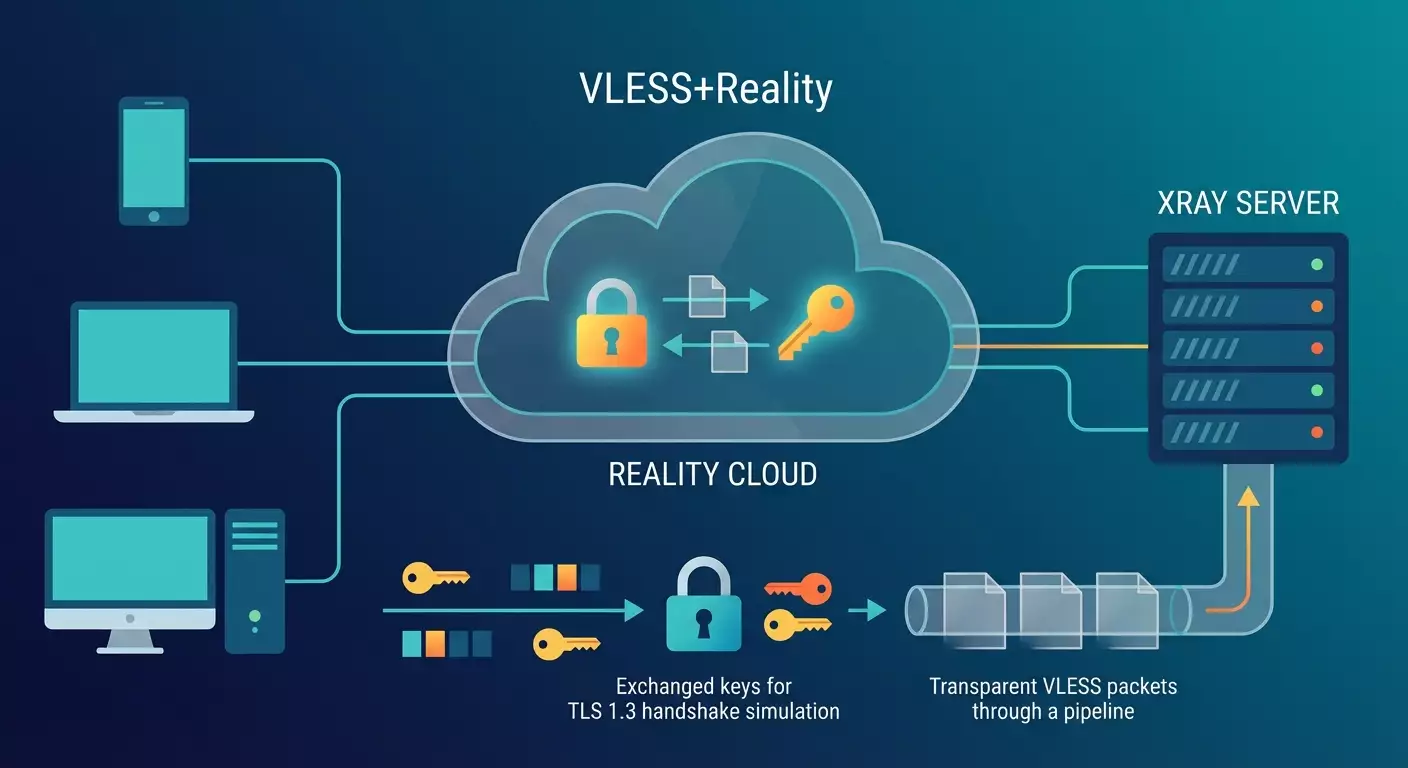
- Reality — технология транспортной маскировки в Xray. Она заставляет ваше соединение выглядеть как обычный HTTPS-трафик к реальному сайту. При пассивном наблюдении и поверхностной проверке соединение кажется нормальной сессией TLS 1.3 к выбранному домену.
- DPI — Deep Packet Inspection, глубокий анализ пакетов. Часто используется для распознавания нестандартных протоколов и блокировок по признакам трафика.
Основные принципы работы
VLESS выступает в роли «чистого» канала между клиентом и сервером. Reality берет на себя роль транспорта и маскирует сессию под правдоподобный HTTPS. Клиент и сервер обмениваются ключами (через пару X25519 и короткий идентификатор shortId), чтобы понять, когда и как переключиться из «обычного» HTTPS вида в защищенную сессию VLESS. Внешне рукопожатие и набор параметров выглядит как взаимодействие с популярным сайтом-«приманкой» (например, крупным CDN-доменом). За счет этого DPI теряет простые эвристики для детектирования и блокировки, а активные проверки без знания shortId и публичного ключа не приводят к определению сервиса.
Что важно понимать перед началом
- VLESS не шифрует сам по себе — безопасность и маскировка обеспечиваются Reality на транспортном уровне.
- Reality имитирует параметры правдоподобной TLS 1.3 сессии. Наблюдателю трафик выглядит как нормальный HTTPS, без нестандартных расширений.
- Отпечатки TLS и HTTP-заголовков подбираются так, чтобы соответствовать популярным браузерам, что затрудняет fingerprinting.
⚠️ Внимание: Не используйте домены и IP, которыми вы не управляете, как конечные цели для реального проксирования. В Reality вы указываете «сайт-приманку» только для имитации рукопожатия и параметров — это часть механизма маскировки, а не попытка выдать себя за чужой сервер.
Шаг 1: Подготовка сервера и доступа
Цель этапа
Получить готовый сервер с доступом по SSH, открытым портом TCP 443 и обновленной системой.
Детальная инструкция
- Арендуйте VPS с публичным IPv4. Подойдут провайдеры с дата-центрами ближе к вашему региону для минимальной задержки.
- Запишите IP-адрес сервера, логин и пароль или ключ SSH.
- Подключитесь к серверу по SSH через любой клиент (например, встроенный терминал macOS или Windows Terminal). Введите команду ssh user@ip и подтвердите соединение.
- Обновите систему: выполните sudo apt update и затем sudo apt upgrade -y. Дождитесь завершения.
- Установите полезные утилиты: sudo apt install -y curl wget jq ufw ntp и убедитесь, что служба времени активна: sudo systemctl enable --now ntp.
- Убедитесь, что порт 443 свободен. Если используется другой сервис, выберите альтернативный порт, например 8443.
Совет: Если хотите максимально сократить время, закажите преднастроенный сервер VLESS+Reality на vpn.how. Вы получите готовый IP, порт и строку подключения.
Ожидаемый результат
Вы можете входить на сервер по SSH, система обновлена, порт 443 свободен.
✅ Проверка: Выполните sudo ss -ltnp | grep :443. Команда должна возвращать пустой вывод (порт свободен) или показать, что ничто критичное не слушает порт.
Возможные проблемы и решения
- Нет доступа по SSH: проверьте IP, логин, порт, безопасность провайдера. Временно открывайте SSH-порт в панели провайдера.
- Порт 443 занят: остановите лишний веб-сервер (sudo systemctl stop apache2 или nginx) либо выберите порт 8443 в дальнейшей настройке.
Шаг 2: Установка Xray-core
Цель этапа
Установить последнюю версию Xray-core — ядро, которое поддерживает VLESS и Reality.
Детальная инструкция
- Загрузите скрипт установки Xray из официальных пакетов или используйте пакетный менеджер. Универсальный путь: скачайте последнюю релизную сборку для вашей архитектуры через curl или wget, затем распакуйте в /usr/local/bin. Убедитесь, что бинарник xray исполняемый.
- Создайте системный пользователь xray без входа: sudo useradd -r -s /usr/sbin/nologin xray.
- Создайте каталоги: sudo mkdir -p /usr/local/etc/xray и sudo mkdir -p /var/log/xray. Установите права владельца на пользователя xray.
- Создайте unit-файл systemd для Xray: укажите ExecStart для запуска xray -confdir /usr/local/etc/xray. Включите автоматический рестарт.
- Проверьте, что xray --version выводит номер версии без ошибок.
Совет: Храните конфигурации в /usr/local/etc/xray. Это упростит резервное копирование и перенос.
Ожидаемый результат
Xray установлен, сервис готов к конфигурированию, запускается через systemd.
✅ Проверка: Выполните xray --version и systemctl status xray. Должно отображаться корректное состояние без ошибок.
Возможные проблемы и решения
- Отсутствуют зависимости: установите их через apt install -y ca-certificates openssl. Повторите установку.
- Ошибки прав: убедитесь, что бинарник принадлежит root и имеет флаг выполнения, а каталоги принадлежат пользователю xray.
Шаг 3: Генерация ключей Reality и UUID VLESS
Цель этапа
Создать криптографические ключи и идентификаторы для безопасного рукопожатия и авторизации клиента.
Детальная инструкция
- Сгенерируйте пару ключей X25519 для Reality. Выполните команду xray x25519. Сохраните значения privateKey и publicKey. Публичный ключ вы выдадите клиентам, приватный останется на сервере.
- Создайте UUID для пользователя VLESS. Используйте команду xray uuid или uuidgen. Пример: 1a2b3c4d-0000-1111-2222-abcdefabcdef.
- Определите shortId — короткий идентификатор из 8–16 шестнадцатеричных символов. Пример: a1b2c3d4e5f6a7b8. Этот токен известен только клиенту и серверу и нужен для успешного рукопожатия Reality.
- Выберите домен-«приманку» (serverName, sni), например широко используемый CDN-домен. Он применяется для правдоподобия TLS-рукопожатия. Содержимое сайта не используется, в конфиге он задается как целевая маскировка.
⚠️ Внимание: Никому не передавайте приватный ключ Reality. Публичный ключ и shortId передавайте только доверенным клиентам в зашифрованных каналах.
Совет: Используйте менеджер паролей для хранения UUID, publicKey и shortId. Это снизит риск ошибок при ручном вводе.
Ожидаемый результат
У вас есть три значения: UUID пользователя VLESS, publicKey и privateKey Reality, а также shortId и выбранный SNI-домен.
✅ Проверка: Убедитесь, что publicKey и privateKey корректно сформированы (это строковые значения base64 или hex, зависящие от инструмента), а UUID соответствует стандартному формату 8-4-4-4-12 символов.
Возможные проблемы и решения
- Команда xray x25519 не найдена: убедитесь, что установлен корректный бинарник Xray. Проверьте путь и права.
- UUID с ошибками: сгенерируйте повторно. Не используйте упрощенные, невалидные строки.
Шаг 4: Создание конфига VLESS+Reality
Цель этапа
Собрать рабочую конфигурацию Xray с inbound VLESS, транспортом Reality и корректными параметрами fingerprint.
Детальная инструкция
- Создайте файл /usr/local/etc/xray/config.json. Откройте его в редакторе nano с sudo.
- Добавьте inbound для VLESS с Reality. Примерная структура: inbound с protocol vless, settings с clients (uuid и level), decryption none, streamSettings с security reality, realitySettings с show и ключами, serverNames списком доменов-«приманок», privateKey значением приватного ключа, shortIds массивом из одного или нескольких shortId, и transport type tcp.
- Укажите порт 443 или альтернативный, например 8443, в объекте inbound. Пропишите listen 0.0.0.0.
- Включите fallback-поведение по умолчанию для невалидных клиентов: при неверном shortId сервер должен вести себя так, как обычный HTTPS-сервер-приманка (по умолчанию поведение Reality правдоподобно и безопасно для пассивного наблюдателя). Это штатная логика Reality, не требует дополнительных правил.
- Сохраните конфиг. Проверьте синтаксис: запустите xray -test -confdir /usr/local/etc/xray. Исправьте ошибки форматирования, если появятся.
- Перезапустите сервис: sudo systemctl restart xray и включите автозапуск: sudo systemctl enable xray.
Минимальный пример поля подключения для клиента составляется в формате VLESS-URL: vless://UUID@SERVER_IP:PORT?encryption=none&security=reality&sni=TARGET_HOST&fp=chrome&pbk=PUBLIC_KEY&sid=SHORT_ID&type=tcp#Name. Замените заглавные параметры на свои значения.
Совет: В параметре fp используйте chrome или firefox. Эти отпечатки соответствуют реальным браузерам и уменьшают вероятность обнаружения по fingerprinting.
⚠️ Внимание: Не указывайте свой собственный домен в качестве sni, если он редко встречается в реальном трафике. Выбирайте общеизвестный, высоконагруженный домен-«приманку», который часто используется для HTTPS.
Ожидаемый результат
Сервис Xray запущен, слушает нужный порт, конфигурация VLESS+Reality загружена без ошибок.
✅ Проверка: Выполните sudo ss -ltnp | grep 443 (или ваш порт). Должен появиться процесс xray, слушающий порт. Команда journalctl -u xray -b должна показывать успешный старт без ошибок.
Возможные проблемы и решения
- Ошибка синтаксиса JSON: проверьте запятые и кавычки. Используйте jq . /usr/local/etc/xray/config.json для валидации.
- Xray не стартует: проверьте права у файла и каталогов, корректность ключей, порт не занят другим процессом.
Шаг 5: Настройка брандмауэра и сети
Цель этапа
Разрешить входящие соединения к порту Reality и оптимизировать сетевые параметры.
Детальная инструкция
- Активируйте UFW (если уместно): sudo ufw allow 22/tcp, затем sudo ufw allow 443/tcp (или ваш порт), и sudo ufw enable. Подтвердите включение.
- Включите алгоритм управления перегрузкой BBR: выполните sudo sysctl -w net.core.default_qdisc=fq и sudo sysctl -w net.ipv4.tcp_congestion_control=bbr. Чтобы сделать изменения постоянными, добавьте эти строки в /etc/sysctl.conf и примените sudo sysctl -p.
- Синхронизируйте время: проверьте timedatectl status. Если часовой пояс неверный, установите его через timedatectl set-timezone Region/City.
Совет: Если используете облако, продублируйте правило открытия порта в панели провайдера. Некоторые провайдеры блокируют трафик на уровне VPC.
Ожидаемый результат
Порт разрешен брандмауэром, сетевые оптимизации применены, время синхронизировано.
✅ Проверка: Выполните ufw status и убедитесь, что нужный порт в списке Allow. Проверьте sysctl net.ipv4.tcp_congestion_control возвращает bbr.
Возможные проблемы и решения
- UFW конфликтует с iptables-правилами: временно отключите сторонние менеджеры фаервола или настройте правила вручную.
- BBR не активируется: проверьте поддержку ядра командой lsmod | grep bbr. При отсутствии обновите ядро или используйте fq_codel.
Шаг 6: Подключение Android через v2rayNG
Цель этапа
Импортировать профиль VLESS+Reality и установить устойчивое соединение на Android.
Детальная пошаговая инструкция
- Установите v2rayNG из официального магазина приложений.
- Откройте приложение. Нажмите на значок плюса для добавления профиля.
- Выберите импорт из буфера обмена или вручную. Рекомендуется использовать URL-профиль формата vless:// с параметрами reality.
- Соберите URL соединения: vless://UUID@SERVER_IP:PORT?encryption=none&security=reality&sni=TARGET_HOST&fp=chrome&pbk=PUBLIC_KEY&sid=SHORT_ID&type=tcp#AnyName. Скопируйте в буфер обмена.
- Вернитесь в v2rayNG и вставьте URL. Проверьте, что поля UUID, адрес, порт и параметры security=reality, sni, pbk, sid заполнены.
- Сохраните профиль и нажмите кнопку Подключить. Разрешите создание VPN-подключения при запросе системы.
Совет: В v2rayNG откройте настройки профиля и убедитесь, что fingerprint (fp) установлен на chrome. Это делает отпечаток рукопожатия ближе к популярным браузерам.
Ожидаемый результат
Статус v2rayNG показывает Подключено, в шторке Android виден активный VPN-ключ.
✅ Проверка: Откройте браузер и перейдите на любой сайт. Должна наблюдаться стабильная загрузка страниц. В v2rayNG в разделе логов появятся записи об успешном рукопожатии.
Возможные проблемы и решения
- Ошибка рукопожатия: проверьте, совпадают ли pbk (публичный ключ) и sid, корректно ли указан sni и порт.
- Подключается, но нет трафика: проверьте разрешения приложения и отсутствие режима экономии энергии, который может прерывать VPN.
Шаг 7: Подключение Windows через v2rayN или Nekoray
Цель этапа
Настроить клиента на Windows для VLESS+Reality.
Детальная инструкция
- Скачайте и установите v2rayN или Nekoray для Windows. Запустите приложение от имени обычного пользователя (не обязательно от администратора).
- Нажмите Импорт из буфера обмена и вставьте VLESS-URL с параметрами reality. Либо добавьте профиль вручную: укажите адрес сервера, порт, UUID, security=reality, sni, fp=chrome, pbk, sid, type=tcp.
- Сохраните профиль. Выберите его и нажмите Подключить.
- Откройте Настройки системы Windows и убедитесь, что прокси не включен вручную, если используете режим TUN из клиента. В противном случае в v2rayN включите системный прокси, если так удобнее.
Совет: В v2rayN используйте режим TUN Mode для прозрачной маршрутизации приложений, если вам нужно системное перенаправление трафика.
Ожидаемый результат
Приложение показывает активное подключение, сетевые приложения на ПК работают стабильно.
✅ Проверка: Откройте командную строку и выполните ping до любого общедоступного домена. Задержки должны быть стабильными, без потерь пакетов. В журнале клиента отсутствуют ошибки handshake.
Возможные проблемы и решения
- Антивирус блокирует драйвер TUN: добавьте исключение для клиента или используйте системный прокси.
- Неверный профиль: перепроверьте pbk и sid, особенно лишние пробелы и регистр.
Шаг 8: Подключение iOS через Streisand или V2Box
Цель этапа
Добавить профиль на iOS и создать устойчивое подключение.
Детальная инструкция
- Установите Streisand или V2Box из официального магазина.
- Соберите VLESS-URL с параметрами reality и отправьте его себе в заметки или через AirDrop.
- Откройте приложение, нажмите Добавить профиль, выберите Импорт из буфера обмена или Сканировать QR, если у вас есть QR с тем же URL.
- Проверьте поля: адрес сервера, порт, UUID, security=reality, sni, pbk, sid, fp=chrome. Сохраните.
- Нажмите Подключить и подтвердите создание VPN-профиля iOS при первом запуске.
Совет: В iOS отключите Режим низкого энергопотребления во время длительных сессий — он может сворачивать сетевую активность в фоне.
Ожидаемый результат
Статус в приложении отображает Подключено, в Настройки iOS — VPN активен.
✅ Проверка: Откройте Safari и загрузите несколько сайтов. Отслеживайте стабильность соединения в течение 5–10 минут.
Возможные проблемы и решения
- Профиль не подключается: часто причина в опечатке sid или неверном pbk. Исправьте и пробуйте снова.
- Прерывания сессии: отключите режим экономии заряда и запретите выгрузку приложения в фоне.
Шаг 9: Подключение Linux и macOS через Nekoray
Цель этапа
Настроить кроссплатформенный клиент на Linux или macOS.
Детальная инструкция
- Скачайте Nekoray для вашей платформы. Установите согласно инструкции проекта.
- Запустите приложение. Добавьте профиль VLESS вручную или импортируйте VLESS-URL с Reality.
- Проверьте параметры: адрес, порт, UUID, security=reality, sni, pbk, sid, fp=chrome, протокол tcp или позвольте по умолчанию.
- Включите режим системного прокси или TUN, если хотите маршрутизировать трафик приложений автоматически.
- Нажмите Подключить и проверьте статус.
Совет: В Linux проверьте, что службы NetworkManager и firewall-cmd не блокируют TUN. Разрешите подключение или используйте режим прокси.
Ожидаемый результат
Клиент успешно подключается и удерживает сессию без разрывов.
✅ Проверка: В терминале выполните curl до нескольких сайтов. Ответы должны приходить быстро, без таймаутов.
Возможные проблемы и решения
- Права на TUN-интерфейс: запустите клиент с нужными правами или включите системный прокси.
- Ошибки fingerprint: явно установите fp=chrome или firefox для консистентности рукопожатий.
Почему VLESS+Reality устойчив к блокировкам и как работает маскировка
В связке VLESS+Reality основная устойчивость достигается за счет следующих факторов. Во-первых, правдоподобный TLS-поток: соединение выглядит как обычная сессия TLS 1.3 к выбранному домену-«приманке». Для наблюдателя SNI и параметры рукопожатия соответствуют реальному HTTPS. Во-вторых, активное зондирование без секрета бесполезно: без знания публичного ключа сервера и shortId попытки подключения ведут себя как обычные запросы к популярному сайту, не раскрывая наличие сервиса. В-третьих, минимальный криптографический overhead: VLESS не вносит собственное шифрование, оставляя транспорт Reality работать оптимально. Это снижает накладные расходы по сравнению с классическим «TLS поверх TLS». В-четвертых, устойчивость к fingerprinting: клиенты используют правдоподобные отпечатки (например, браузерные), а сам поток лишен характерных сигнатур нестандартных проколов. В-пятых, гибкость: короткие идентификаторы можно ротацировать, добавлять нескольких пользователей и управлять доступом без перезапуска инфраструктуры.
Как Reality маскирует VPN-трафик под HTTPS
Reality реализует имитацию поведения сервера, который выглядит как реальный сайт в рамках TLS 1.3 рукопожатия. Клиент и сервер обмениваются параметрами, где часть сигналов (включая shortId и публичный ключ сервера) помогает понять, что это «свой» клиент. Внешний наблюдатель видит обычный TLS-поток к домену-«приманке»: корректный SNI, распространенные расширения клиента и отпечаток, похожий на браузер. Это делает трафик крайне похожим на повседневный HTTPS и препятствует тривиальному выявлению. Фактически, вы получаете поведение, при котором VPN-трафик выглядит как стандартный https-трафик без очевидных аномалий в рукопожатии, а сертификат и параметры сессии не выдают нестандартный сервис. При неверных параметрах рукопожатия сервер реагирует безопасно и правдоподобно для постороннего клиента.
Преимущества VLESS+Reality и кому подходит
- Практически нулевой шифровой overhead: нет двойного шифрования, VLESS не добавляет криптографию поверх транспорта. Производительность и задержки остаются близкими к обычному HTTPS.
- Устойчивость к DPI: распознать поток как «нестандартный» затруднительно, так как выглядящий на проводе трафик соответствует поведенческим моделям реального HTTPS.
- Сложность детектирования fingerprinting-методами: использование распространенных TLS-отпечатков минимизирует риск прикладного распознавания.
- Гибкость и масштабируемость: легко добавлять пользователей, ротацию shortId, альтернативные порты, разные «приманки».
- Кроссплатформенность: клиенты доступны на Android, iOS, Windows, Linux, macOS.
Идеально подходит пользователям, которым важна максимальная незаметность соединения, стабильность и технически корректная маскировка трафика под HTTPS без выдающих признаков.
Проверка результата
Чек-лист
- Сервер Xray установлен и запущен.
- Порт 443 (или выбранный) открыт в UFW и в панели провайдера.
- Сгенерированы publicKey, privateKey, UUID и shortId; значения записаны и сохранены.
- Конфигурация Xray проходит тест без ошибок.
- Хотя бы одно устройство успешно подключается клиентом и удерживает сессию 10–15 минут без разрывов.
Как протестировать
- Просмотрите логи Xray через journalctl -u xray -b и убедитесь, что при подключении клиента появляется активная сессия.
- На клиенте проверьте, что нет ошибок handshake или реального fallback.
- Измерьте задержки и пропускную способность любым спидтестом, сравните с прямым подключением.
Показатели успеха
- Стабильное подключение клиентов 24 часа и более.
- Отсутствие ошибок tls handshake failure в логах.
- Небольшие задержки, близкие к исходным сетевым условиям.
Типичные ошибки и решения
- Проблема: Клиент не подключается. Причина: Неверный pbk или sid. Решение: Сверьте publicKey сервера и shortId в профиле, исключите пробелы и опечатки.
- Проблема: Ошибка рукопожатия TLS. Причина: Неподдерживаемый fp или некорректный sni. Решение: Установите fp=chrome или firefox и выберите общеизвестный домен-«приманку».
- Проблема: Нет трафика после подключения. Причина: Брандмауэр или режим энергосбережения системы. Решение: Разрешите порт в UFW и в панели провайдера, отключите экономию энергии для клиента.
- Проблема: Xray не стартует. Причина: Ошибка синтаксиса config.json. Решение: Валидируйте через jq и исправьте запятые, типы кавычек, структуры объектов.
- Проблема: Высокая задержка. Причина: Географическая удаленность или перегруженный порт. Решение: Выберите ближний дата-центр, включите BBR, при необходимости смените порт.
- Проблема: Случайные разрывы. Причина: Нестабильная сеть клиента. Решение: Включите авто-переподключение в клиенте, проверьте качество Wi‑Fi или переключитесь на мобильную сеть.
- Проблема: Конфликт с другим сервисом на 443. Причина: Уже работает веб-сервер. Решение: Используйте порт 8443 или настройте SNI-based routing и переназначение портов при продвинутой конфигурации.
Дополнительные возможности
- Многопользовательский доступ: добавьте несколько UUID и shortId для разных устройств. Это упростит ревокацию при необходимости.
- Ротация shortId: периодически меняйте shortId, чтобы уменьшить вероятность долгосрочного анализа.
- Несколько «приманок»: укажите массив serverNames. Клиенты могут использовать разные sni для дополнительной вариативности.
- Логи и мониторинг: включите структурированные логи и ограничение размера файлов, чтобы избежать переполнения диска.
- Оптимизация TCP: настройте sysctl параметры send/receive buffers по профилю канала.
Совет: Храните отдельные профили для каждого устройства. Так проще управлять доступом и анализировать логи.
Совет: Используйте метки в именах профилей (например, Android‑Pixel, iOS‑iPhone, Win‑Laptop) для быстрой идентификации.
Совет: Ограничьте вход по IP на уровне провайдера, если у вас предсказуемые диапазоны клиентов. Это дополнительная защита.
FAQ
Вопрос: Чем VLESS отличается от VMess простыми словами? Ответ: VLESS не шифрует сам по себе и не добавляет лишний overhead, вместо этого использует транспорт, такой как Reality. VMess включает собственную криптографию и имеет более предсказуемые сигнатуры, что повышает вероятность фильтрации.
Вопрос: Reality действительно делает HTTPS-сессию неотличимой? Ответ: Для пассивного наблюдателя и базового анализа трафик выглядит как правдоподобный HTTPS к выбранному домену. Это сильно усложняет детектирование по простым признакам и отпечаткам.
Вопрос: Нужен ли мне домен и сертификат? Ответ: Для Reality домен как ресурс владения не обязателен: вы используете домен-«приманку» для маскировки рукопожатия. Реальный сертификат вашего домена не требуется.
Вопрос: Какой клиент выбрать на Windows? Ответ: v2rayN проще для начала, Nekoray удобен для TUN и кроссплатформенных сценариев. Оба поддерживают VLESS+Reality.
Вопрос: Как изменить shortId без простоя? Ответ: Добавьте новый shortId параллельно в конфиг, перезапустите Xray, обновите клиентов, затем удалите старый.
Вопрос: Что если провайдер блокирует порты? Ответ: Используйте распространенные порты HTTPS (443) или альтернативы (8443). Убедитесь, что правила в панели провайдера разрешают трафик.
Вопрос: Можно ли использовать UDP-приложения? Ответ: Да, при использовании клиентов с режимом TUN, приложения маршрутизируются через туннель. Убедитесь, что клиент поддерживает TUN и включен соответствующий режим.
Вопрос: Как откатить изменения? Ответ: Верните резервную копию config.json, перезапустите Xray. Если проблема в ключах, сгенерируйте новую пару X25519 и обновите клиентов.
Вопрос: Где хранить публичный ключ? Ответ: Публичный ключ можно хранить в менеджере паролей. Приватный ключ храните только на сервере с ограниченными правами доступа.
Вопрос: Как быстро проверить доступность порта? Ответ: Выполните на другом устройстве telnet SERVER_IP PORT или используйте встроенные проверки в клиентах.
Заключение
Вы узнали, что такое VLESS и чем он отличается от VMess, как работает Reality и почему связка VLESS+Reality обеспечивает правдоподобную маскировку под HTTPS с минимальным шифровым overhead. Вы подготовили сервер, установили Xray, сгенерировали ключи, создали конфигурацию, открыли нужные порты и подключили устройства на Android, iOS, Windows, Linux и macOS. Мы разобрали проверку результата, частые проблемы и способы их решения, а также предложили дополнительные настройки для повышения гибкости и устойчивости.
Готовы к стабильной работе без лишних хлопот? Приобретите готовый VPN-сервер на vpn.how с поддержкой VLESS+Reality. Вы получите проверенную конфигурацию, рабочие параметры подключения и сэкономите время на установку и отладку.
Совет: Храните один шаблон VLESS-URL и меняйте только адрес и порт при миграции на другой сервер. Это ускорит перенос и снизит риск ошибок.
⚠️ Внимание: Не публикуйте свои параметры подключения в открытом доступе. UUID, shortId и публичный ключ должны быть доступны только вашим устройствам.
Издатель: vpn.how