VPN на VPS за 5 долларов в 2026: пошаговая инструкция — Hetzner и Contabo
Полная инструкция для начинающих, как за 2-3 часа поднять личный VPN на VPS за 5 долларов в 2026 году у Hetzner или Contabo. Пошаговые действия, проверка, безопасность, WireGuard и OpenVPN, мобильные и десктоп-клиенты, отладка и эксплуатация.
Содержание статьи
- Введение
- Предварительная подготовка
- Базовые понятия
- Шаг 1: выбираем и заказываем vps за 5 долларов у hetzner или contabo
- Шаг 2: первое подключение по ssh и базовая проверка системы
- Шаг 3: безопасность с нуля обновления пользователи ключи ssh и брандмауэр
- Шаг 4: установка и базовая настройка wireguard на сервере
- Шаг 5: создание клиентских профилей wireguard и подключение устройств
- Шаг 6: тестирование трафика и защита от утечек dns и ipv6
- Шаг 7: альтернатива и совместимость настройка openvpn на том же vps
- Шаг 8: эксплуатация мониторинг бэкапы и восстановление
- Проверка результата
- Типичные ошибки и решения
- Дополнительные возможности
- Faq
- Заключение
Введение
Вы получите личный VPN-сервер на VPS за 5 долларов, настроенный по всем правилам безопасности и готовый к работе на телефоне, ноутбуке и стационарном компьютере. Мы поднимем WireGuard как быстрый и современный протокол, добавим опционально OpenVPN для совместимости, включим брандмауэр и автообновления, настроим профили клиентов и отладим маршрутизацию. В конце у вас будет понятная система управления и инструкции на случай сбоев.
Этот гайд рассчитан на начинающих, но в нем есть блоки для продвинутых пользователей: тонкая настройка UFW и sysctl, работа с IPv6, разграничение доступа, дополнение OpenVPN, варианты мониторинга. Мы будем идти шаг за шагом без пропусков и с проверками на каждом этапе.
Что нужно знать заранее. Достаточно базового умения копировать команды и понимать, где именно их запускать. Мы объясним термины простым языком. Специальных знаний Linux не требуется, но если вы уже знакомы с SSH и пакетным менеджером apt, будет легче.
Сколько времени потребуется. Базовую установку и проверку вы выполните за 2-3 часа. С продвинутыми настройками и OpenVPN заложите 3-5 часов. Большая часть времени уйдет на аккуратные проверки и перенос профилей на устройства.
Предварительная подготовка
Необходимые инструменты и доступы. Вам понадобятся учетная запись у одного из провайдеров VPS, лучше сразу подготовить две карты оплаты на случай неуспешного платежа, а также устройство для управления сервером. Подойдет Windows, macOS или Linux. На Windows удобно использовать терминал и SSH-клиент. На macOS и Linux терминал уже есть. Нужен стабильный интернет и 30-60 минут непрерывного времени на каждый из больших шагов.
Системные требования. Для WireGuard и OpenVPN достаточно 1 виртуального CPU, 1 ГБ памяти и 20-40 ГБ диска. Если вы планируете подключать более 10 клиентов и активно передавать медиа, возьмите 2 ГБ оперативной памяти. Для пропускной способности важен тариф у провайдера и фактическая сеть. В большинстве случаев минимальные конфигурации у Hetzner и Contabo справляются с домашним трафиком и видеопотоками в Full HD.
Что нужно установить на свой компьютер. На Windows установите SSH-клиент, например через стандартный компонент клиента SSH, доступный в современных версиях системы. На macOS и Linux SSH есть по умолчанию. Установите редактор текста, чтобы править конфиги, на выбор блокнот или любой другой. Для мобильных устройств заранее скачайте приложения клиентов WireGuard и OpenVPN из официальных магазинов. Но устанавливать их будем после настроек сервера.
Создание резервных копий. Пока резервировать нечего, но позже мы настроим резервирование конфигурации VPN. Сразу подготовьте папку на локальном компьютере, где вы будете хранить ключи и конфигурации клиентов. Дайте ей понятное имя, например VPN-configs, и не синхронизируйте ее в открытые облачные хранилища. Конфиги могут содержать приватные ключи.
Базовые понятия
Ключевые термины простым языком. VPS это удаленный виртуальный сервер в дата-центре. Вы получаете его внешний IP и полные права администратора. VPN это шифрованный канал между вашим устройством и сервером. Протокол WireGuard современный и быстрый, использует пару ключей и легко настраивается. Протокол OpenVPN классический и универсальный, часто нужен для старых устройств и корпоративных систем. Брандмауэр UFW это удобная оболочка для управления сетевыми правилами. SSH это способ безопасно подключаться к серверу из терминала.
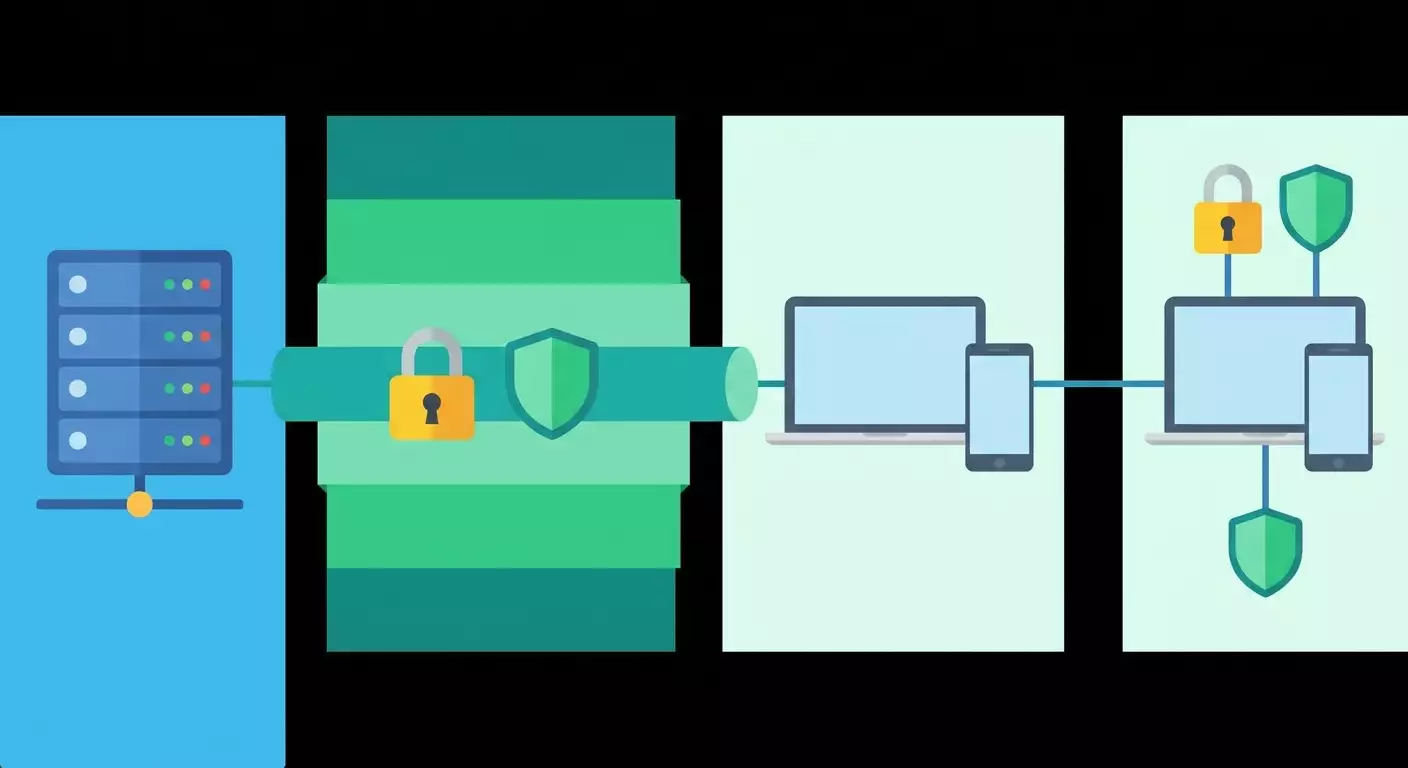
Принципы работы. Устройство шлет трафик через зашифрованный туннель на VPS. Сервер подменяет исходный адрес на свой IP и отправляет трафик дальше в интернет. Ответы приходят обратно на VPS и возвращаются в туннель к вам. Защита строится на криптографии и ограничении внешнего доступа к серверу правилами брандмауэра. Грамотная маршрутизация исключает утечки, чтобы запросы не обходили VPN и не раскрывали ваш реальный провайдерский адрес.
Что важно понимать перед началом. Два ключевых момента безопасность и воспроизводимость. Мы настроим минимум сервисов на сервере, запретим лишнее, включим обновления и логическое версионирование конфигов. Вы всегда сможете добавить новые клиенты, отключить утерянный профиль и перенести сервер на другой провайдер. Придерживайтесь инструкции и проверяйте каждый промежуточный результат.
Шаг 1: Выбираем и заказываем VPS за 5 долларов у Hetzner или Contabo
Цель этапа
Получить рабочий VPS с публичным IP, установленной Ubuntu LTS и корректными учетными данными для SSH.
Пошаговая инструкция
- Зайдите в панель управления выбранного провайдера, авторизуйтесь и перейдите к созданию нового сервера.
- Выберите регион. Ближайший к вам даст меньшую задержку. Популярные для Европы варианты Германия и Нидерланды. Для США восточное или западное побережье. Для смешанного использования берите центральную Европу.
- Выберите образ системы. Рекомендуем Ubuntu 24.04 LTS. Она поддерживается долго и имеет все необходимые пакеты из коробки.
- Укажите размер тарифа. Для бюджета около 5 долларов берите конфигурацию с 1 vCPU, 1 ГБ RAM и 20-40 ГБ диска. Уточняйте фактическую цену в интерфейсе, у разных провайдеров эквивалент может отличаться из-за валюты и налогов.
- Сетевые параметры оставьте по умолчанию. Включите IPv6, если доступно. Это пригодится для совместимости и тестов.
- Создайте или добавьте SSH-ключ. Если у вас его нет, мы сгенерируем на следующем шаге и пока оставим вход по паролю. Если позволяет панель, задайте сложный пароль и сохраните его в менеджере паролей.
- Подтвердите заказ и дождитесь запуска инстанса. На экране вы увидите публичный IP и имя хоста. Сохраните их в заметки.
⚠️ Внимание: Провайдеры могут запрещать определенные виды трафика и деятельность. Проверьте условия использования в своей стране и у своего провайдера. Не используйте VPN для действий, нарушающих закон.
Совет: Если колеблетесь между Hetzner и Contabo, выбирайте по критерию близости дата-центра и удобства панели. Перенести конфигурацию на другого провайдера потом несложно, если бережно хранить файлы настроек.
✅ Проверка: Сервер создан, вы видите его IP и он в статусе активен. В панели отображается образ Ubuntu 24.04 LTS, и включен доступ по SSH.
Возможные проблемы и решения
- Сервер не запускается. Причина временные сбои у провайдера. Решение отменить и создать заново или выбрать другой регион.
- Нет IPv6. Причина тариф или площадка без поддержки. Решение продолжить с IPv4, это не критично.
- Оплата не проходит. Причина ограничения банка. Решение использовать другую карту или способ оплаты, поддерживаемый провайдером.
Шаг 2: Первое подключение по SSH и базовая проверка системы
Цель этапа
Подключиться к VPS, подтвердить его доступность и версии системы, проверить сетевые интерфейсы.
Пошаговая инструкция
- Откройте терминал на своем компьютере. На Windows это может быть Терминал Windows. На macOS и Linux откройте стандартный Терминал.
- Выполните команду ssh имя_пользователя@IP_сервера. Если вы не создавали пользователя, используйте стандартного root или ubuntu в зависимости от образа. Эту информацию показывает панель провайдера.
- При первом входе подтвердите отпечаток ключа сервера. Это нормальная процедура. Система спросит вас, хотите ли вы продолжить подключение. Подтвердите.
- Введите пароль, если он запрошен. Если вход по ключу, то доступ будет предоставлен сразу при корректном ключе.
- Проверьте версию ОС командой cat в файл с версией релиза в каталоге etc. Убедитесь, что это Ubuntu 24.04 LTS.
- Проверьте сетевые интерфейсы командой ip a. Должны быть интерфейсы вида eth0 или ens3 и внешний адрес на одном из них. При наличии IPv6 будет адрес с двоеточиями.
Совет: Сразу включите историю команд в заметке. После каждого значимого шага копируйте использованные команды в файл на локальном компьютере. Это облегчит отладку и повторную настройку.
✅ Проверка: Вы успешно вошли на сервер по SSH, увидели приглашение командной строки, проверили версию Ubuntu и наличие сетевых интерфейсов с IPv4 и при наличии IPv6.
Возможные проблемы и решения
- Подключение по SSH не устанавливается. Причина порт закрыт или неправильный IP. Решение сверить IP и порт, попробовать перезапуск из панели провайдера, проверить, не включен ли уже брандмауэр с жесткими правилами.
- Таймаут при входе. Причина сетевые проблемы или неверный логин. Решение убедиться, что используете правильное имя пользователя и что сервер активен.
- Неверный отпечаток ключа. Причина повторное создание сервера на том же IP. Решение очистить запись в файле known_hosts на локальной машине.
Шаг 3: Безопасность с нуля обновления пользователи ключи SSH и брандмауэр
Цель этапа
Защитить сервер от типовых атак, ограничить вход по паролю, включить UFW и подготовить систему к установке VPN.
Пошаговая инструкция
- Обновите пакеты. Выполните apt update и затем apt upgrade с подтверждением. Дождитесь завершения.
- Установите базовые утилиты. Выполните apt install sudo ufw htop curl qrencode. Пакет qrencode пригодится для удобного переноса конфигов на телефон через QR-код. Если curl отсутствует, установите его. Он нужен для диагностики.
- Создайте отдельного пользователя с правами sudo. Выполните добавление пользователя, задайте ему надежный пароль и добавьте в группу sudo.
- Сгенерируйте на своей локальной машине пару SSH-ключей, если еще нет. На Windows используйте команду генерации ключа в клиенте SSH. На macOS и Linux аналогично. Сохраните приватный ключ в защищенном месте.
- Скопируйте публичный ключ на сервер для нового пользователя. Используйте команду копирования ключа через SSH. Убедитесь, что файл на сервере содержит ваш ключ.
- Запретите вход по паролю для SSH. Откройте файл конфигурации сервера SSH, найдите директиву PasswordAuthentication и установите no. Убедитесь, что разрешен вход по ключам.
- Перезапустите SSH-службу. Проверьте, что соединение не рвется. Не закрывайте текущую сессию, пока не протестируете новое подключение во втором окне.
- Откройте второй терминал и подключитесь к серверу уже под созданным пользователем по ключу. Убедитесь, что вход работает.
- Включите и настройте брандмауэр UFW. Разрешите порт 22 для SSH, затем разверните политику по умолчанию входящий запрет, исходящий разрешен. Включите UFW. Сразу после включения проверьте подключение в текущей сессии.
⚠️ Внимание: Никогда не выключайте вашу единственную рабочую SSH-сессию до того, как проверите новое подключение. Иначе можно потерять доступ и потребуется консоль из панели провайдера.
Совет: Ограничьте SSH доступ по IP, если у вас статический адрес у домашнего провайдера. В UFW добавьте правило разрешения SSH только с вашего IP, а общее правило для SSH удалите.
✅ Проверка: Вы входите на сервер новым пользователем по ключу, доступ по паролю отключен, UFW активен и показывает разрешение на SSH и запрет остальных входящих подключений.
Возможные проблемы и решения
- После изменения SSH доступ пропал. Причина ошибка в конфиге. Решение использовать консольный доступ из панели провайдера и вернуть прежние настройки, затем повторить изменения аккуратно.
- UFW блокирует SSH. Причина не добавили правило allow для порта 22. Решение добавить правило и включить снова.
- Не работает добавление ключа. Причина неправильные права на каталоге SSH. Решение убедиться, что каталог .ssh и файл authorized_keys имеют корректные права, а владелец правильный пользователь.
Шаг 4: Установка и базовая настройка WireGuard на сервере
Цель этапа
Установить пакет WireGuard, сгенерировать ключи сервера, настроить туннель и включить маршрутизацию и NAT для выхода в интернет через VPS.
Пошаговая инструкция
- Установите WireGuard. Выполните apt install wireguard. Дождитесь завершения установки.
- Создайте каталог для ключей и задайте строгие права. Используйте умаску для запрета лишних прав и создайте файлы для приватного и публичного ключей сервера.
- Сгенерируйте ключи WireGuard для сервера. Сохраните приватный ключ в файл и получите публичный ключ из него. Не показывайте приватный ключ никому.
- Настройте IP-подсети для VPN. Мы используем 10.8.0.0 сеть для IPv4 и fd86 для IPv6 ULA. Сервер получит адрес 10.8.0.1 и соответствующий IPv6 адрес. Это будут адреса интерфейса wg0.
- Создайте файл конфигурации WireGuard для сервера по пути etc wireguard wg0.conf. Опишите секцию Interface. Укажите адреса Address 10.8.0.1 с маской 24 и локальный IPv6, порт прослушивания 51820 UDP, приватный ключ сервера, опцию SaveConfig true. Добавьте правила PostUp и PostDown для NAT маскарадинга и разрешения пересылки пакетов. Можно использовать iptables. В PostUp добавьте правила разрешения форвардинга и маскарадинга для исходящего интерфейса, обычно это eth0 или ens3. В PostDown добавьте симметричные правила удаления.
- Включите пересылку пакетов в системе. Создайте файл в каталоге sysctl.d с параметрами net.ipv4.ip_forward 1 и net.ipv6.conf.all.forwarding 1. Примените изменения командой sysctl --system.
- Откройте порт WireGuard в UFW. Разрешите UDP порт 51820. Проверьте статус UFW.
- Запустите интерфейс WireGuard. Выполните команду запуска wg-quick up wg0. Убедитесь, что интерфейс поднялся без ошибок. Включите автозапуск systemctl enable wg-quick@wg0.
- Проверьте, что интерфейс wg0 появился. Введите ip a и убедитесь, что видите адрес 10.8.0.1 и IPv6 ULA адрес.
Совет: Если на вашем сервере интерфейс не eth0, а имеет другое имя, скорректируйте его в правилах PostUp и PostDown. Узнать имя можно через ip route show default и посмотреть интерфейс по умолчанию.
✅ Проверка: Команда wg show выводит интерфейс wg0 без пиров, UFW показывает разрешение порта 51820 UDP, а ip a показывает адрес 10.8.0.1 на интерфейсе wg0. Система пересылает пакеты согласно включенным параметрам.
Возможные проблемы и решения
- Ошибка при запуске wg-quick. Причина опечатка в файле конфигурации. Решение проверяйте синтаксис, пустые строки и права на ключи.
- Не включается форвардинг. Причина не применили sysctl. Решение повторно выполнить sysctl --system и убедиться, что параметры выставлены.
- Порт не виден извне. Причина UFW не разрешает UDP 51820 или провайдерский внешний брандмауэр. Решение добавить правило в UFW и в панельной фаервол, если он есть.
Шаг 5: Создание клиентских профилей WireGuard и подключение устройств
Цель этапа
Сгенерировать ключи для клиентов, зарегистрировать их на сервере, подготовить конфиги для телефонов и компьютеров, подключиться и проверить трафик.
Пошаговая инструкция
- Сгенерируйте пару ключей для клиента на сервере или на локальной машине. На сервере удобнее централизованно. Создайте каталог etc wireguard clients и подкаталоги по именам клиентов, например phone или laptop.
- Для каждого клиента создайте приватный и публичный ключ. Сохраните их в соответствующие файлы. Присвойте строгие права на файлы с ключами.
- Выберите IP клиента в сети VPN. Например 10.8.0.2 для первого клиента и соответствующий IPv6 адрес в вашей ULA подсети. Запомните эти значения.
- Откройте серверный файл wg0.conf и добавьте секцию Peer для клиента. Укажите PublicKey клиента, AllowedIPs клиента в виде 10.8.0.2 с маской 32 и соответствующий IPv6 адрес с маской 128. Сохраните файл. Если используется опция SaveConfig true, добавление можно сделать командой wg set, после чего сохранить.
- Создайте файл конфигурации для клиента. В секции Interface пропишите PrivateKey клиента, Address с его адресами, DNS сервера укажите публичные резолверы по IP, например 1.1.1.1 и соответствующий IPv6 адрес. В секции Peer пропишите PublicKey сервера, Endpoint в виде IP сервера и порт 51820, PersistentKeepalive 25, AllowedIPs 0.0.0.0 с маской 0 и :: с маской 0, чтобы отправлять весь трафик в туннель.
- Перезапустите интерфейс wg0 или выполните команду перезагрузки конфигурации, чтобы применить новые пира к серверу.
- Экспортируйте клиентский конфиг на устройство. Для телефона удобно сгенерировать QR-код из текста конфигурации. Откройте приложение WireGuard на телефоне и выберите импорт по QR. Для ноутбука скопируйте файл по протоколу SCP в защищенную папку пользователя.
- Включите туннель на клиенте. В приложении WireGuard активируйте профиль. Убедитесь, что статус подключено зеленый и указано время последнего рукопожатия.
Совет: Давайте устройствам понятные имена при генерации профилей. Это облегчит аудит и отзыв ключей. Например phone-ivan или macbook-work.
✅ Проверка: На сервере команда wg show показывает пира с публичным ключом клиента и временем последнего рукопожатия, полученными и переданными байтами. На клиенте профиль активен, а состояние подключено.
Возможные проблемы и решения
- Клиент не подключается. Причина неправильный Endpoint или заблокированный порт. Решение сверить IP сервера, порт 51820 UDP в UFW, при необходимости перезапустить сервис.
- Подключение есть, но нет интернета. Причина нет NAT или неверные правила форвардинга. Решение проверить sysctl и PostUp правила, убедиться, что исходящий интерфейс указан верно.
- Не работает импорт файла на телефон. Причина неверная кодировка или неполный файл. Решение открыть файл в простом текстовом редакторе и перепроверить секции и ключи.
Шаг 6: Тестирование трафика и защита от утечек DNS и IPv6
Цель этапа
Убедиться, что весь трафик идет через VPN, исключить утечки DNS и корректно обработать IPv6, чтобы сторонние приложения не миновали туннель.
Пошаговая инструкция
- Проверьте маршрут на клиенте. На компьютере откройте терминал и выполните команду показа маршрутов. Вы должны видеть маршрут по умолчанию через интерфейс WireGuard. На телефоне ориентируйтесь на статус иконки в приложении и успех запросов.
- Убедитесь, что DNS запросы используют заданные адреса. Если вы указали в конфиге DNS адреса, клиент перенаправит резолвинг через туннель. Проверьте системные настройки DNS на клиенте. Они должны соответствовать конфигу VPN.
- Проверьте отсутствие IPv6 утечек. Если на клиенте включен IPv6, убедитесь, что AllowedIPs включает :: с маской 0. Тогда IPv6 трафик уйдет в туннель. Если ваш провайдер не дает IPv6, убедитесь, что клиент не пробует отправлять IPv6 напрямую.
- Проведите тестовое открытие пары сайтов и стриминг видео. Оцените стабильность, задержки и скорость. Скорость зависит от расположения сервера и тарифа, а также текущей нагрузки сети.
- Проверьте серверные счетчики. На сервере команда wg show должна увеличивать объем переданных и полученных байт в реальном времени при активном использовании интернета на клиенте.
Совет: Для контроля утечек можно временно отключить физический сетевой интерфейс на клиенте и оставить только VPN, но проще внимательно проверить маршруты и поведение приложений. Если приложение обходит VPN, проверьте его внутренние настройки, некоторые программы имеют свои параметры прокси и туннелей.
✅ Проверка: На клиенте интернет работает, приватность сохраняется, серверные счетчики растут при использовании трафика, а маршруты направлены через интерфейс WireGuard. Никаких ошибок в логах нет.
Возможные проблемы и решения
- Длинная задержка и низкая скорость. Причина слишком удаленный регион или перегруженный тариф. Решение смена региона сервера или выбор тарифа с лучшей сетью.
- DNS утечки. Причина системный резолвер игнорирует настройки клиента. Решение повторно указать DNS в конфиге или на уровне клиента включить опцию применения DNS из профиля.
- IPv6 утечки. Причина не добавили :: с маской 0 в AllowedIPs. Решение добавить и перезапустить туннель.
Шаг 7: Альтернатива и совместимость настройка OpenVPN на том же VPS
Цель этапа
Установить OpenVPN как резервный или совместимый протокол для устройств, где WireGuard недоступен.
Пошаговая инструкция
- Установите пакеты. Выполните apt install openvpn easy-rsa. Это поставит сервер OpenVPN и утилиты для создания ключей и сертификатов.
- Инициализируйте инфраструктуру ключей. Создайте каталог для PKI, инициализируйте корневой центр сертификации, сгенерируйте корневой сертификат с надежным паролем и значениями по умолчанию, затем создайте сертификат сервера и клиентский сертификат. Подпишите их корневым центром. Создайте файл параметров Диффи Хеллмана.
- Создайте конфигурацию сервера OpenVPN. В каталоге с конфигами добавьте файл server.conf. Укажите порт 1194 UDP, протокол udp, dev tun, пул клиентов 10.9.0.0 с маской 24, включите перенаправление маршрута по умолчанию push redirect-gateway def1 и push DNS серверы. Пропишите пути к ключам и сертификатам, разрешите несколько клиентов с параметром client-config-dir при необходимости индивидуальных настроек. Включите keepalive и компрессию отключите для безопасности.
- Откройте порт 1194 UDP в UFW. Добавьте правило разрешения и проверьте статус брандмауэра.
- Настройте IP форвардинг и NAT для OpenVPN. Уже включенный форвардинг работает и для OpenVPN. Добавьте правило маскарадинга для трафика из подсети 10.9.0.0 если PostUp WireGuard не покрывает эту подсеть. Либо используйте отдельный блок NAT в UFW до правил, включив маскарадинг для обеих подсетей 10.8.0.0 и 10.9.0.0.
- Запустите службу OpenVPN и включите автозапуск. Проверьте статус, убедитесь, что ошибок нет и порт слушает.
- Создайте клиентский профиль .ovpn. Объедините в один файл параметры клиента, удаленный адрес сервера с портом 1194, протокол udp, dev tun, ca, cert, key и tls-auth при использовании. Для удобства используйте инлайн содержимое сертификатов. Это упростит перенос профиля на мобильное устройство.
- Импортируйте профиль на устройство через официальное приложение OpenVPN и подключитесь. Проверьте маршрут и доступ в интернет.
Совет: Храните клиентские профили OpenVPN отдельно от WireGuard и помечайте устройства и протоколы в именах файлов. Например phone-wg.conf и phone-ovpn.ovpn.
✅ Проверка: Служба OpenVPN активна, лог показывает успешный старт, клиент подключается и получает адрес из пула 10.9.0.0, интернет доступен, а трафик проходит через сервер.
Возможные проблемы и решения
- OpenVPN не стартует. Причина неправильные пути к сертификатам или неверный формат файла. Решение перепроверить конфигурацию и права на файлы.
- Клиент не получает маршруты. Причина не прописаны push опции. Решение добавить push redirect-gateway def1 и push DNS.
- Конфликт портов. Причина порт занят другим процессом. Решение выбрать другой порт или освободить текущий.
Шаг 8: Эксплуатация мониторинг бэкапы и восстановление
Цель этапа
Обеспечить стабильную работу VPN, автоматические обновления, резервное копирование конфигураций и быстрый план восстановления.
Пошаговая инструкция
- Включите автообновления системы. Установите пакет unattended-upgrades, включите его и проверьте состояние. Это минимизирует риски уязвимостей.
- Настройте резервное копирование конфигов. Создайте архив с файлами WireGuard и OpenVPN, включая ключи и клиентские профили. Скопируйте архив на локальную машину и в зашифрованное хранилище. Не храните единственную копию на сервере.
- Заведите журнал изменений. Каждый раз при добавлении клиента или изменении правил брандмауэра добавляйте запись с датой и кратким описанием.
- Настройте мониторинг доступности. Минимум периодически проверяйте порт WireGuard и возможность SSH входа. Можно использовать системные таймеры для проверки состояния службы и перезапуска при сбоях.
- Подготовьте план восстановления. Включает шаги поднять новый сервер у того же провайдера, установить WireGuard, развернуть конфиг и ключи из резервной копии, открыть нужные порты и проверить доступ. Храните план вместе с архивом конфигов.
- Периодически проверяйте логи. Просматривайте логи systemd для wg-quick и openvpn, а также статус UFW. Это поможет заметить аномалии заранее.
Совет: Ограничьте доступ к архивам с ключами паролем и используйте отдельный защищенный контейнер. Проверяйте, что резервные копии можно расшифровать на другом устройстве до того, как они понадобятся.
✅ Проверка: Автообновления включены, резервные копии созданы и протестированы, логи чисты, службы активны после перезагрузки, план восстановления записан и понятен.
Возможные проблемы и решения
- Автообновление перезапустило сервисы. Причина обновления ядра или сетевых пакетов. Решение планировать технические окна и вручную контролировать крупные обновления.
- Резервные копии неактуальны. Причина забыли пересохранить после изменения. Решение автоматизировать создание архивов по расписанию.
- Мониторинг не обнаружил простой. Причина не хватает проверки на уровне порта. Решение добавить явную проверку доступности UDP 51820 и логировать результат.
Проверка результата
Чек-лист что должно работать
- SSH вход по ключу под отдельным пользователем без пароля.
- UFW активен, разрешены порты 22 и 51820, опционально 1194.
- WireGuard запущен, интерфейс wg0 виден и имеет адрес 10.8.0.1.
- Клиентский профиль подключается, есть рукопожатие и растет счетчик трафика.
- Маршрут по умолчанию идет через VPN, DNS и IPv6 не утекают.
- Резервные копии конфигов созданы и проверены на чтение.
Как протестировать
- Отключить и включить профиль на клиенте и убедиться, что интернет появляется только при активном профиле, если заданы маршруты по умолчанию.
- Проверить, что доступ к ресурсу, ограниченному по региону, действительно идет через выбранный регион сервера.
- Проверить сохранность подключений после перезагрузки сервера и клиента.
Показатели успешного выполнения
- Подключение устанавливается за секунды.
- Потоковое видео не буферизуется сверх нормы.
- Отсутствуют сообщения об ошибках в логах WireGuard и OpenVPN.
Типичные ошибки и решения
- Проблема клиент подключен, интернета нет. Причина отсутствуют правила NAT или не включен форвардинг. Решение добавить маскарадинг для исходящего интерфейса и включить параметры в sysctl, перезапустить wg-quick.
- Проблема клиент не может подключиться. Причина порт 51820 UDP закрыт UFW. Решение добавить правило allow для UDP порта или временно отключить строгий фаервол хоста, если есть внешний.
- Проблема рукопожатие есть, но трафик не идет. Причина AllowedIPs у клиента не включает полную маршрутизацию. Решение добавить 0.0.0.0 с маской 0 и :: с маской 0 в профиль клиента.
- Проблема внезапные разрывы. Причина провайдер снижает приоритет UDP трафика. Решение добавить параметр PersistentKeepalive 25 и рассмотреть смену региона или провайдера VPS.
- Проблема конфликты адресов. Причина внутренняя сеть устройства совпадает с подсетью VPN. Решение выбрать другую подсеть для VPN, например 10.10.0.0 с маской 24, и перенастроить адреса.
- Проблема не импортируется профиль OpenVPN. Причина отсутствие инлайн сертификатов или неверный путь. Решение встроить сертификаты прямо в профиль и проверить формат.
- Проблема SSH доступ потерян. Причина слишком жесткие правила UFW или сменили порт без корректных разрешений. Решение восстановить доступ через консоль провайдера и исправить правила.
Дополнительные возможности
Продвинутые настройки
- Разделение туннелирования. Можно отправлять только определенные подсети через VPN, указав в AllowedIPs не 0.0.0.0 и ::, а конкретные префиксы, например только адреса офисной сети или нужного сервиса.
- Политики доступа. Сегментируйте клиентов по подсетям, чтобы устройства не видели друг друга. Задайте каждому клиенту AllowedIPs только серверные адреса и нужные маршруты.
- IPv6 через туннель. Если у VPS есть реальный IPv6, можно выдавать клиентам адреса из префикса и маршрутизировать трафик без NAT, что повышает прозрачность и иногда производительность.
- Замена iptables на nftables. Современные системы переходят на nftables. Перепишите PostUp и PostDown под nft, это упростит правила и сделает их более читаемыми.
- Смена порта WireGuard. Переход на нетипичный порт иногда повышает устойчивость при агрессивном шейпинге провайдера. Не забудьте обновить UFW и конфиги клиентов.
Оптимизация
- Тюнинг MTU. Для некоторых сетей лучший результат дает уменьшение MTU туннеля, например до 1380. Задайте MTU в секции Interface и проверьте стабильность.
- Сжатие не нужно для WireGuard. Он быстрый без сжатия. В OpenVPN не используйте компрессию для безопасности, современные каналы достаточно быстрые.
- Параллельные регионы. Если часто путешествуете, заведите второй сервер в другом регионе и храните два профиля на клиенте, переключайтесь по ситуации.
Что еще можно сделать
- Добавить двуфакторную аутентификацию для SSH, чтобы еще сильнее защитить сервер.
- Настроить журналирование подключений на уровне системного брандмауэра без хранения пользовательских действий в туннеле, чтобы оставаться без логов внутри VPN.
- Автоматизировать добавление клиентов скриптами, чтобы упрощать рутину и снижать риск ошибок.
FAQ
Как выбрать регион для минимальной задержки Выберите дата-центр ближе всего к вашим реальным перемещениям. Если вы в Европе, выбирайте центральную или северную Европу. Для США лучше восточное или западное побережье, исходя из расстояния.
Сколько клиентов выдержит VPS за 5 долларов Для обычной домашней нагрузки 5-10 клиентов без проблем. Если активно качать и смотреть видео в 4K одновременно на нескольких устройствах, потребуются более мощные ресурсы.
Нужно ли использовать статический IP у провайдера дома Нет. Статический адрес удобен для ограничения SSH по IP, но не обязателен. WireGuard работает поверх любого интернета, в том числе мобильного.
Можно ли ограничить доступ к некоторым сайтам через VPN Да. Настройте правила на клиенте, укажите только нужные подсети в AllowedIPs. Тогда остальной трафик пойдет напрямую, а важное через VPN.
Как быстро отключить утерянный профиль Удалите соответствующую секцию Peer из конфигурации сервера и сохраните изменения. Либо используйте wg set для оперативного удаления публичного ключа.
Что если после обновления пропал интернет Проверьте, не изменилось ли имя интерфейса по умолчанию, удостоверьтесь, что PostUp и PostDown ссылаются на корректный интерфейс. Перепроверьте UFW и повторно примените sysctl.
Можно ли объединить WireGuard и OpenVPN на одном VPS Да, при разных портах и аккуратной маршрутизации они мирно сосуществуют. Следите, чтобы пулы адресов не пересекались.
Какие DNS лучше указать в профилях Удобно использовать быстрые публичные резолверы по IP. Выбирайте проверенные, которые не требуют имен хостов в конфигурации, чтобы избежать ошибок в синтаксисе.
Как перенести сервер к другому провайдеру Разверните новую машину, установите WireGuard, скопируйте конфиги и ключи, откройте нужные порты. Обновите Endpoint в профилях клиентов на новый IP.
Насколько безопасно хранить конфиги клиентов на телефоне Держите телефон с блокировкой экрана и не рассылайте конфиги в мессенджерах. По возможности импортируйте через QR прямо с сервера и не сохраняйте файлы в общих каталогах.
Заключение
Мы прошли полный путь от выбора VPS у Hetzner или Contabo до поднятия личного VPN-сервера на WireGuard с опцией OpenVPN. Вы настроили безопасный SSH доступ, включили брандмауэр, сгенерировали ключи, создали клиентские профили, проверили маршруты и исключили утечки, включили автообновления и организовали резервные копии. Итог это личный, предсказуемый и управляемый VPN без разделения IP с посторонними, который можно развивать под свои задачи и переносить между провайдерами.
vpn.how предоставляет персональные VPN-серверы с выделенным IP. Доступные локации, протоколы и актуальная стоимость указаны на сайте и в кабинете. Способы оплаты и итоговая сумма отображаются при оформлении платежа. Выбрать сервер
Дальше вы можете развивать решение в сторону расширенной телеметрии, перехода на nftables, использования реального IPv6 префикса, а также инфраструктуры с несколькими серверами и балансировкой профилей. Главное у вас уже есть надежная база и четкий план действий на любые сценарии.
⚠️ Внимание: Любое использование VPN должно соответствовать законам вашей страны и правилам провайдера. Соблюдайте правовые требования и действуйте ответственно.
Совет: Периодически проверяйте протоколы подключения всех устройств и убирайте неиспользуемые профили. Это снижает поверхность атаки и упрощает администрирование.
Издатель: vpn.how