Marzban VPN-Panel: Installation und Einrichtung von Grund auf, plus Vergleich mit 3X-UI und Hiddify
Schritt-für-Schritt-Anleitung zur Installation und Konfiguration von Marzban für VPN in 1–2 Stunden. Lerne, wie du die Panel aufsetzt, Zugänge vergibst, SSL aktivierst, Tarife, Backups und Monitoring einrichtest. Am Ende gibt es einen Vergleich mit 3X-UI und Hiddify sowie ehrliche Empfehlungen.
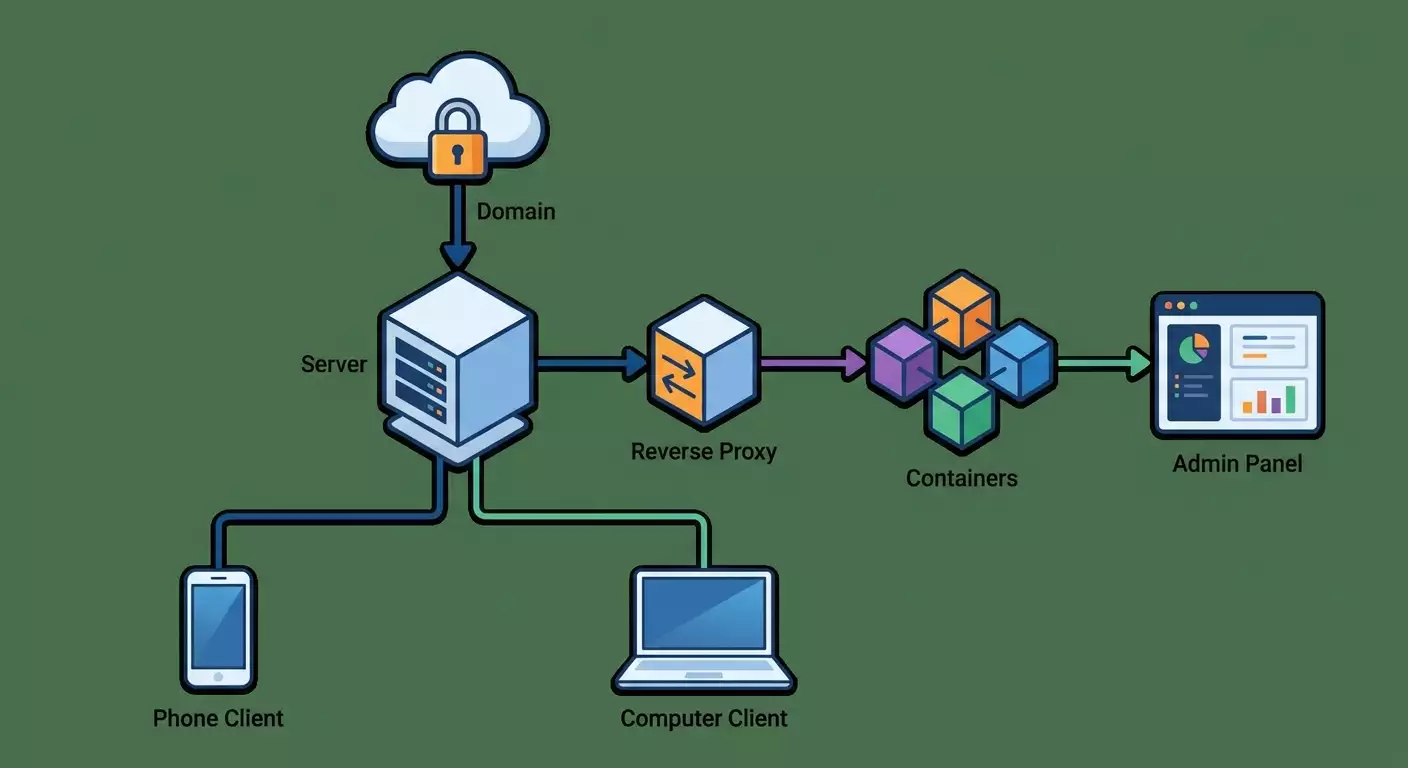
Inhalt des Artikels
- 1. einführung
- 2. vorbereitung
- 3. grundbegriffe
- 4. schritt 1: server und zugänge vorbereiten
- 5. schritt 2: domain und dns konfigurieren
- 6. schritt 3: docker und docker-compose installieren
- 7. schritt 4: reverse proxy & ssl einrichten
- 8. schritt 5: marzban installieren und starten
- 9. schritt 6: protokolle, tarife und nutzer konfigurieren
- 10. ergebnis-check
- 11. typische fehler & lösungen
- 12. erweiterte funktionen
- 13. vergleich mit 3x-ui und hiddify
- 14. endgültiger ergebnischeck
- 15. faq
- 16. fazit
1. Einführung
In diesem praxisorientierten Leitfaden installierst und konfigurieren wir gemeinsam das Marzban-Panel zur Verwaltung deines eigenen VPN-Servers auf Basis von Xray. Am Ende hast du eine funktionierende Admin-Oberfläche mit HTTPS, vorgefertigte Konfigurationen für Nutzer, einfache Tarife sowie einen klaren Befehlssatz für Wartung. Von der Auswahl des Servers und der Domain bis zu regelmäßigen Backups und Updates begleiten wir dich durch den gesamten Prozess. Gleichzeitig lernst du die wichtigsten Unterschiede zwischen Marzban, 3X-UI und Hiddify kennen und findest den besten Ansatz für deine Bedürfnisse.
Für wen ist diese Anleitung geeignet: Für Einsteiger in der Administration, Projektbetreiber, die ihren VPN selbst kontrollieren wollen, und alle, die zum ersten Mal eine Xray-Panel einrichten. Fortgeschrittene Abschnitte sind speziell gekennzeichnet.
Was du vorab wissen solltest: Grundkenntnisse in Linux-Befehlen, SSH-Verbindung, Datei-Editing und Paketverwaltung. Alle Befehle sind klar benannt und mit Prüfungen versehen.
Wie viel Zeit du brauchst: 60 bis 120 Minuten auf einem frischen Server. Hast du bereits Domain und Linux-Erfahrung, geht es noch schneller.
2. Vorbereitung
Benötigte Tools und Zugänge
- VPS oder dedizierter Server mit Ubuntu 22.04 oder 24.04 LTS.
- Domainname für den Zugriff auf das Panel (z. B. panel.beispiel.com).
- SSH-Zugang zum Server mit Nutzerrechten (sudo).
- Bereitschaft zur Öffnung der Ports 80 und 443 in Firewall und Provider-Panel.
Systemanforderungen
- Mindestens 1 vCPU, 1–2 GB RAM zu Beginn; für 100+ aktive Nutzer besser 2 vCPU, 4 GB RAM.
- Freie Ports 80 und 443 für HTTPS, Port 22 für SSH.
- Mindestens 10 GB freier Speicherplatz.
Was installiert werden muss
- Systemupdates und grundlegende Utilities.
- Docker und das docker-compose-Plugin.
- Nginx und Certbot für die TLS-Zertifikats-Ausstellung oder automatisierte Reverse-Proxy-Lösung via Docker.
Backups
Falls auf dem Server bereits wichtige Daten liegen, erstelle vorher ein Backup. Für reine Neuinstallationen kannst du diesen Schritt überspringen, später richten wir automatische Backups fürs Panel ein.
Tipp: Lege dir eine lokale Datei mit Notizen an und speichere alle wichtigen Passwörter, Schlüssel und Befehle darin. So kannst du im Fehlerfall schnell wiederherstellen.
3. Grundbegriffe
Wichtige Begriffe
- Marzban – VPN-Verwaltungs-Panel basierend auf Xray. Ermöglicht das Anlegen von Nutzern, das Ausgeben von Konfigurationen, Traffic- und Zeitbegrenzungen sowie die Einbindung mehrerer Nodes.
- Xray – Server-Komponente mit Protokollen wie VLESS, VMess, Trojan u.a. Zuständig für Transport und Verschlüsselung.
- Reverse Proxy – Proxy (etwa Nginx oder Traefik), der HTTPS auf Port 443 annimmt und Anfragen an interne Dienste weiterleitet.
- SSL/TLS – Verschlüsselung für HTTPS, damit das Panel sicher erreichbar ist.
- Docker – Containerisierung für einfache Installation und Updates.
Funktionsweise
Nutzer verbinden sich über die Xray-Protokolle zu deinem Server. Das Marzban-Panel verwaltet Einstellungen, zählt Traffic und Laufzeiten, kann mehrere Nodes steuern. Um das Panel per HTTPS verfügbar zu machen, nutzen wir Domain und Zertifikat. Für Stabilität und einfache Updates setzen wir Docker für Server und Panel ein.
Wichtig zu wissen: Die Domain muss auf die Server-IP zeigen; Ports 80 und 443 müssen offen sein; das Zertifikat muss gültig sein; Docker darf keine Fehler zeigen; das Panel sollte als Dienst laufen und nach Ausfällen neu starten.
4. Schritt 1: Server und Zugänge vorbereiten
Ziel
System updaten, grundlegende Sicherheit aktivieren, SSH-Zugang prüfen und nötige Ports öffnen.
Detaillierte Anleitung
- Verbinde dich per SSH mit einem sudo-berechtigten Nutzer auf dem Server.
- Führe Updates aus: sudo apt update gefolgt von sudo apt upgrade -y.
- Installiere Basis-Tools: sudo apt install -y ca-certificates curl gnupg lsb-release ufw jq.
- Teste die Internetverbindung: ping -c 4 1.1.1.1 ohne Paketverlust.
- Firewall UFW einrichten: sudo ufw allow OpenSSH, danach sudo ufw allow 80 und sudo ufw allow 443, dann sudo ufw enable und Aktivierung bestätigen.
- Aktive Regeln prüfen: sudo ufw status – dort sollten Allow-Regeln für Ports 22, 80 und 443 sichtbar sein.
- Externe Server-IP ermitteln: curl -4 ifconfig.co oder ip a zur IP-Anzeige, wenn die Panel eine Provider-IP zeigt.
⚠️ Achtung: Falls dein Provider eine zusätzliche Firewall hat, öffne dort auch die Ports 80 und 443. Ohne das klappt keine Zertifikatsausstellung.
Tipp: Nutzt du eine Cloud mit Snapshots, speichere nach der Grundkonfiguration einen Snapshot, um spätere Neuinstallationen zu beschleunigen.
Erwartetes Ergebnis
Server ist aktualisiert, Ports 80 und 443 sind offen, SSH ist erreichbar, Internetverbindung stabil.
✅ Check: Der Befehl curl -I http://deine_externe_IP sollte eine HTTP-Antwort vom Provider oder eine Fehlerantwort ohne Blockade liefern — Hauptsache kein Block auf Port 80.
Probleme und Lösungen
- Kein SSH-Zugang – prüfe IP und Nutzername. Sicherstellen, dass Port 22 beim Provider offen ist und in der Provider-Konsole freigegeben wurde.
- UFW lässt sich nicht installieren – Paketlisten aktualisieren und erneut versuchen.
- Ports 80 und 443 belegt – mit sudo lsof -i :80 -i :443 laufende Dienste finden und außerhalb ausschalten.
5. Schritt 2: Domain und DNS konfigurieren
Ziel
Domain mit Server verknüpfen, damit das Panel per HTTPS erreichbar ist.
Detaillierte Anleitung
- Bei deinem Domain-Registrar das DNS-Management öffnen.
- Erstelle eine A-Record für den Panel-Subdomain, z. B. panel.beispiel.com, und trage die Server-IP ein.
- Eintragen speichern und 5–15 Minuten warten (bis zu einer Stunde möglich, je nach TTL).
- Prüfen mit ping panel.beispiel.com von deinem lokalen Rechner — Antwort sollte deine Server-IP sein.
Tipp: Setze zu Beginn eine kurze TTL, damit Änderungen schnell wirksam werden. Nach Abschluss erhöhe die TTL wieder für Stabilität.
Erwartetes Ergebnis
Die Domain panel.beispiel.com zeigt auf die IP deines Servers.
✅ Check: Mit dig panel.beispiel.com auf deinem PC sollte die IP im ANSWER-Abschnitt auftauchen. Falls dig nicht verfügbar ist, nutze ping oder nslookup.
Probleme und Lösungen
- Domain löst nicht auf – A-Record auf Tippfehler prüfen, keine Leerzeichen, richtiger Subdomain-Name.
- Domain zeigt auf alte IP – Wartezeit entsprechend TTL abwarten und erneut prüfen.
- Provider setzt Proxy dazwischen – Proxyfunktion bei Zertifikatsausstellung deaktivieren, sodass HTTP-Anfragen direkt an den Server gehen.
6. Schritt 3: Docker und docker-compose installieren
Ziel
Container-Umgebung bereitstellen, damit Marzban und Services einfach laufen und aktualisiert werden können.
Detaillierte Anleitung
- Docker aus Ubuntus Repo installieren: sudo apt install -y docker.io.
- docker-compose Plugin installieren: sudo apt install -y docker-compose-plugin.
- Deinen Nutzer der Docker-Gruppe hinzufügen: sudo usermod -aG docker $USER. Danach SSH neu starten, damit Rechte greifen.
- Version prüfen: docker --version und docker compose version sollten ohne Fehler ausgegeben werden.
- Docker Autostart aktivieren: sudo systemctl enable docker.
- Service Status prüfen: systemctl is-active docker sollte active melden.
Tipp: Für isolierte Umgebungen eigenen sich separate Nutzer in der Docker-Gruppe, so kannst du Container besser segmentieren.
Erwartetes Ergebnis
Docker ist installiert und einsatzbereit, docker-compose als Plugin verfügbar, Container lassen sich ohne sudo starten.
✅ Check: Starte docker run --rm hello-world — Ausgabe bestätigt korrekte Installation.
Probleme und Lösungen
- docker-Befehl nicht gefunden – SSH-Session neu starten oder newgrp docker ausführen, damit Gruppenrechte aktualisiert werden.
- Docker-Service startet nicht – Logs mit sudo journalctl -u docker prüfen; oft Paketkonflikte oder alte Versionen als Ursache.
7. Schritt 4: Reverse Proxy & SSL einrichten
Ziel
TLS-Zertifikat ausstellen und Reverse Proxy konfigurieren für sicheren Panel-Zugang. Zwei Optionen: Nginx auf dem Host oder Traefik im Docker-Container. Entscheide dich für eine Variante.
Variante A: Nginx auf dem Host
- Nginx installieren: sudo apt install -y nginx.
- Firewall-Regel für vollen Nginx-Zugriff erlauben: sudo ufw allow 'Nginx Full'.
- Certbot installieren: sudo apt install -y certbot python3-certbot-nginx.
- Domain prüfen: ping panel.beispiel.com sollte Server-IP zurückliefern.
- Zertifikat ausstellen: sudo certbot --nginx -d panel.beispiel.com, Email angeben, AGBs akzeptieren und Redirect von HTTP zu HTTPS auswählen.
- Konfiguration testen: sudo nginx -t und Neustart mit systemctl reload nginx. Browser auf https://Panel-Domain öffnen, HTTPS sollte aktiv sein.
Variante B: Traefik im Docker
- Docker-Netzwerk für Proxy anlegen: docker network create web.
- Traefik-Container starten mit Port-Weiterleitung 80 und 443, Netzwerk web und automatischer Zertifikatsausstellung für deine Domain. Der Container behandelt Traffic und routet ihn per Labels zu Diensten.
- Traefik-Status prüfen: docker ps zeigt laufenden Container mit Status Up.
⚠️ Achtung: Nutze immer nur einen Reverse Proxy auf Ports 80 und 443. Bei Nutzung von Nginx nicht parallel Traefik starten und umgekehrt.
Tipp: Für den produktiven Betrieb sind Traefik oder Caddy in Docker oft praktischer, da Konfigurationen nah an Diensten liegen und leichter portiert werden können. Zum Einstieg ist Nginx jedoch vertraut und gut geeignet.
Erwartetes Ergebnis
Domain ist per HTTPS erreichbar. Reverse Proxy akzeptiert Verbindungen und leitet sie an Marzban weiter.
✅ Check: Öffne die Panel-Domain im Browser über HTTPS. Das Zertifikat soll gültig sein, grünes Schloss anzeigen. Inhalt der Panel-Seite kann vorläufig leer sein — das ist normal am Anfang.
Probleme und Lösungen
- Zertifikat wird nicht erstellt – überprüfe, dass die Domain auf Server-IP zeigt und Port 80 offen ist. Proxy beim Registrar für die Dauer der Validierung abschalten.
- Port-Konflikte – stoppe andere Dienste, die 80/443 nutzen, bevor dein Proxy gestartet wird.
8. Schritt 5: Marzban installieren und starten
Ziel
Starte Marzban im Docker, binde es an den Reverse Proxy an, erstelle den Admin-Account und öffne das Webinterface.
Detaillierte Anleitung
- Projektordner anlegen, z. B. mkdir -p ~/marzban, dann cd ~/marzban.
- docker-compose-Datei mit Panel- und Datenbank-Services erstellen. Für minimale externe Abhängigkeiten nutze eingebautes SQLite. Für höhere Last empfiehlt sich eine separate Datenbank im eigenen Container; hier starten wir simpel mit SQLite.
- Texteditor öffnen und Konfigurationsdatei schreiben. Zwei Dienste beschreiben: marzban und optional Reverse Proxy bei Traefik. Bei Nginx läuft marzban auf Port 8000 lokal, Nginx leitet an 127.0.0.1:8000 weiter.
- Umgebungsvariablen für das Panel eintragen: SECRET_KEY (zufällige 32–64 Zeichen lange Zeichenfolge), UVICORN_HOST auf 0.0.0.0, UVICORN_PORT auf 8000, DATABASE_URL für SQLite, TIMEZONE auf deine Zeitzone, BASE_URL mit Panel-HTTPS-Adresse für korrekte Linkgenerierung.
- Falls Nginx genutzt wird: Serverblock für 443 mit deinem Domainnamen erstellen, als Proxy 127.0.0.1:8000 einstellen, Header X-Forwarded-Proto und X-Forwarded-For aktivieren. Konfiguration prüfen und Nginx neu laden.
- Bei Traefik: Panel-Container ans Netzwerk web anbinden, Routing-Labels zum Domainnamen hinzufügen, HTTPS-Weiterleitung erzwingen wenn noch nicht geschehen.
- Dienste starten: docker compose up -d. 10–30 Sekunden warten, bis Container laufen.
- Logs prüfen: docker logs -f containername_marzban. Kontrolle, dass der Server auf Port 8000 wartet und keine Fehler zeigt.
- Browser öffnen und Panel-Adresse mit HTTPS aufrufen. Login-Seite oder Einrichtungsassistent sollte erscheinen.
- Admin über CLI im Container oder Setup-Assistent anlegen. CLI: Befehl im Panel-Container ausführen, um Admin mit Login und Passwort zu schaffen. Daten sichern.
Tipp: Wenn das Panel nicht lädt, überprüfe, ob der Reverse Proxy korrekt den Header X-Forwarded-Proto mit dem Wert https weitergibt — das ist für korrekte Linkerstellung essenziell.
Erwartetes Ergebnis
Panel ist per HTTPS erreichbar, du kannst dich als Admin anmelden, siehst ein Dashboard mit Nullstatistik und leerer Nutzerliste.
✅ Check: docker ps zeigt laufende Panel- und Proxy-Container; Browser lädt Panel ohne Zertifikatsfehler, Login funktioniert.
Probleme und Lösungen
- 502 Bad Gateway – Panel-Container hört nicht auf Port 8000 oder Proxy leitet falsch weiter. Logs prüfen, Konfiguration kontrollieren.
- Leerer Bildschirm – Browserkonsole und Container-Logs anschauen. Eventuell fehlen Datenbank-Migrationen, führe diese im Container nach Anleitung aus.
- Admin-Account wird nicht erstellt – Kommando erneut ausführen, Passwort auf Mindestanforderungen prüfen.
9. Schritt 6: Protokolle, Tarife und Nutzer konfigurieren
Ziel
Panel alltagstauglich machen: Xray-Protokolle aktivieren, Tarifpläne mit Limits anlegen, mehrere Testnutzer erzeugen, deren Konfiguration abrufen und Verbindung auf Handy und PC testen.
Detaillierte Anleitung
- Als Admin ins Panel einloggen, Einstellungsbereich öffnen. Protokolle aktivieren, z. B. VLESS Reality, VMess, Trojan. Für den Anfang reichen 1–3 Protokolle, je nach Nutzerbedürfnis.
- Eingehende Ports einrichten. Ist Port 443 durch das HTTPS-Panel belegt, nutze verschiedene Domains, SNI oder konfigurierte alternative Ports laut Panel-Hinweisen.
- Tarifplan anlegen mit sinnvollem Limit, z. B. 50 GB Traffic und 30 Tage Laufzeit. Auto-Deaktivierung aktivieren, wenn verfügbar.
- Ersten Nutzer hinzufügen: Login vergeben, Tarif zuweisen, bei Bedarf Gerät oder Protokollbeschränkungen setzen.
- Generierte Konfigurationen speichern. Meist gibt das Panel Links, QR-Codes und Export-Dateien aus. VLESS- oder Trojan-Links kopieren, alternativ JSON-Datei für OpenVPN oder WireGuard (optional über andere Nodes) herunterladen.
- Verbindung per Handy prüfen: Xray- oder V2RayNG-Client installieren, QR-Code scannen, verbinden und surfen. Auf IP-Prüfseite kontrollieren, ob externe IP die Server-IP ist.
- PC-Verbindung testen: Windows- oder macOS-Client konfigurieren mit Link oder Config-Datei, verbinden, Geschwindigkeit testen.
- Weitere 2–3 Nutzer für unterschiedliche Szenarien anlegen: kleineres Volumen, unbegrenzt für Tests, andere Protokolle. So kannst du die Traffic-Verwaltung und verschiedene Nutzungsszenarien prüfen.
Tipp: Starte mit einem Protokoll, etwa VLESS mit TLS; wenn stabil, dann Reality oder Trojan hinzufügen. So findest du Fehler leichter.
Erwartetes Ergebnis
Mindestens ein Nutzer verbindet sich erfolgreich und surft über deinen Server. Traffic und Laufzeiten werden im Panel angezeigt, Status updaten sich.
✅ Check: Im Nutzer-Panel sieht man aktive Sessions oder aktuellen Traffic. Die externe IP wird auf Clients gezeigt.
Probleme und Lösungen
- Client verbindet sich nicht – Domain, Zertifikat, Port und Protokoll prüfen, mit Panel-Konfiguration abgleichen.
- Langsame Verbindung – Tarife auf Geschwindigkeit prüfen, Server-CPU- und Netzwerklast checken, Client-Routing auf Volltunnel oder selektiven Tunnel umstellen.
- Statistiken aktualisieren sich nicht – sicherstellen, dass Panel und Nodes Daten austauschen, korrekte Zeitzone setzen, Services neu starten.
10. Ergebnis-Check
Checkliste
- Domain ist per HTTPS erreichbar, Zertifikat gültig.
- Panel funktioniert und Admin-Login klappt.
- Tarif und Nutzer wurden angelegt.
- Client-Verbindung erfolgreich, externe IP stimmt mit Server überein.
- Statistik zeigt Sessions und Traffic.
- Container laufen stabil und starten bei Server-Neustart automatisch.
Testmethoden
- Server-Neustart simulieren: sudo reboot, Kontrolle, ob Panel und Proxy automatisch hochfahren.
- Zertifikats-Erneuerung prüfen: automatische Erneuerung (auto-renew) ist aktiviert (systemd timer bei Certbot).
- Tariflimits testen: Speichere einen engen Limit, lade Datei herunter, Panel muss Traffic korrekt erfassen und gegebenenfalls Zugang sperren.
Erfolgskriterien
- Panel-Antwortzeit unter 300 ms im regionalen Netz.
- Client-Verbindungen über Stunden stabil ohne Abbrüche.
- Logs von Panel und Proxy enthalten nur informative Meldungen, keine Fehler.
Tipp: Plane regelmäßige wöchentliche Backups und monatliche Updates der Container ein, um technischen Schulden vorzubeugen.
11. Typische Fehler & Lösungen
- Problem: Kein Zertifikat. Ursache: Domain zeigt nicht auf Server oder Port 80 ist geschlossen. Lösung: A-Record prüfen, Ports 80 & 443 in UFW und Provider-Panel öffnen, Proxy während Validierung deaktivieren.
- Problem: 502 Bad Gateway. Ursache: Panel hört nicht auf Port 8000 oder falscher Upstream im Proxy. Lösung: Sicherstellen, dass Panel-Container Port 8000 nutzt, Proxy korrekt weiterleitet, Logs kontrollieren.
- Problem: Client verbindet sich nicht mit VPN. Ursache: Protokoll-, Domain- oder Config-Fehler. Lösung: Config neu ausstellen, Protokoll und Port prüfen, Client neu starten.
- Problem: Panel startet nach Neustart nicht. Ursache: Docker nicht im Autostart oder Compose-Setup fehlt. Lösung: sudo systemctl enable docker setzen, docker compose up -d über Systemdienst oder cron @reboot automatisieren.
- Problem: Zertifikat abgelaufen. Ursache: Auto-Update fehlgeschlagen. Lösung: Zertifikat manuell erneuern, Certbot-Timer prüfen, Proxy-Konfiguration kontrollieren, Port 80 verfügbar machen.
- Problem: Niedrige Geschwindigkeit bei einzelnen Nutzern. Ursache: Schlechter Netzwerkweg, Überlastung, CPU-Engpass. Lösung: Alternative Protokolle/Ports bereitstellen, Server näher zum Nutzer wählen.
- Problem: Statistik stimmt nicht. Ursache: Falsche Zeitzone, Cache. Lösung: Korrekte TIMEZONE im Container einstellen, Zeit synchronisieren, Abrechnungsfunktionen prüfen.
12. Erweiterte Funktionen
Fortgeschrittene Konfigurationen
- Multi-Node-Architektur: Erweitere um Nodes in verschiedenen Regionen, damit Nutzer immer den besten Pfad bekommen.
- Reality-Protokoll: Erhöht die Unauffälligkeit des Traffics, ideal bei Netzwerkfiltern. Panel-Anleitung zur SNI- und Schlüsselkonfiguration beachten.
- Quota-Management und Auto-Deaktivierung: Detaillierte Tarifpläne helfen bei Lastensteuerung.
Optimierungstipps
- Regionale Serverwahl: Nähe zu deinen Nutzern reduziert Latenz und erhöht Geschwindigkeit.
- TCP-Kompression und Tuning: Kernel-Parameter und Puffereinstellungen beeinflussen Spitzengeschwindigkeiten. Änderungen vorsichtig testen.
- DNS-Caching für Clients: Verringert Latenzen bei wiederholten Anfragen.
Weitere Möglichkeiten
- Backups: Cron-Job erstellen, der täglich Panel-Daten archiviert und in Objekt-Speicher sichert, mit 7–14 Versionen zur Rotation.
- Monitoring: Container- und Gesundheitsmetriken überwachen, bei Ausfällen oder Speicherproblemen via Telegram benachrichtigen.
- CI-Updates: Container nach erfolgreichem Staging automatisch mit neuesten Images neu starten.
Tipp: Ändere Einstellungen gezielt einzeln und dokumentiere Resultate – so kannst du schnell auf funktionierende Versionen zurücksetzen.
13. Vergleich mit 3X-UI und Hiddify
Wann Marzban wählen?
- Du brauchst Tarife, Quoten, erweiterte Statistiken und Multi-Nodes.
- Docker und Reverse Proxy für Flexibilität und Updates einsetzen möchtest.
- Skalierbarkeit und präzise Kontrolle über Xray-Protokolle wichtig sind.
3X-UI Vor- und Nachteile
- Pluspunkte: Sehr einfache Inbetriebnahme, wenige Abhängigkeiten, schnelle Installation auf frischem Server. Ideal für einzelne Nodes und einfache Use-Cases.
- Minuspunkte: Weniger Features bei Tarifen und Multi-Nodes. Updates und Sicherheit bedürfen Aufmerksamkeit.
Hiddify Vor- und Nachteile
- Pluspunkte: Einsteigerfreundliche Installation, viele Automatisierungen, guter Startpunkt mit Presets für verschiedene Protokolle.
- Minuspunkte: Weniger flexible Anpassungen bei komplexen Topologien oder spezifischen Einschränkungen. Teilweise abstrahierte Settings.
Fazit
Wenn du eine Panel mit ausgereifter Benutzerverwaltung, Abrechnung, Multi-Nodes und guter Xray-Integration suchst, ist Marzban eine der ausgewogensten Lösungen. 3X-UI eignet sich für schnelle, einfache Einsätze ohne komplexes Billing. Hiddify punktet mit Komfort, hat aber bei großen Setups weniger Tiefe.
Tipp: Starte mit einem Marzban-Node. Sobald Last und Anwendungsfälle klar sind, füge einen zweiten Node in einer anderen Region hinzu und verteile Nutzer.
14. Endgültiger Ergebnischeck
Finale Checkliste
- Domain löst auf Server-IP auf.
- Zertifikat wurde ausgestellt und erneuert sich automatisch.
- Marzban ist per HTTPS erreichbar, Authentifizierung funktioniert.
- Nutzer und Tarife sind eingerichtet, Konfigurationen exportierbar.
- Client-Verbindungen stabil mit zufriedenstellender Geschwindigkeit.
- Backups laufen und Wiederherstellung auf Testserver geprüft.
- Docker-Container-Updates sind dokumentiert.
Wie testen?
- Erreichbarkeit prüfen: curl -I https://Panel-Adresse sollte 200 oder 302 zurückgeben.
- Metriken kontrollieren: Statistik vor und nach Download einer 1–2 GB Datei ansehen, Abrechnung muss greifen.
- Neustart-Test: Server rebooten und prüfen, ob Dienste selbständig starten.
✅ Check: Wenn alle Punkte bestehen, ist dein Setup bereit für die Nutzung und Ausgabe von Zugängen.
15. FAQ
Frage: Geht das auch ohne Docker?
Antwort: Ja, aber es erschwert Updates und Portabilität. Docker sorgt für schnelle Deployments, Isolierung und einfache Wartung.
Frage: Welches Protokoll für Anfänger?
Antwort: Starte mit VLESS über TLS und deiner Domain. Es ist weit verbreitet, stabil und kompatibel mit vielen Clients.
Frage: Was bringt mehr Leistung: Ein leistungsstarker Server oder mehrere in verschiedenen Ländern?
Antwort: Bei verteilter Nutzergruppe gerne mehrere Server nahe der Nutzer – das reduziert Latenz und erhöht Stabilität.
Frage: Wie setzt man unterschiedliche Traffic-Limits?
Antwort: Lege in der Panel verschiedene Tarife mit variierenden Quoten und Laufzeiten an. Weise beim Nutzer-Ticket den passenden Tarif zu oder ändere ihn nachträglich.
Frage: Wie Rollback nach fehlgeschlagenem Update?
Antwort: Nutze Backups der Daten und ältere Docker-Image-Versionen. Vor Updates immer Backup machen und Versions-Tag speichern.
Frage: Was tun bei Abend-Einbrüchen der Geschwindigkeit?
Antwort: Biete alternative Protokolle oder Ports an, schlage Node-Wechsel vor, überprüfe CPU- und Netzwerkauslastung sowie Routen.
Frage: Kann ich Panel und Node auf unterschiedlichen Servern hosten?
Antwort: Ja, Marzban unterstützt Multi-Nodes in verschiedenen Ländern, perfekt für Skalierung.
Frage: Unterstützt Marzban WireGuard und OpenVPN?
Antwort: Das Kernsystem fokussiert Xray. WireGuard und OpenVPN kannst du parallel separat betreiben und Konfigurationen über das Panel ausgeben oder dokumentieren.
Frage: Brauche ich eine eigene IP?
Antwort: Empfehlenswert. Dedizierte IPs senken Blockier-Risiken und sorgen für stabilere Routen.
Frage: Was wenn Domain durch Registrar-Schutz verdeckt ist?
Antwort: Deaktiviere Proxy während Zertifikatsausstellung. Nach erfolgreichem Abschluss kannst du Schutz wieder aktivieren, beachte Validierungsbesonderheiten.
16. Fazit
Du hast den kompletten Zyklus durchlaufen: Server vorbereitet, Domain und HTTPS konfiguriert, Marzban installiert, Tarife und Nutzer angelegt, Verbindung auf Mobil und PC geprüft, sowie Basis-Wartung mit Backups und Updates aufgesetzt. Jetzt hast du einen kontrollierten VPN-Dienst mit transparenter Statistik und flexiblen Xray-Protokolleinstellungen. Wächst die Last, schalte zusätzliche Nodes in anderen Regionen hinzu und verteile die Nutzer für bessere Performance.
⚠️ Achtung: Der Betrieb einer DIY-Lösung erfordert Zeit: regelmäßige Updates, Monitoring, Backup-Strategien und zügiges Eingreifen bei Problemen. Plane mindestens ein paar Stunden pro Monat dafür ein, in hektischen Phasen mehr.
vpn.how bietet persönliche VPN-Server mit dedizierter IP-Adresse. Verfügbare Standorte, Protokolle und aktuelle Preise finden Sie auf der Website und in Ihrem Konto. Zahlungsarten und Endbetrag werden beim Bezahlen angezeigt. Server auswählen
Im Anschluss kannst du dein Setup Richtung Multi-Node-Architektur, Automatisierung, Billingsystem-Integration und Ausfallsicherheit weiterentwickeln. Deine aktuelle Basis ist schon solide für den Schritt zu komplexeren Szenarien.
Herausgeber: vpn.how