VPN auf VPS für 5 Dollar im Jahr 2026: Schritt-für-Schritt-Anleitung — Hetzner und Contabo
Komplette Anleitung für Einsteiger, wie man in 2-3 Stunden einen persönlichen VPN auf einem VPS für 5 Dollar im Jahr 2026 bei Hetzner oder Contabo einrichtet. Schrittweise Anleitungen, Tests, Sicherheit, WireGuard und OpenVPN, Mobile- und Desktop-Clients, Debugging und Betrieb.
Inhalt des Artikels
- Einleitung
- Vorbereitung
- Grundbegriffe
- Schritt 1: vps für 5 dollar bei hetzner oder contabo auswählen und bestellen
- Schritt 2: erste ssh-verbindung und grundprüfung des systems
- Schritt 3: sicherheit von grund auf – updates, benutzer, ssh-schlüssel und firewall
- Schritt 4: installation und grundkonfiguration von wireguard auf dem server
- Schritt 5: erstellen von wireguard-clientprofilen und geräteanbindung
- Schritt 6: traffic-test und schutz vor dns- und ipv6-leaks
- Schritt 7: alternative und kompatibilität – openvpn auf demselben vps konfigurieren
- Schritt 8: betrieb, monitoring, backups und wiederherstellung
- Ergebnisprüfung
- Typische fehler und lösungen
- Zusatzoptionen
- Faq
- Fazit
Einleitung
Du erhältst einen persönlichen VPN-Server auf einem VPS für 5 Dollar, sicher eingerichtet und einsatzbereit auf Telefon, Notebook und Desktop. Wir richten WireGuard als schnellen und modernen Protokoll ein, fügen optional OpenVPN für Kompatibilität hinzu, aktivieren Firewall und automatische Updates, konfigurieren Client-Profile und debuggen die Routing-Einstellungen. Am Ende hast du ein übersichtliches Verwaltungssystem und Anleitungen für den Fehlerfall.
Diese Anleitung ist für Einsteiger gedacht, bietet aber auch Abschnitte für Fortgeschrittene: feine Konfiguration von UFW und sysctl, Umgang mit IPv6, Zugriffsbegrenzung, OpenVPN-Erweiterung, Monitoring-Optionen. Wir gehen Schritt für Schritt ohne Lücken und mit Überprüfungen an jedem Punkt.
Was du vorab wissen solltest. Grundlegende Fähigkeiten zum Kopieren von Befehlen und deren korrekte Eingabe genügen. Begriffe erklären wir einfach. Spezielles Linux-Wissen ist nicht nötig, aber wenn du SSH und den Paketmanager apt kennst, wird es leichter.
Zeitaufwand. Die Grundinstallation und Prüfung schaffst du in 2-3 Stunden. Für erweiterte Einstellungen und OpenVPN solltest du 3-5 Stunden einplanen. Der Großteil der Zeit fließt in sorgfältige Überprüfungen und das Übertragen der Profile auf Geräte.
Vorbereitung
Benötigte Tools und Zugänge. Du brauchst ein Konto bei einem VPS-Anbieter, am besten gleich zwei Zahlungsmittel für den Fall eines Fehlers, sowie ein Gerät zur Serververwaltung. Windows, macOS oder Linux eignen sich. Unter Windows empfiehlt sich ein Terminal mit SSH-Client. macOS und Linux bringen ein Terminal standardmäßig mit. Stabile Internetverbindung und 30-60 Minuten ungestörte Zeit pro größeren Schritt sind ideal.
Systemanforderungen. Für WireGuard und OpenVPN genügen 1 virtueller CPU, 1 GB RAM und 20-40 GB Festplattenspeicher. Wer über 10 Clients anschließen und viel Medien übertragen möchte, wählt besser 2 GB RAM. Für die Bandbreite sind Tarif und Netz des Anbieters entscheidend. In den meisten Fällen sind die Basiskonfigurationen von Hetzner und Contabo ausreichend für Heimtraffic und Full-HD-Streaming.
Was du auf deinem Rechner installieren solltest. Unter Windows installiere einen SSH-Client, z.B. über die integrierte SSH-Komponente moderner Windows-Versionen. macOS und Linux haben SSH bereits vorinstalliert. Installiere außerdem einen Texteditor zum Bearbeiten der Konfigurationsdateien, z.B. Notepad oder einen anderen deiner Wahl. Lade für mobile Geräte die offiziellen WireGuard- und OpenVPN-Apps aus den App-Stores herunter – installiert wird erst nach der Serverkonfiguration.
Backups anlegen. Aktuell ist noch nichts zu sichern, aber später richten wir eine Backup-Lösung für VPN-Konfigurationen ein. Erstelle auf deinem lokalen Gerät einen Ordner für Schlüssel und Client-Konfigurationen, z.B. mit dem Namen VPN-configs. Synchronisiere diesen Ordner nicht mit öffentlichen Cloud-Speichern, da er private Schlüssel enthalten kann.
Grundbegriffe
Schlüsselbegriffe einfach erklärt. VPS ist ein entfernter virtueller Server im Rechenzentrum. Du erhältst dessen öffentliche IP und volle Administratorrechte. VPN ist ein verschlüsselter Tunnel zwischen deinem Gerät und dem Server. WireGuard ist ein modernes, schnelles Protokoll mit Schlüsselpaaren und leichter Konfiguration. OpenVPN ist klassisch und vielseitig, oft nötig für ältere Geräte und Unternehmenssysteme. UFW ist eine benutzerfreundliche Firewall-Oberfläche zur Verwaltung von Netzregeln. SSH ermöglicht die sichere Verbindung zum Server über das Terminal.
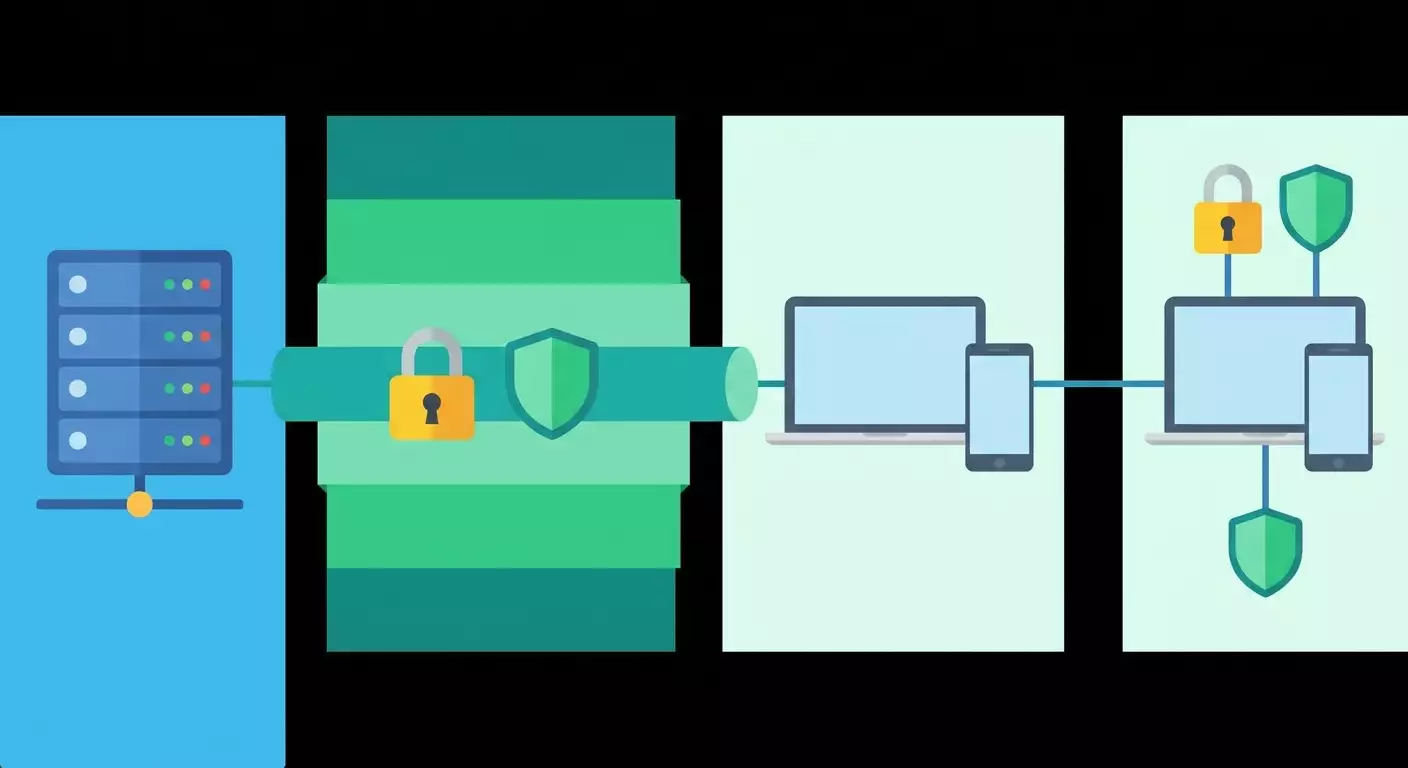
Funktionsweise. Dein Gerät schickt Traffic durch den verschlüsselten Tunnel zum VPS. Der Server ersetzt die Quelladresse mit seiner eigenen IP und leitet den Traffic ins Internet weiter. Antworten kommen zurück zum VPS und werden durch den Tunnel an dich zurückgegeben. Schutz entsteht durch Kryptografie und Firewallregeln, die externen Zugriff beschränken. Korrekte Routing-Einstellungen verhindern Lecks, damit Anfragen nicht den VPN-Tunnel umgehen und deine echte IP nicht sichtbar wird.
Wichtig vor dem Start. Zwei Kernaspekte: Sicherheit und Reproduzierbarkeit. Wir beschränken Dienste auf dem Server, verbieten Unnötiges, aktivieren Updates und verwalten Konfigurationsversionen logisch. Du kannst jederzeit neue Clients hinzufügen, verlorene Profile deaktivieren und den Server zu einem anderen Anbieter umziehen. Halte dich an die Anleitung und prüfe Zwischenergebnisse sorgsam.
Schritt 1: VPS für 5 Dollar bei Hetzner oder Contabo auswählen und bestellen
Ziel
Arbeitsfähigen VPS mit öffentlicher IP, Ubuntu LTS und korrekten SSH-Zugangsdaten erhalten.
Schritt-für-Schritt-Anleitung
- Logge dich in das Verwaltungspanel deines Anbieters ein und starte die VPS-Erstellung.
- Wähle den Standort. Der nächstgelegene gibt geringere Latenz. Für Europa beliebt sind Deutschland und die Niederlande. Für die USA die Ost- oder Westküste. Für gemischte Einsätze Mittel-Europa.
- Wähle das Betriebssystem. Wir empfehlen Ubuntu 24.04 LTS, weil es lange unterstützt wird und alles nötige gleich mitbringt.
- Bestimme die Tarifgröße. Für etwa 5 Dollar wähle 1 vCPU, 1 GB RAM und 20-40 GB Speicher. Achte auf den genauen Preis im Interface, da Währung und Steuern abweichen können.
- Lass die Netzwerkeinstellungen standardmäßig. Aktiviere IPv6 falls verfügbar für Kompatibilität und Tests.
- Erstelle oder füge deinen SSH-Schlüssel hinzu. Falls du keinen hast, erzeugen wir ihn im nächsten Schritt, bis dahin bleibt der Passwortzugang aktiv. Falls dein Panel es ermöglicht, wähle ein sicheres Passwort und speichere es im Passwortmanager.
- Bestätige die Bestellung und warte auf den Start der Instanz. IP und Hostname erscheinen auf dem Bildschirm – notiere sie.
⚠️ Achtung: Anbieter können bestimmte Traffic-Arten oder Aktivitäten verbieten. Prüfe Nutzungsbedingungen für dein Land und deinen Anbieter. Nutze VPN nicht für rechtswidrige Zwecke.
Tipp: Wenn du dich zwischen Hetzner und Contabo nicht entscheiden kannst, wähle nach Nähe des Rechenzentrums und Bedienkomfort. Das Umziehen der Konfiguration ist später einfach, wenn du die Dateien sorgfältig aufbewahrst.
✅ Kontrolle: VPS ist eingerichtet, IP sichtbar, Status aktiv. Im Panel wird Ubuntu 24.04 LTS angezeigt und SSH-Zugriff ist aktiviert.
Probleme & Lösungen
- Server startet nicht. Ursache: temporärer Anbieterfehler. Lösung: Bestellung abbrechen und neu anlegen oder anderen Standort wählen.
- Kein IPv6. Ursache: Tarif oder Standort unterstützt es nicht. Lösung: weiter mit IPv4, kein großes Problem.
- Zahlung schlägt fehl. Ursache: Banklimit. Lösung: andere Karte oder Zahlungsmethode nutzen, die der Anbieter unterstützt.
Schritt 2: Erste SSH-Verbindung und Grundprüfung des Systems
Ziel
Verbindung zum VPS aufbauen, Verfügbarkeit und Systemversionen bestätigen, Netzwerkschnittstellen prüfen.
Schritt-für-Schritt-Anleitung
- Öffne das Terminal auf deinem Gerät. Unter Windows z.B. das Windows-Terminal, unter macOS/Linux das standardmäßige Terminal.
- Verbinde dich mit ssh benutzername@server-IP. Falls du keinen Benutzer angelegt hast, nutze root oder ubuntu je nach OS-Image. Das Panel zeigt diese Info.
- Beim ersten Login bestätige den Server-Schlüsselfingerabdruck. Das ist normal. Bestätige das Fortsetzen der Verbindung.
- Gib das Passwort ein, falls abgefragt. Bei Schlüsselzugang erfolgt der Login sofort.
- Prüfe die OS-Version mit cat /etc/os-release. Stelle sicher, dass Ubuntu 24.04 LTS läuft.
- Prüfe die Netzwerkschnittstellen mit ip a. Es sollten eth0 oder ens3 und die öffentliche Adresse sichtbar sein. Mit IPv6 erscheint eine Adresse mit Doppelpunkten.
Tipp: Aktiviere die Befehls-Historie in deiner Notiz. Nach jedem wichtigen Schritt kopiere die genutzten Befehle in eine lokale Datei. Das erleichtert Debugging und spätere Neuinstallationen.
✅ Kontrolle: Du bist per SSH verbunden, hast die Kommandozeile, OS-Version Ubuntu 24.04 LTS und Netzwerkschnittstellen mit IPv4 und evtl. IPv6 gesehen.
Probleme & Lösungen
- SSH-Verbindung klappt nicht. Ursache: Port geschlossen oder falsche IP. Lösung: IP und Port checken, Server neu starten über Panel, Firewall-Regeln prüfen.
- Timeout beim Login. Ursache: Netzwerkprobleme oder falscher Benutzername. Lösung: korrekten Benutzer nutzen und prüfen, ob Server läuft.
- Falscher Schlüssel-Fingerabdruck. Ursache: erneuter Serverstart mit gleicher IP. Lösung: known_hosts-Datei lokal anpassen.
Schritt 3: Sicherheit von Grund auf – Updates, Benutzer, SSH-Schlüssel und Firewall
Ziel
Server vor Standardangriffen schützen, Passwort-Login deaktivieren, UFW aktivieren und System für VPN vorbereiten.
Schritt-für-Schritt-Anleitung
- Updates durchführen: apt update, dann apt upgrade bestätigen und abschließen lassen.
- Grundlegende Tools installieren: apt install sudo ufw htop curl qrencode. qrencode hilft, Konfigs per QR-Code auf Handy zu übertragen. curl dient zur Diagnose.
- Einen neuen sudo-Benutzer anlegen: Benutzer hinzufügen, starkes Passwort geben, zur sudo-Gruppe hinzufügen.
- Falls noch kein SSH-Schlüssel auf deinem Rechner, erstelle ein Schlüsselpaar. Windows SSH-Client nutzen, macOS/Linux ähnlich. Privaten Schlüssel sicher aufbewahren.
- Öffentlichen Schlüssel auf Server kopieren für neuen Nutzer mittels ssh-copy-id oder manuell. Datei auf Server prüfen.
- Passwort-Login für SSH deaktivieren: sshd_config öffnen, PasswordAuthentication auf no setzen. Schlüssel-Login erlauben sicherstellen.
- SSH-Dienst neu starten. Verbindungstests durchführen. Aktuelle Sitzung nicht schließen vor Test der neuen Verbindung in anderem Terminal.
- Zweit-Termin öffnen und mit neuem Benutzer mittels Schlüssel einloggen. Funktion prüfen.
- Firewall UFW aktivieren und konfigurieren: SSH-Port 22 erlauben, eingehend blockieren, ausgehend erlauben. UFW einschalten und Verbindung im aktuellen Terminal testen.
⚠️ Achtung: Schließe niemals deine letzte SSH-Verbindung, bevor du das neue Login getestet hast. Sonst droht Verlust des Zugangs, nur Konsole im Panel hilft dann weiter.
Tipp: Begrenze SSH-Zugriffe per IP, falls du eine statische IP hast. In UFW dazu Regel für deinen IP-Address-Bereich anlegen und allgemeine SSH-Regel entfernen.
✅ Kontrolle: Neuer Benutzer meldet sich per Schlüssel an, Passwortzugang ist aus, UFW läuft und erlaube SSH, andere eingehende Verbindungen sind blockiert.
Probleme & Lösungen
- Kein Zugriff nach SSH-Konfigurationsänderung. Ursache: Fehler in der sshd_config. Lösung: über Panel-Konsole alte Config wiederherstellen und Änderungen vorsichtig wiederholen.
- UFW blockiert SSH. Ursache: Erlaubnisregel fehlt. Lösung: Regel für Port 22 hinzufügen, UFW neu starten.
- Schlüssel nicht akzeptiert. Ursache: Falsche Rechte im .ssh-Verzeichnis. Lösung: Prüfe, dass .ssh und authorized_keys korrekte Rechte haben und Besitzer richtig ist.
Schritt 4: Installation und Grundkonfiguration von WireGuard auf dem Server
Ziel
WireGuard-Paket installieren, Schlüsselpaar generieren, Tunnel einrichten, Routing und NAT fürs Internet über VPS aktivieren.
Schritt-für-Schritt-Anleitung
- WireGuard installieren: apt install wireguard warten bis abgeschlossen ist.
- Ordner für Schlüssel anlegen und Rechte streng setzen, um unbefugten Zugriff zu verhindern. Dateien für privaten und öffentlichen Server-Schlüssel anlegen.
- Server-Schlüssel generieren: Privaten sichern, öffentlichen erzeugen und nicht weitergeben.
- VPN-IP-Subnetze einrichten: Wir nutzen 10.8.0.0/24 für IPv4 und fd86 ULA für IPv6. Server bekommt 10.8.0.1 und entsprechendes IPv6-Interface wg0.
- WireGuard-Konfigurationsdatei /etc/wireguard/wg0.conf erstellen. Abschnitt Interface mit Adresse 10.8.0.1/24, IPv6, Port 51820 UDP, Privatschlüssel, SaveConfig true. PostUp/PostDown Befehle für NAT/Masquerading und Paketweiterleitung unter Nutzung von iptables, mit Interface eth0 oder ens3 für ausgehenden Traffic.
- Packet-Forwarding aktivieren: sysctl.d-Datei mit net.ipv4.ip_forward=1 und net.ipv6.conf.all.forwarding=1 erstellen und mit sysctl --system anwenden.
- Firewall für WireGuard öffnen: UDP Port 51820 in UFW erlauben, Status prüfen.
- WireGuard-Interface starten: wg-quick up wg0, auf Fehlerfreiheit prüfen. Autostart mit systemctl enable wg-quick@wg0 aktivieren.
- Interface prüfen: ip a zeigt wg0 mit IP 10.8.0.1 und IPv6-Adresse.
Tipp: Falls dein Standardinterface nicht eth0, sondern anders heißt, passe die PostUp/PostDown-Regeln entsprechend an. Du findest das Interface mit ip route show default.
✅ Kontrolle: wg show zeigt wg0 ohne Peers, UFW erlaubt UDP 51820, ip a zeigt Adresse 10.8.0.1 am wg0 Interface. Paket-Forwarding aktiv.
Probleme & Lösungen
- Fehler beim wg-quick Start. Ursache: Syntaxfehler in der Konfig. Lösung: Syntax prüfen, keine Leerzeilen, korrekte Dateirechte.
- Forwarding nicht aktiv. Ursache: sysctl nicht angewendet. Lösung: sysctl --system erneut ausführen und Prüfen.
- Port nicht erreichbar. Ursache: UFW blockiert, oder externes Firewall-Blocking. Lösung: Regel in UFW und im Panel-Firewall hinzufügen.
Schritt 5: Erstellen von WireGuard-Clientprofilen und Geräteanbindung
Ziel
Clientschlüssel erzeugen, am Server registrieren, Konfigurationen für Telefon und Computer vorbereiten, verbinden und Traffic prüfen.
Schritt-für-Schritt-Anleitung
- Client-Schlüsselpaar auf Server oder lokal erzeugen. Zentral auf Server in /etc/wireguard/clients mit Unterordnern z.B. phone oder laptop speichern.
- Privat- und Öffentlich-Schlüssel mit restriktiven Rechten in passenden Dateien sichern.
- IP-Adresse für Client in VPN wählen, z.B. 10.8.0.2 und zugehörige IPv6-Adresse. Werte merken.
- In wg0.conf Serverdatei Abschnitt Peer ergänzen mit öffentlichem Client-Schlüssel und AllowedIPs 10.8.0.2/32 plus IPv6/128. Speichern. Bei SaveConfig true kann Addition auch mit wg set gemacht werden.
- Client-Config erstellen: Section Interface mit privatem Schlüssel, Adresse, DNS (bspw. 1.1.1.1 mit IPv6), Section Peer mit Server PublicKey, Endpoint IP:51820, PersistentKeepalive 25, AllowedIPs 0.0.0.0/0 und ::/0 für kompletten Traffic.
- WireGuard-Interface wg0 auf Server neuladen, neue Peers aktivieren.
- Client-Konfig exportieren: Für Telefon QR-Code aus Konfig erzeugen, in WireGuard-App per QR importieren. Für Notebook SCP nutzen und Datei sicher speichern.
- Tunnel am Client aktivieren, grüner Status und letztes Handshake-Zeitstempel anzeigen prüfen.
Tipp: Vergib aussagekräftige Profilnamen, z.B. phone-ivan oder macbook-work, das erleichtert Übersicht und Schlüsselverwaltung.
✅ Kontrolle: Auf Server wg show zeigt Client Peer mit aktivem Handshake, Traffic-Daten. Clientprofil verbunden, Status verbunden.
Probleme & Lösungen
- Client verbindet nicht. Ursache: Falscher Endpoint oder Port blockiert. Lösung: Server-IP prüfen, UDP 51820 in UFW erlauben, Service neu starten.
- Verbindung besteht, kein Internet. Ursache: Kein NAT oder falsche Forwarding-Regeln. Lösung: sysctl und PostUp-Regeln kontrollieren, korrekte Schnittstelle angeben.
- Import auf Telefon klappt nicht. Ursache: Falsche Kodierung oder unvollständige Datei. Lösung: Datei mit einfachem Editor überprüfen und korrekt formatieren.
Schritt 6: Traffic-Test und Schutz vor DNS- und IPv6-Leaks
Ziel
Sicherstellen, dass kompletter Traffic über VPN läuft, DNS-Leaks ausschließen und IPv6 richtig durch den Tunnel leiten, damit keine Apps daneben gehen.
Schritt-für-Schritt-Anleitung
- Route am Client prüfen: Terminal öffnen und Routen anzeigen. Default-Route sollte über WireGuard Interface gehen. Auf Telefon App-Status und erfolgreiche Anfragen prüfen.
- DNS-Auflösung prüfen: DNS-Adressen aus VPN-Config sollten vom Client verwendet werden. System-DNS-Einstellungen kontrollieren und mit VPN-Config abgleichen.
- IPv6-Leaks verhindern: IPv6 auf Client aktiviert? AllowedIPs mit ::/0 eintragen, damit auch IPv6-Traffic über Tunnel läuft. Bei fehlendem IPv6 vom Anbieter sicherstellen, dass Client keinen direkten IPv6-Verkehr sendet.
- Test: Einige Webseiten öffnen und Videostream ausprobieren, Geschwindigkeit, Stabilität und Latenzen bewerten. Kapazität hängt von Serverstandort und Tarif ab.
- Server-Statistiken beobachten: wg show zeigt steigenden Traffic beim Streaming aus Client.
Tipp: Für Leakchecks kannst du physisches Netzwerk am Client temporär deaktivieren und nur VPN aktivieren. Einfacher aber die Routing- und App-Verhalten kontrollieren, da manche Programme eigene Proxy-Einstellungen haben.
✅ Kontrolle: Internet funktioniert am Client, Privatsphäre ist sicher, Server-Trafficzähler steigen, Routen zeigen Tunnel, keine Fehlerlogs.
Probleme & Lösungen
- Hohe Latenz, niedrige Geschwindigkeit. Ursache: Serverstandort zu weit oder überlasteter Tarif. Lösung: Serverregion oder Tarif wählen mit besserem Netz.
- DNS-Leaks. Ursache: System-Resolver ignoriert VPN-DNS. Lösung: DNS in Config präzise setzen oder auf Client Option für VPN-DNS erzwingen aktivieren.
- IPv6-Leaks. Ursache: ::/0 fehlt in AllowedIPs. Lösung: Einfügen und Tunnel neu starten.
Schritt 7: Alternative und Kompatibilität – OpenVPN auf demselben VPS konfigurieren
Ziel
OpenVPN als Ersatz- oder Kompatibilitätsprotokoll für Geräte installieren, bei denen WireGuard nicht funktioniert.
Schritt-für-Schritt-Anleitung
- Pakete installieren: apt install openvpn easy-rsa für Server und Tools zur Schlüssel- und Zertifikatserstellung.
- PKI-Infrastruktur initialisieren: Ordner anlegen, Root-CA erzeugen mit Passwort und Standardwerten, Server- und Client-Zertifikate erstellen, mit Root-CA signieren, Diffie-Hellman-Parameter generieren.
- Server-Konfiguration erstellen (server.conf): Port 1194 UDP, Protokoll udp, tun-Device, Client-Pool 10.9.0.0/24, Push-Route default redirect-gateway def1, Push-DNS-Server, Pfade zu Zertifikaten und Schlüsseln, client-config-dir für individuelle Client-Einstellungen, Keepalive aktiviert, Kompression deaktiviert für Sicherheit.
- UFW um Regel für UDP Port 1194 erweitern, Status prüfen.
- IP-Forwarding und NAT anpassen: Forwarding gilt auch für OpenVPN. Masquerading-Regel für Subnetz 10.9.0.0 ergänzen, wenn PostUp für WireGuard diese nicht abdeckt. Alternativ separate NAT-Regeln in UFW für 10.8.0.0 und 10.9.0.0 einrichten.
- OpenVPN-Dienst starten und Autostart aktivieren, Status auf Fehlerfreiheit und Port-Listening prüfen.
- Client-Profil .ovpn erstellen: Konfig mit Server-IP und Port, Protokoll, tun-Device, CA, Zertifikat, Schlüssel, ggf. tls-auth inline einfügen, um Profil mobil nutzbar zu machen.
- Profil auf Gerät laden: Offizielle OpenVPN-App verwenden, Profil importieren, Verbindung und Internet prüfen.
Tipp: Lagere OpenVPN-Profile getrennt von WireGuard, benenne Dateien klar, z.B. phone-wg.conf und phone-ovpn.ovpn.
✅ Kontrolle: OpenVPN-Dienst läuft, Log meldet Start ohne Fehler, Client verbindet und erhält 10.9.0.0er Adresse, Internetzugang funktioniert über Server.
Probleme & Lösungen
- OpenVPN startet nicht. Ursache: Falsche Pfade oder Datei-Format. Lösung: Konfiguration und Dateirechte prüfen.
- Client bekommt keine Routen. Ursache: Push-Optionen fehlen. Lösung: redirect-gateway def1 und DNS-Push ergänzen.
- Port-Konflikt. Ursache: Port bereits durch anderes Programm belegt. Lösung: Anderen Port wählen oder Prozess beenden.
Schritt 8: Betrieb, Monitoring, Backups und Wiederherstellung
Ziel
Stabilen VPN-Betrieb mit automatischen Updates, Sicherung der Konfigurationen und schnellem Wiederherstellungsplan gewährleisten.
Schritt-für-Schritt-Anleitung
- Automatische Updates aktivieren: Paket unattended-upgrades installieren, aktivieren und Status prüfen, um Sicherheitsrisiken zu minimieren.
- Backup der Konfigurationen: Archiv mit WireGuard- und OpenVPN-Dateien inklusive Schlüsseln und Clients anlegen, lokal und verschlüsselt sichern, keine alleinige Kopie auf Server lassen.
- Änderungsprotokoll führen: Bei neuen Clients oder Firewall-Regeln Datum und kurze Beschreibung ergänzen.
- Monitoring einrichten: Mindestens Ports für WireGuard und SSH periodisch prüfen. System-Timer für Dienst-Status und Neustart bei Ausfällen nutzen.
- Wiederherstellungsplan vorbereiten: Schritte definieren für neuen Server bei gleichem Anbieter, WireGuard und Configs aus Backup einspielen, Ports öffnen und Zugriff checken. Plan zusammen mit Backup aufbewahren.
- Logs regelmäßig prüfen: systemd-Logs für wg-quick und openvpn sowie UFW-Status beobachten, um frühzeitig Auffälligkeiten zu erkennen.
Tipp: Schütze Backup-Archive mit Passwort und sichere sie in einem eigenen Container. Teste vor Einsatz, ob du Backups auf anderem Gerät entschlüsseln kannst.
✅ Kontrolle: Auto-Updates laufen, Backups sind erstellt und getestet, Logs sauber, Dienste aktiv nach Neustart, Wiederherstellungsplan geschrieben und verständlich.
Probleme & Lösungen
- Updates starten Dienste neu. Ursache: Kernel- oder Netzwerktreiber-Update. Lösung: Wartungsfenster planen und große Updates manuell kontrollieren.
- Backups veraltet. Ursache: Nach Änderungen nicht neu gesichert. Lösung: Backup-Automatisierung nach Zeitplan einrichten.
- Monitoring übersieht Ausfall. Ursache: Kein Port-Check eingebaut. Lösung: Explizite UDP 51820-Verfügbarkeit prüfen und Ergebnisse protokollieren.
Ergebnisprüfung
Checkliste was funktionieren muss
- SSH-Zugang per Schlüssel mit eigenem Benutzer, kein Passwortzugang.
- UFW läuft, Ports 22 und 51820 offen, optional 1194.
- WireGuard aktiviert, wg0-Interface mit Adresse 10.8.0.1 sichtbar.
- Clientprofil verbindet, Handshake vorhanden, Trafficzähler wächst.
- Standardroute läuft über VPN, DNS und IPv6 bleiben geschützt.
- Backup der Konfigurationen existiert und lässt sich lesen.
Wie testen
- Profil am Client deaktivieren/aktivieren und Internetzugang testen (nur bei aktiviertem Profil sollte Internet verfügbar sein).
- Zugriff auf geobeschränkte Ressource prüfen, der über VPN-Serverregion läuft.
- Verbindungen nach Neustart von Server und Client erhalten bleiben.
Erfolgsindikatoren
- Verbindung stellt sich in Sekundenschnelle her.
- Videostreams laufen ohne übermäßiges Puffern.
- Keine Fehlermeldungen in WireGuard- oder OpenVPN-Logs.
Typische Fehler und Lösungen
- Client verbunden, kein Internet: NAT-Regeln fehlen oder Forwarding deaktiviert. Lösung: Masquerading für ausgehendes Interface einrichten, sysctl aktivieren, wg-quick neu starten.
- Client kann nicht verbinden: UDP-Port 51820 in UFW blockiert. Lösung: Regel für UDP-Port hinzufügen oder Firewall temporär lockern.
- Handshake ok, aber kein Traffic: AllowedIPs am Client decken nicht komplettes Routing ab. Lösung: 0.0.0.0/0 und ::/0 in Clientprofil ergänzen.
- Verbindungsabbrüche: Provider drosselt UDP. Lösung: PersistentKeepalive 25 setzen, ggf. Serverregion oder Anbieter wechseln.
- Adresskonflikte: Client-Netzwerk überschneidet sich mit VPN-Subnetz. Lösung: Anderes VPN-Subnetz wählen, z.B. 10.10.0.0/24, und Adressen neu konfigurieren.
- OpenVPN-Profil lässt sich nicht importieren: Inline-Zertifikate fehlen oder Pfade falsch. Lösung: Zertifikate direkt ins Profil einbetten, Format prüfen.
- SSH-Zugang verloren: UFW-Regeln zu streng oder geänderter Port ohne Erlaubnis. Lösung: Zugang via Panel-Konsole wiederherstellen, Regeln korrigieren.
Zusatzoptionen
Fortgeschrittene Einstellungen
- Selektives Tunneling: Nur bestimmte Subnetze über VPN schicken, nicht 0.0.0.0/0, sondern gezielte IP-Bereiche z.B. fürs Büro oder Services definieren.
- Zugriffsrichtlinien: Clients nach Subnetzen segmentieren, sodass Geräte sich nicht gegenseitig sehen. Nur Server-Adressen und notwendige Routen erlauben.
- IPv6-Tunnel: Bei echtem IPv6 am VPS können Clients Adressen aus Prefix erhalten und der Traffic ohne NAT geroutet werden – transparenter und manchmal performanter.
- iptables durch nftables ersetzen: Moderne Systeme setzen auf nftables. Schreibe PostUp/PostDown-Regeln entsprechend neu für bessere Lesbarkeit und Wartbarkeit.
- WireGuard-Port ändern: Ungewöhnlicher Port kann Stabilität bei aggressivem Traffic-Shaping erhöhen. UFW- und Client-Konfiguration entsprechend anpassen.
Optimierung
- MTU-Tuning: Für manche Netze hilft es, MTU des Tunnels auf z.B. 1380 zu reduzieren. In Interface einzustellen und Stabilität testen.
- Keine Kompression bei WireGuard notwendig: Schnelles Protokoll ohne Kompression. OpenVPN-Kompression aus Sicherheitsgründen deaktivieren, moderne Verbindungen sind schnell genug.
- Mehrere Regionen parallel: Bei häufigen Reisen Zweitserver in anderem Land aufsetzen und zwei Profile auf Clients verwalten, je nach Situation wechseln.
Weitere Möglichkeiten
- Zwei-Faktor-Authentifizierung für SSH hinzufügen, um den Zugriff stärker abzusichern.
- Verbindungsprotokollierung auf Firewall-Ebene konfigurieren, ohne VPN-Tunnel Logs zu speichern, für mehr Datenschutz.
- Automatisiertes Hinzufügen von Clients via Skripten, um Routine zu erleichtern und Fehler zu minimieren.
FAQ
Wie wähle ich die Region für minimale Latenz? Wähle das Rechenzentrum, das deinen realen Bewegungen am nächsten ist. In Europa Mittel- oder Nordeuropa, in den USA Ost- oder Westküste, je nach Entfernung.
Wie viele Clients verträgt ein 5-Dollar-VPS? Für normalen Heimgebrauch 5-10 problemlos. Für paralleles 4K-Streaming auf mehreren Geräten brauchst du mehr Leistung.
Braucht man einen statischen IP-Anschluss zuhause? Nein. Ein statischer IP ist praktisch für eingeschränkten SSH-Zugang, aber nicht notwendig. WireGuard funktioniert über beliebige Internetverbindungen, auch mobil.
Kann man VPN-Zugang für bestimmte Webseiten einschränken? Ja. Clientseitig Regeln anwenden und nur erforderliche Subnetze in AllowedIPs eintragen. Restlicher Traffic läuft direkt.
Wie deaktiviere ich schnell ein verloren gegangenes Profil? Peer-Sektion aus Serverkonfiguration entfernen oder mit wg set öffentliches Schlüssel entfernen.
Was tun, wenn nach Update kein Internet mehr geht? Prüfe, ob sich Default-Interface geändert hat, PostUp/PostDown korrekt angepasst sind, UFW passt und sysctl angewandt wurde.
Kann man WireGuard und OpenVPN am selben VPS betreiben? Ja, mit unterschiedlichen Ports und sauberem Routing funktioniert beides parallel. Address-Pools dürfen sich nicht überschneiden.
Welche DNS-Server sind empfehlenswert in Profilen? Schnellere öffentliche Resolver per IP, geprüft und ohne Host-Namen, um Syntaxfehler zu vermeiden.
Wie ziehe ich den Server zu einem anderen Anbieter um? Neuen Server aufsetzen, WireGuard installieren, Konfigurationen und Schlüssel aus Backup übertragen, Ports öffnen und Client-Profile mit neuer IP updaten.
Wie sicher sind Client-Konfigurationen auf dem Handy? Telefon mit Bildschirm-Sperre schützen, Konfigs nicht per Messenger verteilen, besser per QR-Code direkt vom Server importieren, Dateien nicht in öffentliche Ordner speichern.
Fazit
Wir sind den ganzen Weg gegangen: VPS bei Hetzner oder Contabo auswählen, persönlichen VPN-Server mit WireGuard und OpenVPN aufsetzen. Sicherer SSH-Zugang ist eingerichtet, Firewall aktiv, Schlüssel generiert, Client-Profile erstellt, Routing geprüft und Lecks verhindert, automatische Updates und Backups aktiviert. Das Ergebnis ist ein persönlicher, berechenbarer und steuerbarer VPN, ohne IP-Sharing mit Fremden, der individuell erweitert und zu anderen Anbietern migriert werden kann.
vpn.how bietet persönliche VPN-Server mit dedizierter IP-Adresse. Verfügbare Standorte, Protokolle und aktuelle Preise finden Sie auf der Website und in Ihrem Konto. Zahlungsarten und Endbetrag werden beim Bezahlen angezeigt. Server auswählen
Danach kannst du das Setup weiter ausbauen mit erweiterten Telemetrie-Features, Umstieg auf nftables, echter IPv6-Unterstützung oder Multi-Server-Infrastruktur mit Profil-Balancing. Wichtig ist: Du hast schon eine solide Basis und einen klaren Plan für jede Herausforderung.
⚠️ Achtung: Nutze VPN stets legal im Rahmen der Gesetze deines Landes und nach den Bedingungen deines Anbieters. Handle verantwortungsvoll.
Tipp: Prüfe regelmäßig Verbindungsprotokolle aller Geräte und entferne nicht mehr genutzte Profile. Das reduziert Angriffsflächen und erleichtert Administration.
Herausgeber: vpn.how