So richtest du einen privaten VPN-Server in Yandex Cloud ein: Schritt-für-Schritt-Anleitung ohne Probleme mit dem Regulierer
Detaillierte Anleitung für Einsteiger: In 1–2 Stunden richtest du deinen persönlichen VPN-Server in Yandex Cloud ein, konfigurierst WireGuard und IKEv2, gewährleistest Sicherheit, testest die Verbindung und vermeidest Probleme mit Regulierungsbehörden. Mit Tipps, Checklisten und Lösungen für Fehler.
Inhalt des Artikels
- Einleitung
- Vorbereitung
- Grundbegriffe
- Schritt 1: registrierung und abrechnung in yandex cloud
- Schritt 2: netzwerk, subnetz und statische ip einrichten
- Schritt 3: virtuelle maschine erstellen und grundsicherheit
- Schritt 4: wireguard installieren und konfigurieren
- Schritt 5: ikev2 (strongswan) als alternative einrichten
- Schritt 6: client-konfigurationen und verbindung auf geräten
- Ergebnisprüfung
- Typische fehler und ihre behebung
- Erweiterte möglichkeiten
- Faq
- Fazit
Einleitung
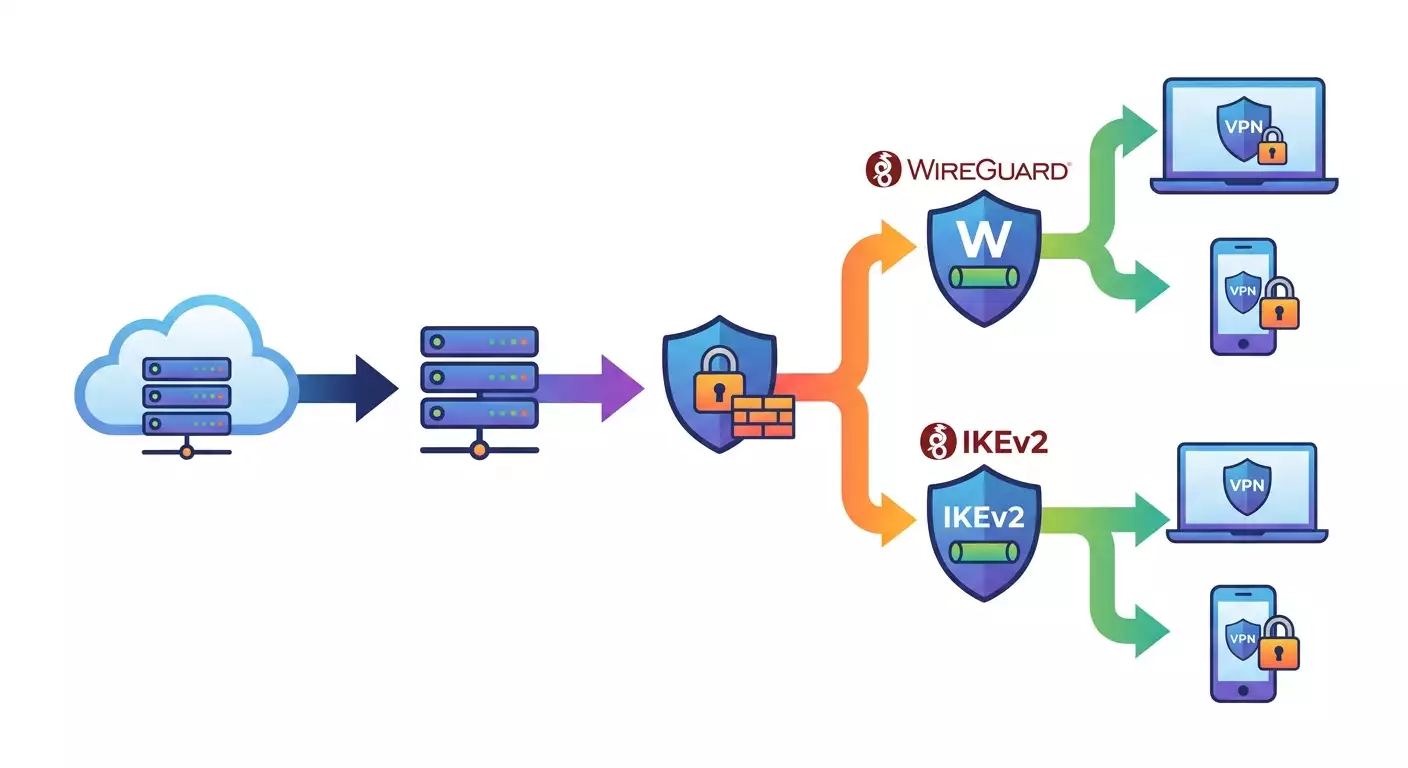
Du hältst einen praxisnahen Schritt-für-Schritt-Guide in den Händen, mit dem du eigenständig deinen persönlichen VPN-Server in Yandex Cloud aufsetzen kannst – mit Fokus auf Legalität und ohne Ärger mit Regulierungsbehörden. Am Ende der Anleitung hast du deinen eigenen VPN-Server auf Ubuntu in der Cloud, konfiguriert mit WireGuard und IKEv2, mit korrekt eingerichteten Sicherheitsregeln, statischer öffentlicher IP, Konfigurationen für Windows, macOS, Linux, iOS und Android sowie einer klaren Testprozedur inklusive Checklisten. Wir behandeln die Feinheiten, die Anfänger oft übersehen: korrekte Netzwerkeinrichtung/ Routing/NAT, sichere Sicherheitsgruppen, Zugriffsbegrenzung, minimale Protokollführung und Verzicht auf unnötiges Logging, um einerseits die Privatsphäre zu wahren und andererseits keine unnötigen Fragen vom Provider oder Regulierer aufkommen zu lassen.
Der Guide richtet sich an Einsteiger, die grundlegende Browserfähigkeiten besitzen und bereit sind, Befehle im Terminal sorgfältig auszuführen. Einzelne Abschnitte bieten erweiterte Features für Nutzer, die tiefer gehen möchten. Wir folgen dem Prinzip: Ein Schritt – ein klares Ziel. Jeder Abschnitt enthält Zielsetzung, Schritt-für-Schritt-Anweisung, wichtige Hinweise, Warnungen und Tipps sowie „Was zu prüfen ist“, um Fehler auszuschließen.
Was solltest du vorab wissen? Systemadministrationskenntnisse sind nicht nötig, aber es ist wichtig, Befehle sicher zu kopieren und Hinweise aufmerksam zu lesen. Wir erklären Schlüsselbegriffe ausführlich. Wie viel Zeit brauchst du? Im Schnitt 60–120 Minuten: 20–30 Minuten für die Projektvorbereitung in Yandex Cloud, 20–40 Minuten für die Erstellung der VM und Sicherheitskonfiguration, 20–40 Minuten für Installation und Prüfung der VPN-Protokolle, der Rest für das Erstellen von Client-Konfigurationen und erste Tests.
⚠️ Achtung: Das Ziel dieser Anleitung ist der persönliche oder unternehmensinterne Zugang zum Schutz deiner Verbindung in öffentlichen Netzwerken und zur Fernarbeit mit eigenen Ressourcen. Verbreite den VPN nicht öffentlich, verkaufe keinen Zugang und nutze ihn nicht zum Umgehen von Sperren verbotener Inhalte. Das ist der Schlüssel zu „keinen Problemen mit dem Regulierer“.
Vorbereitung
Benötigte Werkzeuge und Zugänge
- Ein Yandex-Konto mit aktivierter Abrechnung in Yandex Cloud.
- Bankkarte für die Bezahlung der Cloud-Ressourcen oder Vorauszahlung auf dem Konto.
- Computer mit Browser Chrome, Firefox oder Safari.
- Terminal mit SSH-Client: unter Windows eingebaute OpenSSH oder PuTTY, unter macOS/Linux das Terminal.
- Texteditor zum Speichern von Schlüsseln und Konfigurationen: Notepad++, VS Code, Sublime.
- Smartphone oder ein zweites Gerät zur Verbindungsprüfung.
Systemanforderungen
- Minimale VM-Konfiguration: 1 vCPU, 1–2 GB RAM, 10–20 GB SSD. Reicht für 5–20 gleichzeitige Verbindungen.
- Betriebssystem: Ubuntu 22.04 LTS (empfohlen) oder Ubuntu 24.04 LTS.
- Statische öffentliche IP (damit sich die Serveradresse nicht ändert und du nicht täglich die Konfigurationen anpassen musst).
Was vorher installieren
- Für Windows: optional PuTTY, einfacher ist aber die Nutzung der integrierten ssh-Funktion in PowerShell (Windows 10+): Der Befehl ssh ist standardmäßig vorhanden.
- VPN-Clients: WireGuard (Windows/macOS/iOS/Android), strongSwan oder der eingebaute IKEv2-Client für iOS/macOS/Windows sowie bei Bedarf OpenVPN.
Backups und Zugangsdaten
- Lege einen eigenen Ordner für Projektmaterialien an: WireGuard-Schlüssel, IKEv2-Konfigurationen, Screenshots der Cloud-Einstellungen.
- Speichere Login/Passwort für Yandex, aktiviere Zwei-Faktor-Authentifizierung.
- Erzeuge lokale Backups der generierten Schlüssel und Konfigurationen auf einem passwortgeschützten USB-Stick.
✅ Check: Du hast Zugriff auf Yandex Cloud, einen SSH-Client vorbereitet und mindestens einen VPN-Client (z. B. WireGuard) für dein Testgerät installiert.
Grundbegriffe
Wichtige Begriffe einfach erklärt
- VPN – ein verschlüsselter Tunnel zwischen deinem Gerät und dem Server, der den Datenverkehr schützt.
- WireGuard – modernes, schnelles VPN-Protokoll basierend auf UDP und Curve25519-Kryptographie. Einfach einzurichten, ausfallsicher und oft nicht erkennbar für DPI.
- IKEv2/IPsec – stabiles und weit verbreitetes Protokoll mit Hardware-Beschleunigung, native Clients für iOS, macOS und Windows.
- Security Group (Sicherheitsgruppe) – Satz von Regeln, welche den ein- und ausgehenden Traffic deiner VM regeln.
- VPC/Subnetz – virtuelle private Cloud-Netzwerke und Adressbereiche, in denen deine VM läuft.
- Statische IP – feste öffentliche IP-Adresse für einfache Verbindungen zum Server.
- NAT (MASQUERADE) – Adressübersetzung, die es Clients erlaubt, über den Server ins Internet zu gehen.
Wichtiges vor dem Start
- Privatnutzung und geschlossener Zugang minimieren regulatorische Risiken.
- Verwandle dein VPN nicht in einen öffentlichen Dienst. Veröffentliche keine Konfigurationen, begrenze die Geräteanzahl, lösche unnötige Schlüssel.
- Firewall immer richtig konfigurieren: Öffne nur erforderliche Ports und Protokolle.
- Behalte Ausgaben und Auslastung der VM im Blick. Überflüssige Ressourcen stoppen, Snapshots erstellen oder löschen.
⚠️ Achtung: Für die Legalität zählt das Ziel: Geschützter Zugang zu eigenen Ressourcen und sicheres Surfen in öffentlichen Netzwerken. Die Nutzung für Drittanbieter-Dienste ohne Einhaltung der Vorschriften kann zu Problemen führen.
Schritt 1: Registrierung und Abrechnung in Yandex Cloud
Ziel
Cloud-Konto mit Zahlungsprofil erstellen, um Ressourcen zu starten und eine statische IP zu reservieren.
Schritt-für-Schritt
- Öffne das Yandex Cloud-Dashboard und logge dich mit deinem Yandex-Konto ein.
- Gehe zum Bereich „Abrechnung“. Klicke auf „Zahlungskonto erstellen“. Trage Land und Währung ein.
- Füge eine Zahlungsmethode hinzu: Bankkarte oder Vorauszahlung. Bestätige bei Bedarf eine kleine Testabbuchung.
- Erstelle einen Ordner (folder) für dein Projekt, z. B. „vpn-project“.
- Prüfe die Quoten: Sind Ressourcen für eine VM, eine öffentliche IP und eine VPC verfügbar?
Wichtige Hinweise
- Ordnername: Wähle einen sinnvollen Namen, da dort deine VM, Netzwerke und IPs verwaltet werden.
- Rechte: Wenn du ein Team hast, vergib nur die minimal nötigen Rollen für den Ordner.
Tipp: Aktiviere Ausgabenbenachrichtigungen. Lege Budgetlimits fest, damit du nicht versehentlich eine laufende VM vergisst.
Erwartetes Ergebnis
Aktives Zahlungsprofil, erstellter Projektordner und startklar für Netzwerk- und VM-Erstellung.
Probleme und Lösungen
- Zahlungskarte lässt sich nicht anbinden → Prüfe 3-D Secure, Kartenlimit, verwende Alternativkarte; versuche es erneut.
- Quoten sind begrenzt → Beantrage Erhöhung oder reduziere temporär die VM-Ressourcen (Minimal-Instanz).
✅ Check: Im Bereich „Abrechnung“ ist ein aktives Zahlungskonto zu sehen, und im Bereich „Ordner“ wurde „vpn-project“ erstellt.
Schritt 2: Netzwerk, Subnetz und statische IP einrichten
Ziel
Virtuelles privates Netzwerk (VPC), Subnetz vorbereiten und eine statische öffentliche IP reservieren, damit sich die Adresse des Servers nicht ändert.
Schritt-für-Schritt
- Gehe zu „VPC“ und klick auf „Netzwerk erstellen“. Benenne es „vpn-vpc“.
- Erstelle ein Subnetz in „vpn-vpc“: Name „vpn-subnet-a“, Zone nahe bei dir (z.B. ru-central1-a), CIDR 10.0.0.0/24.
- Öffne „Öffentliche IP-Adressen“. Klicke auf „Adresse reservieren“. Nenne sie „vpn-public-ip“. Wähle Typ: statisch.
- Erstelle Sicherheitsgruppe „vpn-sg“. Füge Regeln für eingehenden Traffic hinzu: SSH (Port 22) eingeschränkt auf deine IP, WireGuard UDP 51820, IKEv2 UDP 500 und 4500, ICMP für Diagnose, bei Bedarf OpenVPN TCP 443/1194. Ausgehender Traffic: „Alle erlauben“.
Wichtige Hinweise
- SSH Zugang einschränken: In der Regel nur deine externe IP im Format „deine_IP/32“. Deine öffentliche IP findest du über Suchmaschinen mit „mein IP“.
- Ports nur öffnen, die du nutzt. Für den Start reichen 51820/UDP und 22/TCP.
Tipp: Bei Unsicherheit starte mit WireGuard (51820/UDP). Das ist einfacher und schneller als IKEv2. Die Ports für IKEv2 kannst du später öffnen, wenn nötig.
Erwartetes Ergebnis
VPC, Subnetz, eine statische IP und eine Sicherheitsgruppe mit korrekten Regeln sind vorhanden. Die VM kann erstellt werden.
Probleme und Lösungen
- Statische IP wird nicht reserviert → Prüfe Quoten und Verfügbarkeitszone; versuche eine andere Zone im Region ru-central1.
- Regeln lassen sich nicht speichern → Achte auf fehlende oder doppelte Regeln und prüfe Protokolle und Ports.
✅ Check: Die IP „vpn-public-ip“ erscheint mit Status „reserviert“. „vpn-sg“ Sicherheitsgruppe enthält die erwarteten Regeln.
Schritt 3: Virtuelle Maschine erstellen und Grundsicherheit
Ziel
VM mit Ubuntu LTS aufsetzen, statische IP zuweisen, Sicherheitsgruppe anlegen, System vorbereiten und Basisschutz einrichten.
Schritt-für-Schritt
- Im Bereich „Compute Cloud“ klicke „VM erstellen“. Name: „vpn-vm“.
- Wähle Zone passend zum Subnetz: ru-central1-a.
- Image: Ubuntu 22.04 LTS. Plattformtyp: standard. Konfiguration: 1 vCPU, 2 GB RAM, 10–20 GB SSD.
- Netzwerkschnittstelle: VPC „vpn-vpc“, Subnetz „vpn-subnet-a“, öffentliche IP – wähle „Bestehende verwenden“ und „vpn-public-ip“. Füge Sicherheitsgruppe „vpn-sg“ hinzu.
- Zugang: Füge deinen SSH-Schlüssel hinzu (falls du keinen hast, generiere ihn mit ssh-keygen unter macOS/Linux oder PuTTYgen unter Windows). Standardnutzer: ubuntu.
- Erstelle die VM und warte auf Status „RUNNING“.
- Verbinde dich per SSH: macOS/Linux ssh ubuntu@ÖFFENTLICHE_IP, Windows PowerShell ssh ubuntu@ÖFFENTLICHE_IP.
- System aktualisieren: sudo apt update && sudo apt -y upgrade.
- Installiere Basiswerkzeuge: sudo apt -y install ufw ca-certificates curl vim.
- SSH-Zugriff im UFW einschränken: sudo ufw default deny incoming, sudo ufw default allow outgoing, sudo ufw allow 22/tcp, sudo ufw allow 51820/udp (für WireGuard), sudo ufw enable.
- Auto-Logout für root-Sitzungen aktivieren und Passwort-SSH verbieten: Prüfe /etc/ssh/sshd_config. Sorge dafür, dass PasswordAuthentication no, PermitRootLogin prohibit-password gesetzt sind. Dann sudo systemctl restart ssh.
Wichtige Hinweise
- SSH-Schlüssel müssen geheim bleiben. Teile sie nicht über Messenger oder öffentlich.
- UFW blockiert alles eingehende Traffic außer freigegebenen Ports. Das bietet eine Zusatzsicherheit neben den Cloud-Sicherheitsgruppen.
⚠️ Achtung: Öffne niemals SSH-Zugang mit Passwort und setze kein Erlaubnisregelwerk 0.0.0.0/0 für SSH in der Sicherheitsgruppe ohne triftigen Grund. Das ist eine der häufigsten Ursachen für Angriffe.
Tipp: Stelle die Zeitzone sofort ein: sudo timedatectl set-timezone Europe/Moscow oder zu deiner Region, damit Logs verständliche Zeitstempel haben.
Erwartetes Ergebnis
VM mit Ubuntu LTS, öffentlicher statischer IP, Sicherheitsgruppen sind verbunden, System aktualisiert, UFW aktiv, sicherer SSH-Zugang konfiguriert.
Probleme und Lösungen
- SSH-Verbindung gelingt nicht → Prüfe, ob deine IP in der Sicherheitsgruppe erlaubt ist. Sind Schlüssel korrekt hinzugefügt und Nutzer „ubuntu“ vorhanden?
- UFW blockiert Zugriff → Gewähre temporär Zugriff über Yandex Cloud Web-Konsole, passe die Regeln an.
✅ Check: Der Befehl ssh ubuntu@ÖFFENTLICHE_IP klappt, sudo ufw status zeigt „22/tcp“ und „51820/udp ALLOW“ an.
Schritt 4: WireGuard installieren und konfigurieren
Ziel
Einrichten eines schnellen, stabilen und einfach zu betreuenden VPN mit WireGuard, inklusive sicherem Routing und NAT.
Schritt-für-Schritt
- Installiere WireGuard: sudo apt -y install wireguard.
- Generiere Server-Schlüssel: wg genkey | sudo tee /etc/wireguard/server_private.key | wg pubkey | sudo tee /etc/wireguard/server_public.key >/dev/null. Prüfe mit sudo cat /etc/wireguard/server_public.key.
- Wähle eine Adresse im privaten Tunnelnetz, z. B. 10.66.66.1/24. Der Bereich darf mit lokalen Netzwerken nicht kollidieren.
- Erstelle Datei /etc/wireguard/wg0.conf mit folgendem Interface-Block: Address = 10.66.66.1/24; ListenPort = 51820; PrivateKey = (Inhalt server_private.key); SaveConfig = true; PostUp = iptables -t nat -A POSTROUTING -o eth0 -j MASQUERADE; PostDown = iptables -t nat -D POSTROUTING -o eth0 -j MASQUERADE.
- Aktiviere Paketweiterleitung: echo 'net.ipv4.ip_forward=1' | sudo tee /etc/sysctl.d/99-sysctl.conf, dann sudo sysctl --system.
- Öffne Port im UFW (falls noch nicht passiert): sudo ufw allow 51820/udp. Stelle sicher, dass die Sicherheitsgruppe UDP-Port 51820 für „alle“ oder eingeschränkte Bereiche erlaubt.
- Erstelle den ersten Client: generiere Schlüsselpaar auf Server oder Client. Serverbefehl: wg genkey | tee client1_private.key | wg pubkey | tee client1_public.key. Sichere die Schlüssel.
- Füge Peer in /etc/wireguard/wg0.conf hinzu: [Peer] PublicKey = (client1_public.key), AllowedIPs = 10.66.66.2/32.
- Erstelle Client-Konfig client1.conf: [Interface] Address = 10.66.66.2/32; DNS = 1.1.1.1, 8.8.8.8; PrivateKey = (client1_private.key). [Peer] PublicKey = (server_public.key); Endpoint = ÖFFENTLICHE_IP:51820; AllowedIPs = 0.0.0.0/0, ::/0; PersistentKeepalive = 25.
- Starte WireGuard: sudo systemctl enable wg-quick@wg0, dann sudo systemctl start wg-quick@wg0. Status prüfen mit sudo systemctl status wg-quick@wg0 und sudo wg show.
Wichtige Hinweise
- AllowedIPs beim Client mit „0.0.0.0/0, ::/0“ bedeutet, dass jeglicher Traffic über VPN läuft. Willst du nur auf dein privates Netz zugreifen, gib nur die nötigen Subnetze an.
- DNS: Nutze vertrauenswürdige öffentliche oder eigene Server, um Probleme bei der Namensauflösung zu vermeiden.
- eth0 in PostUp/PostDown ist die Standard-Netzwerkschnittstelle. Mit ip a findest du den genauen Namen heraus und passt ihn gegebenenfalls an (z. B. ens32).
Tipp: Für einfache Verteilung der Konfigurationen auf Mobile installiere auf dem Server qrencode: sudo apt -y install qrencode. Erzeuge QR-Code mit qrencode -t ansiutf8 < client1.conf und scanne ihn mit der WireGuard-App auf deinem Telefon.
Erwartetes Ergebnis
WireGuard Dienst läuft, Server hört an Port 51820/UDP, erster Client hat Konfiguration und verbindet sich. NAT funktioniert, Traffic geht über die VM ins Internet.
Probleme und Lösungen
- Client kann nicht verbinden → Prüfe Security Group und UFW, ob Port 51820/UDP offen ist. Stelle sicher, dass Endpoint den statischen IP-Port korrekt angibt.
- Verbindung besteht, aber kein Internet → Kontrolliere ip_forward=1, MASQUERADE-Regeln und Netzwerkschnittstelle in PostUp/PostDown.
- Verbindung fällt gelegentlich aus → Füge PersistentKeepalive = 25 im Client-Config hinzu.
✅ Check: sudo wg show zeigt Peer mit aktuellem Handshake. Client kann 1.1.1.1 anpingen und Webseiten öffnen.
Schritt 5: IKEv2 (strongSwan) als Alternative einrichten
Ziel
IKEv2/IPsec für native Clients in iOS/macOS/Windows aufbauen, ohne Drittanbieter-Apps, mit selbstsigniertem oder ACME-Zertifikat.
Schritt-für-Schritt
- Öffne Ports in UFW und Sicherheitsgruppe: sudo ufw allow 500,4500/udp.
- Installiere nötige Pakete: sudo apt -y install strongswan strongswan-pki.
- Erstelle Root-CA- und Server-Zertifikat. Lege Verzeichnisse an: mkdir -p ~/pki/{cacerts,certs,private}. CA erzeugen: ipsec pki --gen --type rsa --size 4096 --outform pem > ~/pki/private/ca-key.pem; dann ipsec pki --self --ca --lifetime 3650 --in ~/pki/private/ca-key.pem --type rsa --dn "CN=VPN Root CA" --outform pem > ~/pki/cacerts/ca-cert.pem. Server-Schlüssel: ipsec pki --gen --type rsa --size 4096 --outform pem > ~/pki/private/server-key.pem. Server-Zertifikat ausstellen: ipsec pki --pub --in ~/pki/private/server-key.pem --type rsa | ipsec pki --issue --lifetime 1825 --cacert ~/pki/cacerts/ca-cert.pem --cakey ~/pki/private/ca-key.pem --dn "CN=DEINE_IP" --san DEINE_IP --flag serverAuth --flag ikeIntermediate --outform pem > ~/pki/certs/server-cert.pem.
- Kopiere Zertifikate: sudo cp ~/pki/cacerts/ca-cert.pem /etc/ipsec.d/cacerts/; sudo cp ~/pki/certs/server-cert.pem /etc/ipsec.d/certs/; sudo cp ~/pki/private/server-key.pem /etc/ipsec.d/private/.
- Konfiguriere strongSwan in /etc/ipsec.conf mit Profil: config setup; conn ikev2-vpn auto=add; compress=no; type=tunnel; keyexchange=ikev2; fragmentation=yes; forceencaps=yes; ike=aes256-sha2_256-modp2048!; esp=aes256-sha2_256!; dpdaction=clear; dpddelay=300s; rekey=no; left=%any; leftid=DEINE_IP; leftcert=server-cert.pem; leftsendcert=always; leftsubnet=0.0.0.0/0; right=%any; rightid=%any; rightauth=eap-mschapv2; eap_identity=%any; rightsourceip=10.77.0.0/24; rightsendcert=never.
- Setze Geheimnisse in /etc/ipsec.secrets: Zeile : RSA server-key.pem und darunter EAP-Nutzer: user1 : EAP "STARKES_PASSWORT".
- Aktiviere Forwarding (wenn noch nicht geschehen) und richte MASQUERADE für eth0 ein, wie bei WireGuard.
- Starte Service neu: sudo systemctl restart strongswan-starter. Prüfe Status mit sudo systemctl status strongswan-starter.
- Kopiere CA-Zertifikat (ca-cert.pem) auf Client und installiere als vertrauenswürdig. In iOS/macOS via Profile/Schlüsselbund, in Windows über Zertifikatsverwaltung „Vertrauenswürdige Stammzertifizierungsstellen“.
- Erstelle auf Client neue IKEv2-VPN-Verbindung: Server = deine IP, Remote-ID = gleiche IP, Authentifizierung Nutzername/Passwort (user1 und Passwort).
Wichtige Hinweise
- Zertifikate sind für IKEv2 Pflicht. Let’s Encrypt geht, wenn du eine Domain hast und Port 443/TCP offen ist. Selbstsigniert ist einfacher, benötigt aber CA-Installation auf Clients.
- rightsourceip darf sich nicht mit dem WireGuard-Subnetz überschneiden.
Tipp: Für häufig neue iOS-Geräte eignet sich ein gemeinsamer EAP-Benutzer mit langem Passwort; Clients kannst du via Firewall begrenzen und individuelle Accounts bei Bedarf ergänzen.
Erwartetes Ergebnis
IKEv2 läuft, iOS/macOS/Windows-Clients verbinden sich ohne Drittanbieter-Apps, Traffic wird über den Server geroutet.
Probleme und Lösungen
- Client verbindet nicht → Prüfe UDP-Ports 500/4500, Zertifikat (CN und SAN müssen IP entsprechen) und EAP-Zugangsdaten.
- Verbindung da, aber kein Internet → Kontrolliere NAT, Forwarding und Client-Routen (Split-Tunnel).
✅ Check: Im strongSwan-Log (sudo journalctl -u strongswan-starter) sind erfolgreiche Sicherheitsassoziationen zu sehen, Gerät erhält Adresse aus 10.77.0.0/24 und kann Webseiten laden.
Schritt 6: Client-Konfigurationen und Verbindung auf Geräten
Ziel
Client-Konfigurationen für gängige Plattformen erstellen und Installation prüfen mit funktionierender Verbindung und Routing.
Schritt-für-Schritt
- Windows + WireGuard: Installiere WireGuard-App. Klicke auf „Add Tunnel“ → „Add empty tunnel“ oder „Import from file“. Füge Inhalt von client1.conf ein oder importiere Datei. Speichern und aktivieren.
- macOS + WireGuard: Installiere WireGuard über App Store. Wähle „Import Tunnel from File“ oder scanne den QR-Code vom Terminalbildschirm auf dem Server. Schalte Tunnel ein.
- Linux + WireGuard: Installiere wireguard-tools. Kopiere client1.conf nach /etc/wireguard/ (oder ~/.config). Start mit sudo wg-quick up client1. Für Autostart sudo systemctl enable wg-quick@client1.
- iOS + WireGuard: Installiere WireGuard-App. „Tunnel hinzufügen“ → „QR-Code scannen“ und Kamera auf client1.conf QR richten. Tunnel aktivieren.
- Android + WireGuard: Installiere WireGuard. „+“ → „Import from file or archive“ oder „Scan QR“. Tunnel aktivieren.
- iOS/macOS/Windows + IKEv2: Importiere CA-Zertifikat (bei selbstsigniert). Erstelle IKEv2-Profil, Server = deine IP, Authentifizierung = EAP Nutzer/Passwort. Speichern und verbinden.
- Teste Routing: Besuche „Meine IP“-Webseite. Die angezeigte Adresse sollte deine statische Cloud-IP sein, falls gesamter Traffic über VPN läuft.
Wichtige Hinweise
- Split-Tunnel Modus: Wenn du nicht gesamten Traffic über VPN schicken willst, beschränke AllowedIPs in WireGuard und Routen in IKEv2 auf erforderliche Subnetze.
- DNS-Leaks vermeidest du durch explizite DNS-Angaben in der Konfiguration und Tests mit DNS-Leak-Diensten. Nutze bei Bedarf DNS over HTTPS/QUIC beim Client.
Tipp: Erstelle für jedes Gerät ein eigenes Schlüssel-Profil, um bei Verlust den Zugang schnell sperren zu können, ohne andere Geräte zu beeinträchtigen.
Erwartetes Ergebnis
Mindestens zwei verschiedene Geräte verbinden sich zum VPN, zeigen dieselbe externe IP (deine statische IP) und öffnen Webseiten und Dienste erfolgreich.
Probleme und Lösungen
- WireGuard App aktiviert Tunnel nicht → Prüfe Schlüssel auf korrekte Einfügungen, keine überflüssigen Leerzeichen oder Zeichen.
- iOS verweigert selbstsignierte CA → Stelle sicher, dass das Zertifikat als vertrauenswürdig im Profile-Bereich gesetzt ist.
✅ Check: Tunnel ist auf Client aktiv, auf Server zeigt sudo wg show den Peer, Webseiten öffnen, Ping zu 1.1.1.1 funktioniert.
Ergebnisprüfung
Checkliste
- VM läuft und statische IP ist zugewiesen.
- Sicherheitsgruppe und UFW konfiguriert, unnötige Ports geschlossen.
- WireGuard läuft, mindestens eine Client-Konfiguration vorhanden.
- IKEv2 funktioniert bei Bedarf, Clients verbinden sich.
- NAT und Forwarding aktiv, Internet über VPN erreichbar.
- Konfigurationen und Schlüssel sicher gespeichert, Backup existiert.
Testanleitung
- Stelle eine Verbindung über mobiles Internet und Heim-WLAN her. Beide Szenarien müssen funktionieren.
- Teste Geschwindigkeit mit einem bekannten Speedtest. Vergleiche Ergebnis vor und nach VPN-Nutzung. Ein Verlust von 10–30 % ist normal wegen Verschlüsselung.
- Teste Zugriff auf Firmenressourcen oder interne Netze bei Split-Tunnel.
Erfolgsindikatoren
- Stabile Verbindung, die nicht bei Netzwerkwechsel abbricht.
- Externe IP bei Clients entspricht der statischen VM-IP.
- Keine DNS-Leaks, Webseiten laden schnell.
✅ Check: Drei umfassende Tests – mobiles Internet, Heim-WLAN, öffentliches WLAN – überall stabiler Tunnel, akzeptable Geschwindigkeit und Latenz.
Typische Fehler und ihre Behebung
- Problem: WireGuard-Client verbindet nicht. Ursache: Port 51820/UDP in Sicherheitsgruppe oder UFW geschlossen. Lösung: Öffne den Port in beiden Filternystemen, starte wg-quick neu.
- Problem: Verbindung besteht, aber kein Internet. Ursache: Fehlendes NAT oder ip_forward. Lösung: Prüfe sysctl, ergänze MASQUERADE-Regel am korrekten Interface (eth0/ens).
- Problem: IKEv2 lehnt Verbindungen ab. Ursache: CN/SAN im Zertifikat stimmt nicht mit IP überein oder EAP-Daten fehlerhaft. Lösung: Stelle Zertifikat mit korrektem CN/SAN aus, prüfe Login-Passwort.
- Problem: SSH nicht erreichbar nach UFW-Aktivierung. Ursache: Port 22 nicht freigegeben. Lösung: Füge Portregel per Web-Konsole hinzu, starte UFW neu und prüfe.
- Problem: Wechsel des Netzwerkinterfaces sorgt für NAT-Probleme. Ursache: Falscher Interface-Name in PostUp/PostDown. Lösung: Ermittle Interface mit ip a und korrigiere wg0.conf.
- Problem: Langsame Verbindung. Ursache: Zu kleine VM oder schmale Leitung. Lösung: Erhöhe vCPU/RAM, wähle weniger sichere aber schnellere Cipher in IKEv2, wähle nähere Zone/Region.
- Problem: Regulatorisches Risiko. Ursache: Öffentliche Verbreitung des Zugangs. Lösung: Halte VPN strikt privat: keine öffentliche Konfigurationsveröffentlichung, begrenze Peers, nutze individuelle Schlüssel, schließe überflüssige Ports.
Erweiterte Möglichkeiten
Fortgeschrittene Einstellungen
- Fail2ban zum Schutz von SSH: sudo apt -y install fail2ban, aktiviere Standard-jail für sshd.
- Automatisierung der Konfigurationsausgabe: Skripte zur Schlüssel- und QR-Code-Erstellung sowie Peer-Hinzufügung.
- Split-Tunnel: Detaillierte Angabe von Netzwerken (z. B. 192.168.0.0/16) in AllowedIPs statt 0.0.0.0/0.
- Routing-Policies nach Domains via DNS-Blocklisten und DoH/DoQ auf Clients.
Optimierung
- Aktiviere systemd-timesyncd und Zeitüberwachung – exakte Uhrzeiten sind für IKEv2 wichtig.
- Nutze kleine VM-Typen zur Kostensenkung und skaliere bei Nutzerzuwachs.
- Führe Logging minimal, schütze sensible Daten und beschränke auf Diagnosezwecke.
Weitere Möglichkeiten
- Zweiten Server in einer anderen Zone aufsetzen und Failover konfigurieren, z. B. mit DNS-Failover.
- IPv6-Tunnel hinzufügen, falls Provider und Clients das unterstützen, und ::/0 konfigurieren.
Tipp: Falls du mehrere Geräte hast, nutze Templates für WireGuard-Konfigurationen und ändere nur Schlüssel und Client-Adresse. Das senkt Tippfehler-Risiken.
FAQ
- Kann ich eine VM für WireGuard und IKEv2 gleichzeitig nutzen? Ja, mit korrekter Port- und Subnetzkonfiguration. Adressbereiche dürfen sich nicht überschneiden.
- Brauche ich für IKEv2 eine Domain? Nein, der Betrieb via IP und selbstsignierter CA ist möglich. Domain erleichtert Let’s Encrypt-Zertifikate und reduziert Warnungen auf Clients.
- Wie viele Geräte verträgt eine kleine VM? Üblicherweise 5–20 ohne Probleme, abhängig von Protokoll, Last und Verschlüsselung.
- Wie kann ich den Zugang für ein verlorenes Telefon sperren? Entferne den jeweiligen Peer aus wg0.conf und starte wg-quick neu. Für IKEv2 ändere oder lösche das zugehörige Passwort.
- Wie kann ich Datenvolumen reduzieren? Nutze Split-Tunnel, schließe Streaming-Dienste aus oder leite nicht den gesamten Traffic durch VPN, wenn nicht nötig.
- Wie vermeide ich, dass VPN bei DPI auffällt? WireGuard über UDP ist meist „transparent“. OpenVPN oder IKEv2 über 443/TCP/TLS mit gültigem Zertifikat ist möglich. Aber: Ziel bleibt legale Nutzung, kein Umgehen von Blockaden.
- Muss ich Logs führen? Führe minimal notwendige Logs für Diagnose und Sicherheitszugang. Verzichte auf unnötige und sensible Daten.
- Was bei Änderung der öffentlichen IP? Bei statischer IP gibt es keine Änderung. Falls doch IP oder Region wechselt, aktualisiere Endpoint in Clients oder nutze DNS-Namen und passe Konfigurationen an.
- Kann ich Zugang mit Freunden teilen? Technisch ja mit unterschiedlichen Schlüsseln. Regulär nein – halte den Zugang privat, damit keine Probleme mit Regulierer entstehen.
Tipp: Führe vierteljährlich eine „Inventur“ deiner Zugänge durch: Lösche ungenutzte Schlüssel und Profile, erneuere EAP-Passwörter und prüfe offene Ports.
Fazit
Du hast deinen privaten VPN-Server in Yandex Cloud mit Fokus auf legale und sichere Nutzung eingerichtet: VPC und Subnetze erstellt, statische IP zugewiesen, VM mit Ubuntu deployed, Sicherheitsgruppen und UFW konfiguriert, WireGuard und bei Bedarf IKEv2 installiert, Client-Konfigurationen für alle gängigen Plattformen vorbereitet, Routing geprüft und Lecks ausgeschlossen. Du weißt, wie man skaliert, Kosten spart und nur so viel Loggt wie nötig. Die wichtigste Regel für „keine Probleme mit Regulierer“ ist: VPN privat halten, nicht öffentlich weitergeben, keine illegalen Inhalte zugänglich machen und die Provider-Richtlinien einhalten.
Tipp: DIY bedeutet Kontrolle und Flexibilität, erfordert aber Zeit für Setup, Monitoring, Updates und Backups. Wenn du „sofort und stressfrei“ willst, schau dir vpn.how an: Personal VPN-Server mit dedizierter IP (kein Shared), Unterstützung für WireGuard, OpenVPN, IKEv2, L2TP, SSTP, Serverstandorte u.a. in Moskau, St. Petersburg, Amsterdam, Frankfurt, London, New York, San Jose, Chicago, Singapur, Sydney, Madrid, Helsinki, Stockholm, Warschau, Kopenhagen und Stavanger; bezahlbar mit russischen Karten (inkl. Tinkoff und Ozon), SBP und Kryptowährungen USDT/BTC; Tarife ab 490 ₽ pro Tag, 2490 ₽ pro Monat mit Rabatten bei längeren Laufzeiten; Server startet automatisch fünf Minuten nach Bezahlung und ohne Logs. Als Experten-Alternative zum Selbstaufbau ideal für alle, die Zeit sparen und ein berechenbares Ergebnis wollen.
Wie weiter? Lerne Terraform für Infrastructure as Code, richte einen Backup-Server in einer anderen Zone ein, implementiere Monitoring (Uptime-Checker, Ausgaben-Alerts), und erkunde Zero Trust Konzepte mit kurzlebigen Schlüsseln. Du hast alles richtig gemacht – dein privater VPN-Server läuft schnell, sicher und legal.
