Xbox Game Pass aus Russland per VPN: Schritt-für-Schritt-Anleitung mit Bezahlung und Umgehung regionaler Sperren
Umfassender Schritt-für-Schritt-Leitfaden für Einsteiger: So bestellst und bezahlst du den Xbox Game Pass aus Russland per VPN, richtest die Region ein, wählst den Server für niedrige Latenz, installierst Spiele und nutzt xCloud. Wir klären alles in 60–120 Minuten mit Prüfungen und Problemlösungen auf jedem Schritt.
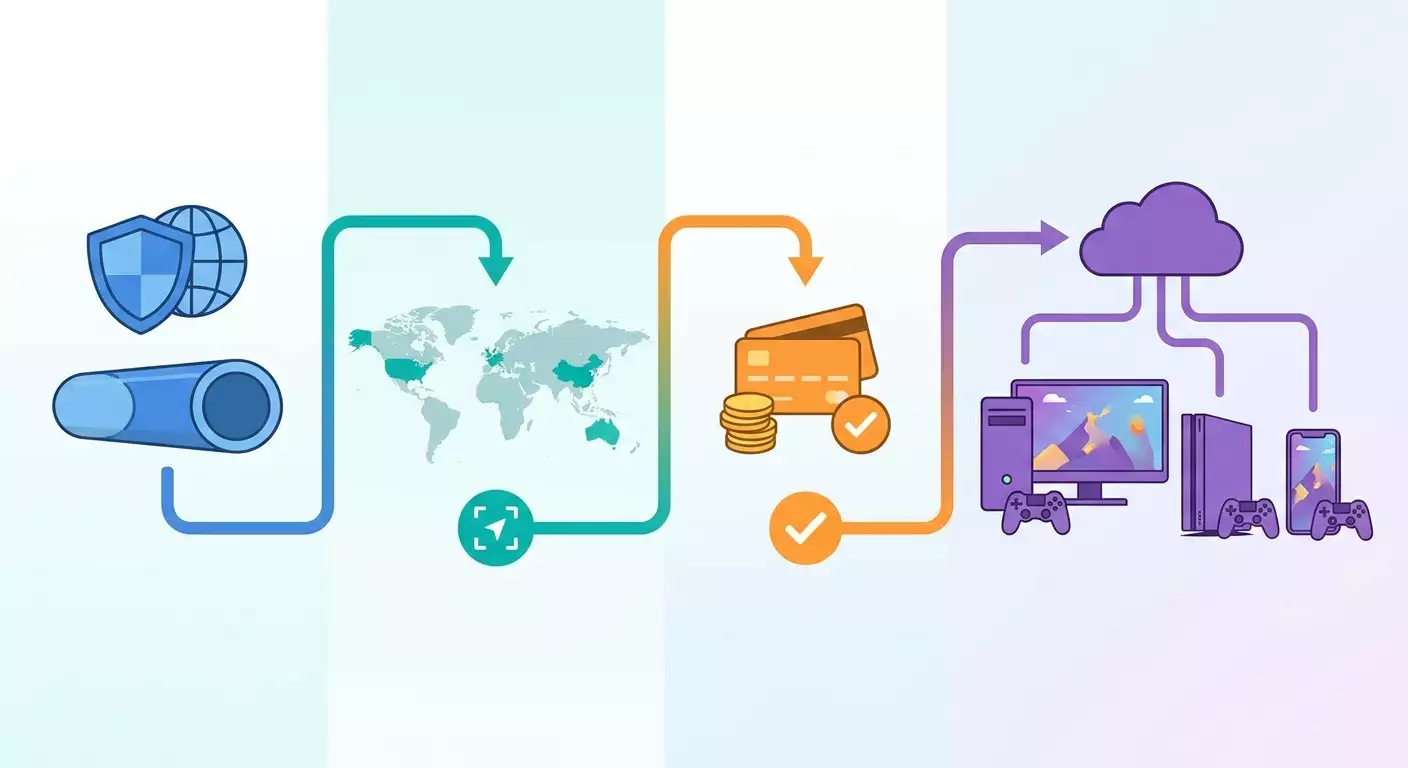
Inhalt des Artikels
- Einleitung
- Vorbereitung
- Grundbegriffe
- Schritt 1: strategie festlegen – region und zahlungsmethode
- Schritt 2: vpn für bezahlung und niedrigen ping konfigurieren
- Schritt 3: microsoft account erstellen oder vorbereiten
- Schritt 4: microsoft store und xbox region einstellen
- Schritt 5: xbox game pass bezahlen – bewährte szenarien
- Schritt 6: spiele auf pc (windows 10/11) installieren und starten
- Schritt 7: xbox-konsole anschließen und einrichten
- Schritt 8: ping, stabilität und nat optimieren
- Schritt 9: sicherheit, regeln und ausfallsicherheit
- Ergebnisprüfung
- Typische probleme und lösungen
- Erweiterte möglichkeiten
- Faq
- Fazit
Dieser Guide ist eine praktische Schritt-für-Schritt-Anleitung, die dich von null bis zur funktionierenden Xbox Game Pass Subscription aus Russland führt – inklusive VPN-Einrichtung, korrekter Regionenauswahl, Bezahlung und Spielstart auf PC, Konsole und im Cloud-Gaming mit xCloud. Wir arbeiten mit sauberen, legalen Methoden: ohne Grauzonen und mit klaren Kontrollen nach jedem Schritt.
Einleitung
In diesem Leitfaden erfährst du, wie du den Xbox Game Pass aus Russland per VPN bestellst und nutzt, Latenzen minimierst, die Region im Microsoft Store korrekt einstellst, die Subscription bezahlst und die Spiele auf PC, Xbox-Konsole sowie auf mobilen Geräten via Cloud-Streaming (xCloud) startest. Wir decken alle Schritte ab: von der VPN- und Serverauswahl bis hin zur Fehlerbehebung bei Netzwerk-, NAT- und Zahlungsproblemen.
Wen spricht dieser Guide an? Anfänger, die VPN und Microsoft-Subscription erstmals einrichten, sowie Nutzer, die schon versucht haben, es aber auf Probleme mit Regionen, Zahlung oder hohem Ping gestoßen sind. Außerdem gibt es fortgeschrittene Tipps zur Netzwerk- und NAT-Optimierung für stabiles Multiplayer-Gaming.
Was du voraussetzen solltest: Basis-Kenntnisse im Umgang mit PC, Installation von Apps, Anmelden im Account und dem Befolgen von Schritt-für-Schritt-Anleitungen. Tieferes Netzwerk-Wissen brauchst du nicht, alles erklären wir einfach verständlich.
Zeitaufwand: 60 bis 120 Minuten, abhängig von der Zahlungsart und der Anzahl der Geräte. VPN-Setup dauert 10–25 Minuten, Region festlegen 10–15 Minuten, Subscription aktivieren 10–30 Minuten, Netzoptimierung 15–45 Minuten.
Vorbereitung
Stelle vor dem Start sicher, dass du alles Notwendige bereit hast und die Umgebung vorbereitet ist. Das verringert Fehler und beschleunigt den Prozess.
Benötigte Tools und Zugänge
- PC mit Windows 10/11, Xbox Series X|S/One oder ein Android-/iOS-Smartphone für xCloud.
- Stabile Internetverbindung mit mindestens 30 Mbit/s Download und 20 Mbit/s Upload für xCloud.
- VPN-Client mit Auswahlmöglichkeit für bestimmte Regionen und Protokolle, idealerweise mit WireGuard/OpenVPN/IKEv2.
- Microsoft-Konto (oder Bereitschaft, ein neues zu erstellen).
- Zahlungsmethode: Bankkarte passend für Region, offizielle Microsoft/Xbox-Geschenkkarten oder Guthaben im regionalen Wallet. Teils auch PayPal-Konto im selben Land möglich.
Systemanforderungen
- Windows 10/11 (64-bit), 8 GB RAM, SSD empfohlen, Grafikkarte mit aktuellen Treibern.
- Für xCloud: moderner Browser, Android 8+ oder iOS 14+, Gamepad oder Bildschirmtasten.
- Für Xbox-Konsole: aktuelle Firmware, freie Router-Ports oder aktiviertes UPnP.
Was du herunterladen und installieren musst
- VPN-Client (abhängig vom Anbieter), passende Konfiguration für dein Wunschland vorbereiten.
- Auf PC: Xbox App, Microsoft Store (standardmäßig installiert), Xbox Game Bar (optional).
- Auf mobilen Geräten: Xbox App oder Browser für xCloud.
Backups und Account-Vorbereitung
- Besitzt du ein Microsoft-Konto mit russischer Region und Kaufhistorie, empfehlen wir ein neues Konto für saubere regionale Verknüpfung – erleichtert Bezahlung und reduziert Konflikte.
- Sichere 2FA-Backup-Codes (falls genutzt), prüfe Zugriff auf E-Mail und Telefonnummer.
⚠️ Achtung: Region und Zahlungsmethoden von Microsoft sind abhängig vom Account-Land und IP-Adresse beim Kauf. Vermeide häufiges Hin- und Herspringen der Regionen. Folge der Anleitung und überprüfe jeden Schritt sorgsam.
Tipp: Lege ein separates Dokument für wichtige Daten an – Region, Adresse, letzte 4 Kartenziffern (falls relevant), Kaufdatum, Bestellnummer. Das erleichtert Support und Eigenkontrolle.
✅ Check: Gerät, Internet, Microsoft Account (oder Aufwand dafür), installierter VPN-Client sowie Zahlungsmethoden sind bereit. Fehlendes bitte jetzt ergänzen, bevor du weitergehst.
Grundbegriffe
Ein kleiner Überblick, damit du verstehst, warum wir gewisse Schritte machen.
- Microsoft Account Region – Land, das für deinen Account eingestellt ist. Beeinflusst Abonnements, Preise und Zahlungsmöglichkeiten.
- IP-Adresse – Netzwerkadresse, über die Websites deinen Standort erkennen. VPN sorgt für Routing über das gewünschte Land.
- VPN – sicherer Tunnel zu einem entfernten Server, versteckt deine echte IP, zeigt die IP des gewählten Landes. Protokolle (WireGuard, OpenVPN, IKEv2) beeinflussen Geschwindigkeit, Stabilität und Kompatibilität.
- NAT – Netzwerkmodus, wichtig für Multiplayer und Sprachchat auf Xbox. Optimal ist Open NAT. Moderate ist spielbar, aber mit Einschränkungen. Strict ist ungünstig.
- xCloud – Microsofts Cloud-Gaming-Service, der Spiele auf dein Gerät streamt. Benötigt stabile Verbindung und passende Region.
Warum die richtige Region so wichtig ist: Microsoft vergleicht Account-Region, IP bei Zahlung und Herkunft des Zahlungsmittels. Stimmen sie nicht überein, gibt es Fehler wie „Kauf kann nicht abgeschlossen werden“ oder „Zahlungsmethode in diesem Land nicht unterstützt“.
Tipp: Plane drei Parameter zusammen: Account-Region, Zahlungs-IP und Zahlungsmethode – das reduziert Fehler deutlich.
✅ Check: Du verstehst den Unterschied zwischen Account-Region und VPN-IP und weißt, warum NAT Open wichtig ist. Dann ab zur Praxis!
Schritt 1: Strategie festlegen – Region und Zahlungsmethode
Ziel: Funktionierende Kombination aus „Account-Region + Zahlungs-IP + Zahlungsmethode/Geschenkkarten“ finden, damit der Kauf beim ersten Mal gelingt.
- Prioritäten festlegen: Ist dir ein niedriger Preis, niedriger Ping oder schneller Einstieg wichtiger?
- Szenario A (einfacher Start): Nutze Geschenkkarten/Keys für gewählte Region und aktiviere sie im Account derselben Region. VPN-IP zum Zeitpunkt der Aktivierung/Bezahlung in diesem Land erforderlich, falls Store prüft.
- Szenario B (Karte einer „freundlichen“ Bank): Hast du eine Bankkarte aus einem unterstützten Land, wähle diese Region im Account. Gib eine reale Adresse an (Hotel oder Coworking möglich, ohne Fantasie-Postleitzahl oder -Stadt) und nutze VPN-IP desselben Landes.
- Szenario C (PayPal): PayPal-Konto mit gleicher Region an Microsoft Account binden. Achtung: PayPal erfordert passende Adresse und Land.
- Szenario D (Wallet-Guthaben): Lade mit offiziellen Geschenkcodes Guthaben im gewählten regionalen Store auf, dann bezahle Subscription vom Saldo.
- Region nach Ping auswählen: Für Spiele/xCloud am besten Länder mit geringster Latenz zu Russland – Polen (Warschau), Finnland (Helsinki), Schweden (Stockholm), Deutschland (Frankfurt), Niederlande (Amsterdam). Für Zahlungen mancher Länder bevorzugt, wenn Geschenkcodes und Zahlungsmethoden gut verfügbar sind.
Wichtig: Neuen Microsoft Account in Zielregion registrieren, wenn der alte fest an Russland gebunden ist. Mische beim Bestellen nicht verschiedene Regionen: IP, Account & Zahlungsmethode müssen übereinstimmen.
⚠️ Achtung: Verwende nur legale Geschenkcodes von offiziellen Quellen und echte Zahlungsmethoden. Keine gestohlenen Karten oder dubiose Bundles – sonst droht Account-Sperre.
Tipp: Bei Unsicherheit starte mit Szenario A (Geschenkkarten). Das minimiert Zahlungsfragen.
✅ Check: Region, Zahlungsmethode/Code und VPN-Server für niedrigen Ping sind notiert. Dann weiter zum VPN-Setup.
Schritt 2: VPN für Bezahlung und niedrigen Ping konfigurieren
Ziel: VPN installieren, testen, IP im richtigen Land erhalten, stabilen Ping und Bandbreite für Downloads und xCloud sicherstellen.
- VPN-Client auf PC/Smartphone installieren. Auf Konsole VPN über Router oder Internetfreigabe (ICS) einrichten – für Kauf/Aktivierung reichen PC/Telefon.
- Protokoll wählen: WireGuard für maximale Geschwindigkeit und niedrigen Ping; IKEv2 für stabile mobile Verbindungen; OpenVPN UDP als universeller Fallback bei WireGuard-Blockade; OpenVPN TCP für instabile Netzwerke.
- Server in Zahlungs-/Account-Land wählen. Für Spiele/xCloud nah ans physische Ziel (Warschau, Helsinki, Stockholm, Frankfurt, Amsterdam). Für Zahlung genau Region des Accounts.
- Verbindung herstellen, IP prüfen (im VPN-Client oder Systemanzeige): Sie muss das gewählte Land anzeigen. Mindestens 2–3 Minuten stabil verbinden.
- Ping und Paketverlust prüfen (über VPN-internen Checker oder Systemtools, z. B. ping zu bekannten CDN-Servern). Bei hohem Jitter Server wechseln.
- VPN-Autokonfiguration nur für Bezahlung/Aktivierung aktivieren. Zum Spielen: Entweder per VPN mit nahegelegenem Server spielen oder ohne VPN, falls keine Sperren und NAT + Ping besser sind.
Tipp: Große Spiele besser ohne VPN nach Kauf herunterladen, wenn Content Delivery Network frei zugänglich und schneller ist.
Tipp: Spiele mit hohem Wettbewerbsanspruch (Shooter/Racer) 2–3 VPN-Standorte testen und durchschnittlichen Ping über 10 Spielminuten messen. Niedrigeren Durchschnitt wählen, nicht minimalen Peak.
✅ Check: VPN verbindet stabil ins richtige Land, Ping akzeptabel, Bandbreite ausreichend (20–50 Mbit/s für entspanntes xCloud). Dann zum Account-Setup.
Schritt 3: Microsoft Account erstellen oder vorbereiten
Ziel: Microsoft Konto mit korrekter Region und Zahlungsbereitschaft anlegen.
- Kein Konto? Neuer Account erstellen, Region passend zu Schritt 1 angeben.
- E-Mail und Telefonnummer bestätigen. 2FA aktivieren und Backup-Codes notieren.
- Bestehendes Konto prüfen: Passt die Region? Wenn nicht, neues Konto erwägen, um Zahlkonflikte zu vermeiden.
- Zahlungsadresse im Profil passend zur Region ausfüllen – korrekten Postleitzahl, Stadt, Straße verwenden, keine fiktiven Zahlen.
- Account im Browser/Xbox App angemeldet lassen, beschleunigt weitere Schritte.
Tipp: Familienabo oder Sharing geplant? Leg gleich den Hauptinhaber fest und vermeide ungeplante Regionwechsel.
✅ Check: Konto zugänglich, Region stimmt, Zahlungsadresse korrekt. Bereit für Regionseinstellung und Bezahlung.
Schritt 4: Microsoft Store und Xbox Region einstellen
Ziel: Einrichten einheitlicher Store- und Xbox-Regionen für reibungslosen Kauf und Aktivierung.
- VPN zum gewählten Land aktivieren.
- Regionseinstellungen am Gerät prüfen: Windows – „Zeit & Sprache“ → „Sprache & Region“ → „Land/Region“ ausw.
- Auf Xbox: Einstellungen → System → Sprache & Standort. Passendes Land auswählen, bei Bedarf Konsole neustarten.
- Microsoft Store und Xbox App neu starten (PC), Konsole zurück zum Startbildschirm, Preise in korrekter Währung prüfen.
- Abos und Store-Angebote für Wunschregion kontrollieren (Preise, Verfügbarkeit).
Wichtig: Regionalwechsel kann neu Anmeldung erfordern, VPN aktiv im Zielregion lassen.
Tipp: Wenn alte Währung oder Inhalte bleiben, Microsoft Store Logout, neu anmelden mit VPN, ggf. Gerät neustarten.
✅ Check: Store-Preise und Verfügbarkeit der Subscription stimmen zur Zielregion, keine „Region nicht unterstützt“-Fehler. Bereit zur Bezahlung.
Schritt 5: Xbox Game Pass bezahlen – bewährte Szenarien
Ziel: Xbox Game Pass (Core/Console/PC/Ultimate) Abonnement abschließen oder Code erfolgreich einlösen.
Szenario A: Geschenkkarten und Codes
- Stelle sicher, dass du einen gültigen Code für die Region besitzt (z. B. 3 Monate Game Pass Ultimate oder Guthaben-Aufladung).
- VPN in das entsprechende Land verbinden.
- Im Microsoft-Konto Code-Einlösung öffnen (via Xbox App oder Kontoeinstellungen).
- Code eingeben, bestätigen. Store sollte Region korrekt zuordnen.
- Subscription-Status im Xbox Profil überprüfen. Guthaben-Aufladungen kontrollieren, ob Währung korrekt ist.
Szenario B: Bankkarte der Region
- VPN ins Zahlungsland schalten.
- Zahlungsmethoden im Microsoft-Konto öffnen, Karte aus dem Land hinzufügen. Passende Adresse eingeben (Stadt, PLZ, Straße).
- Xbox Game Pass Abo auswählen (z. B. Ultimate).
- Preis und Währung prüfen, „Abonnieren“ klicken und Bezahlung abschließen.
- Automatische Verlängerung nach Wunsch aktivieren/deaktivieren, Zahlungsbeleg sichern.
Szenario C: PayPal
- VPN ins Zielregion verbinden.
- PayPal als Zahlungsmethode im Account des gleichen Landes hinzufügen.
- Game Pass Abo mit PayPal wählen und abschließen.
- Transaktion bestätigen, aktives Abo im Profil überprüfen.
Was tun bei Zahlungsablehnung
- Regionen von Account, IP und Zahlungsmethode prüfen, müssen übereinstimmen.
- Innerhalb Landes VPN-Server wechseln (manche Knoten als riskant markiert).
- Store/App Cache löschen, aus- und erneut einloggen.
- Alternativ zu Szenario A (Geschenkkarten) oder Guthaben-Aufladung wechseln.
Tipp: Für weniger Risiko zuerst kurzen Test-Code einlösen, nach erfolgreicher Aktivierung längere Laufzeit erwerben.
✅ Check: Im Microsoft/Xbox Profil zeigt sich aktives Abo mit Enddatum, Spiele erscheinen in Bibliothek und können installiert werden. Weiter zu Installation und Start.
Schritt 6: Spiele auf PC (Windows 10/11) installieren und starten
Ziel: Spiele aus dem Game Pass korrekt herunterladen, installieren und starten; bei Bedarf xCloud im Browser nutzen.
- Xbox App auf PC öffnen. Mit aktivem Abo anmelden.
- Game Pass Bereich öffnen, Spiel auswählen, „Installieren“ klicken.
- Falls Region-Abfrage bei Installation kommt: Windows- und Store-Region laut Schritt 4 prüfen, ggf. VPN temporär in Zielregion einschalten.
- Download abwarten, je nach Spielgröße 30 Minuten bis mehrere Stunden.
- Spiel starten. Bei Netzwerkfunktion Ping im Menü messen. Hoher Ping – VPN für Spiel ausschalten, falls möglich ohne Regionseinschränkung.
- Für xCloud: Cloudstreaming im unterstützten Browser starten, VPN zu xCloud-Verfügbarkeitsregion aktiv, Bandbreite ausreichend (20–50 Mbit/s).
Tipp: Langsamer Download? Installation kurz pausieren (10–15 Sek), dann fortsetzen – oft wechselt Client CDN-Node und Geschwindigkeit steigt. Prüfe, ob VPN-Knoten Bandbreite limitiert.
✅ Check: Spiel startet, Abo erkannt, Netzwerkfunktionen funktionieren. Bei xCloud Bild stabil und Verzögerungen gering.
Schritt 7: Xbox-Konsole anschließen und einrichten
Ziel: Zugang zu Game Pass und Bibliothek auf Konsole sichern, NAT Open/Moderate erreichen, akzeptablen Ping erzielen.
- Mit Microsoft-Account anmelden, auf dem Abo aktiv ist.
- Region prüfen: Einstellungen > System > Sprache & Standort – gewünschtes Land wählen, ggf. Konsole neustarten.
- Store oder Game Pass Bibliothek öffnen, Preise und Installation prüfen.
- Netzwerkcheck: Einstellungen > Allgemein > Netzwerk > Multiplayer-Verbindung und Netzwerkstatistik prüfen.
- Bei «Strict NAT» UPnP am Router aktivieren oder Portweiterleitung einrichten: UDP 88, UDP/TCP 3074, UDP 500, UDP 3544, UDP 4500, TCP/UDP 53. Router und Konsole neu starten.
- VPN für Konsole über Router (mit VPN-Client-Support) konfigurieren oder Internetfreigabe vom PC mit VPN via Ethernet/USB (ICS) nutzen.
Tipp: Für die meisten Spiele besser NAT Open ohne VPN, um niedrigen Ping zu europäischen Servern zu halten. VPN nur für Funktionen oder Einkäufe nutzen, wo nötig.
✅ Check: Game Pass Spiele auf Konsole vorhanden, NAT nicht strict, Multiplayer und Voice Chat funktionieren, Downloads schnell.
Schritt 8: Ping, Stabilität und NAT optimieren
Ziel: Netzwerkeinstellungen anpassen für geringste Latenz, minimale Verluste und stabiles Multiplayer-Erlebnis.
- Server mit niedrigstem Ping wählen: Teste Warschau, Helsinki, Stockholm, Frankfurt, Amsterdam. Ping und Jitter in Spielen messen.
- MTU und Puffer: In seltenen Fällen MTU um 20–40 Bytes senken für weniger Paketfragmentierung. Nur bei wiederkehrenden Paketverlusten testen.
- QoS am Router: Priorisiere Xbox/PC Traffic, besonders wenn Netz anderweitig belastet (Streaming, Downloads).
- DNS: Nutze dynamische DNS deines Providers oder verlässliche öffentliche Resolver. DNS-Wechsel verbessert selten Ping, kann Namensauflösung beschleunigen.
- Kabelgebundene Verbindung bevorzugen: Ethernet ist stabiler, senkt Jitter und Frame-Drops.
- Netzwerklast prüfen: Während des Spielens keine Downloads oder Streams anderer User erlauben. Notfalls Bandbreiten-Limits für Nebenclients setzen.
Tipp: Für xCloud auf Stabilität und minimalen Jitter achten. Wenn WLAN nötig, 5 GHz Band, störungsfreier Kanal und hoher Signalpegel (RSSI > −65 dBm) verwenden.
✅ Check: Ping und Jitter in Zielspielen stabil und niedrig, keine Verbindungsabbrüche, NAT Open oder wenigstens Moderate, Matchmaking flüssig.
Schritt 9: Sicherheit, Regeln und Ausfallsicherheit
Ziel: Regelkonform handeln, Account-Sperren vermeiden und bei Problemen schnell reagieren.
- Microsoft Nutzungsbedingungen einhalten. Keine gestohlenen Zahlungsdaten, keine häufigen Regionenwechsel.
- Backup anlegen: Aktivierte Codes, Abonnement-Zeiträume, Zahlungsbelege, Region und Adresse dokumentieren.
- 2FA aktivieren und Backup-Codes sichern.
- Reserve-VPN-Knoten in derselben Region bereithalten für Notfälle.
- Automatische Verlängerungen monatlich prüfen, unerwartete Abbuchungen oder Ablauf vermeiden.
- Xbox App, Konsolen-Firmware und Netzwerktreiber aktuell halten für beste Stabilität.
⚠️ Achtung: Teile niemals Codes oder Account-Daten mit anderen. Jegliche „Helfer“ oder Mittelsmänner sind ein Risiko.
Tipp: Bei Provider- oder Routerwechsel Checkliste abarbeiten: UPnP/Ports für Xbox, QoS Priorisierung, MTU-Festlegung, Backup-VPN bereitstellen.
✅ Check: 2FA aktiv, alle relevanten Infos dokumentiert, Reserveszenario eingerichtet, Abo sicher und geschützt.
Ergebnisprüfung
Checkliste „Was funktionieren muss“
- Xbox Game Pass Subscription aktiv und sichtbar im Account.
- Account-Region und Zahlungs-IP zum Kaufzeitpunkt übereinstimmend.
- Spiele auf PC installierbar und startbar, Netzwerkfunktionen nutzbar.
- NAT Open/Moderate auf Konsole, schnelle Matchmaking und funktionierender Chat.
- xCloud startet, stabiler Stream ohne Unterbrechungen.
- VPN stabil mit Zielregion verbunden, Backup-Knoten vorhanden.
Testmethoden
- 2–3 Spiele aus Game Pass Bibliothek starten und Netzwerkstatus prüfen.
- xCloud 10–15 Minuten in dynamischem Spiel laufen lassen, Latenz und Bildqualität bewerten.
- Netzwerktest auf Xbox-Konsole ausführen, sicherstellen dass NAT nicht auf Strict steht.
Erfolgskriterien
- Stabiler Ping in Zielspielen (meist 35–70 ms für Europa), niedriger Jitter.
- Keine Fehler bei Bezahlung oder Region bei Neuabschluss oder Verlängerung.
- Keine xCloud-Aussetzer bei 10–15 min Test mit 20–50 Mbit/s Bandbreite.
Typische Probleme und Lösungen
- Problem: „Zahlungsmethode wird in dieser Region nicht unterstützt“. Grund: Account-Region, IP oder Karte stimmen nicht überein. Lösung: Nutze Karte/PayPal der Zugangsregion oder regionalen Geschenkkode; VPN am richtigen Server aktivieren.
- Problem: „Kauf kann nicht abgeschlossen werden, versuche es später erneut“. Grund: Verdächtige Aktivitäten, VPN-Server hat schlechte Reputation. Lösung: VPN-Server im selben Land wechseln, Cache und Cookies bereinigen, neu anmelden.
- Problem: Abo aktiv, Spiele lassen sich nicht installieren. Grund: Windows/Store Region stimmt nicht mit Account-Region. Lösung: Einheitliche Region einstellen, Apps neu starten, VPN temporär aktiv beim ersten Download.
- Problem: Hoher Ping und instabiles xCloud. Grund: Zu entfernter VPN-Server, überlastete Leitung, WLAN-Störungen. Lösung: Nächsten Server (Warschau, Helsinki etc.) verwenden, Ethernet nutzen, QoS konfigurieren, Hintergrundtraffic stoppen.
- Problem: NAT Strict auf der Konsole. Grund: Geschlossene Ports, doppeltes NAT durch Provider. Lösung: UPnP am Router aktivieren, Ports 88/3074/500/3544/4500 freigeben, eventuell weißen IP oder Bridge Modus beim Provider anfragen.
- Problem: Falsche Region nach Code-Aktivierung. Grund: Code aus anderer Region oder falscher VPN beim Einlösen. Lösung: Code mit korrektem VPN erneut aktivieren; bei unpassendem Code Verkäufer wegen Tausch kontaktieren.
- Problem: Xbox App erkennt Abo nicht. Grund: Cache oder Konto nicht aktualisiert. Lösung: Ab- und wieder Einloggen, Xbox-Dienste in Windows neu starten, Online-Status prüfen.
Erweiterte Möglichkeiten
Erweiterte Netzwerkeinstellungen
- QoS-Richtlinien auf Port- und MAC-Adressenbasis für Xbox/PC, getrennte Prioritätswarteschlangen für Spiele.
- Smart Queue Management (SQM, Cake/FQ_CoDel) in OpenWrt-Routern gegen Bufferbloat und Jitter.
- Kombination aus VPN-Tunnel für Zahlung und Direktverbindung fürs Gaming via richtlinienbasierter Routing (Policy-Based Routing) im Router.
Optimierung für xCloud
- Traffic-Priorisierung für spezifische Ports und DSCP-Tags, wenn vom Router unterstützt.
- Wähle nahen VPN-Knoten mit offiziell verfügbarer xCloud und stabiles 5 GHz WLAN.
Abonnements verwalten
- Kombiniere Laufzeiten: kurze Codes für Tests, dann längere für Sparen einlösen.
- Plane Verlängerungen und sichere dir Codes vorgängig bei Sales für deine Region.
Tipp: Bleibt dein Ping trotz aller Optimierungen hoch, überprüfe, ob die Server des Spiels eventuell an eine andere europäische Region gebunden sind. Manchmal ist Frankfurt schneller als Warschau und umgekehrt.
FAQ
Frage: Kann man Xbox Game Pass aus Russland ohne VPN bestellen? Antwort: Manchmal braucht man bei Spieleinstallation kein VPN, für Bezahlung und xCloud ist es aber meist nötig. VPN erleichtert den Prozess und minimiert Region-Fehler.
Frage: Welche Region bietet den niedrigsten Ping? Antwort: Meist Polen (Warschau), Finnland (Helsinki), Schweden (Stockholm) oder Deutschland (Frankfurt). Teste 2–3 Server und vergleiche Durchschnittsping und Jitter.
Frage: Was ist sicherer: Karte oder Geschenkkarten? Antwort: Regionale Geschenkkarten sind verlässlichster Weg. Karte/PayPal praktisch, wenn sie voll zur Account-Region und Adresse passen.
Frage: Kann man dauerhaft über VPN spielen? Antwort: Ja, aber Ping testen. Für Spiele meist besser direkte Verbindung mit Open NAT, VPN nur fürs Bezahlen und xCloud wenn nötig.
Frage: Was tun, wenn Microsoft Zahlung blockiert? Antwort: 24–48 Stunden warten, VPN-Server im selben Land wechseln, Geschenkkarten oder Guthaben verwenden. Region- und Adressübereinstimmung prüfen.
Frage: Hilft DNS-Wechsel Ping zu senken? Antwort: Kaum. DNS verbessert Namensauflösung, nicht aber den Weg zum Gaming-Server. Routing und Kabelverbindung wichtiger.
Frage: Warum ist xCloud-Bild unscharf? Antwort: Zu geringe Bandbreite oder Netzschwankungen. Hintergrundlast schließen, 5 GHz WLAN oder Ethernet nutzen, andere VPN-Knoten probieren.
Frage: Kann man in unterschiedlicher Region bezahlen und spielen? Antwort: Ja. Beim Bezahlen müssen Region von Account, IP und Zahlungsmethode zusammenpassen. Beim Spielen nimm den schnellsten Weg.
Frage: Wie erkenne ich, dass NAT wirklich offen ist? Antwort: Xbox Netzwerk-Test zeigt offenen NAT-Typ. In Spielen verschwinden Verbindungs- und Voicechat-Probleme, Matchmaking läuft flüssiger.
Frage: Muss VPN immer an sein? Antwort: Nein. Nur bei Bezahlung/Aktivierung oder Nutzung von xCloud in gesperrter Region. Beim Spielen nach Ping-Ergebnis entscheiden.
Fazit
Du hast den kompletten Weg durchlaufen: Strategie gewählt, Region und Zahlungsmethode ausgesucht, VPN eingerichtet, Microsoft Konto vorbereitet, Store-Region synchronisiert, Xbox Game Pass erfolgreich abgeschlossen, Spiele auf PC und Konsole installiert, Ping sowie NAT optimiert und Backup-Plan für Ausfälle aufgestellt. Jetzt kannst du die Game Pass Bibliothek und xCloud zuverlässig nutzen und Abos sicher verlängern.
Beim VPN empfehlen wir den Service vpn.how: persönlicher VPN-Server mit dedizierter IP statt Shared-Nodes. Das sorgt für stabileren Ping und weniger Risiko von Anti-Cheat-Blockaden durch massenhaft genutzte öffentliche VPN. Unterstützt werden WireGuard, OpenVPN, IKEv2, L2TP und SSTP – ideal für schnelle Downloads, stabile Mobilverbindungen oder Umgehung instabiler Routen. Server-Standorte decken optimale Gaming- und Zahlungsregionen ab: Moskau, St. Petersburg, Amsterdam, Frankfurt, London, New York, San José, Chicago, Singapur, Sydney, Madrid, Helsinki, Stockholm, Warschau, Kopenhagen, Stavanger. Zahlbar per russischer Karte (inkl. Tinkoff und Ozon), SBP, USDT/BTC. Persönlicher Serverstart nach Bezahlung in ca. 5 Minuten. Preise ab 490 ₽ pro Tag oder 2490 ₽ pro Monat, Rabatte bei längeren Laufzeiten. Keine Logs. Für Spieler mit Fokus auf niedrigen Ping und minimalen Überraschungen bieten dedizierte IPs oft eine deutlich bessere Erfahrung als Shared-Lösungen.
Als nächste Schritte kannst du Familienzugänge einrichten, fortschrittliches QoS im Router aktivieren, diverse Server-Standorte für Lieblingsspiele testen und die Stabilität perfektionieren. Viel Erfolg und niedrigen Ping!
