Cómo configurar VPN en Samsung Smart TV Tizen para acceder a Netflix US: guía paso a paso
Aprenderás a conectar tu Samsung Smart TV con Tizen a VPN y Smart DNS para acceder al catálogo de Netflix US. Pasos detallados para router, Windows, macOS y Android. Instrucciones para principiantes con bloques avanzados, verificaciones reales y solución de problemas.
Contenido del artículo
- Introducción
- Preparativos previos
- Conceptos básicos
- Paso 1: preparar el televisor y la red
- Paso 2: elegir estrategia y preparar configuraciones vpn/smart dns
- Paso 3: configurar vpn en router (asuswrt/keenetic/openwrt/mikrotik)
- Paso 4: router virtual en windows 10/11
- Paso 5: compartir internet en macos (compartir internet)
- Paso 6: hotspot android con vpn
- Paso 7: smart dns en tizen sin vpn completo
- Paso 8: limpiar caché de netflix y “fijar” nuevo país
- Paso 9: pruebas de rendimiento y estabilidad
- Verificación de resultados
- Errores típicos y soluciones
- Funciones adicionales
- Preguntas frecuentes
- Conclusión
Introducción
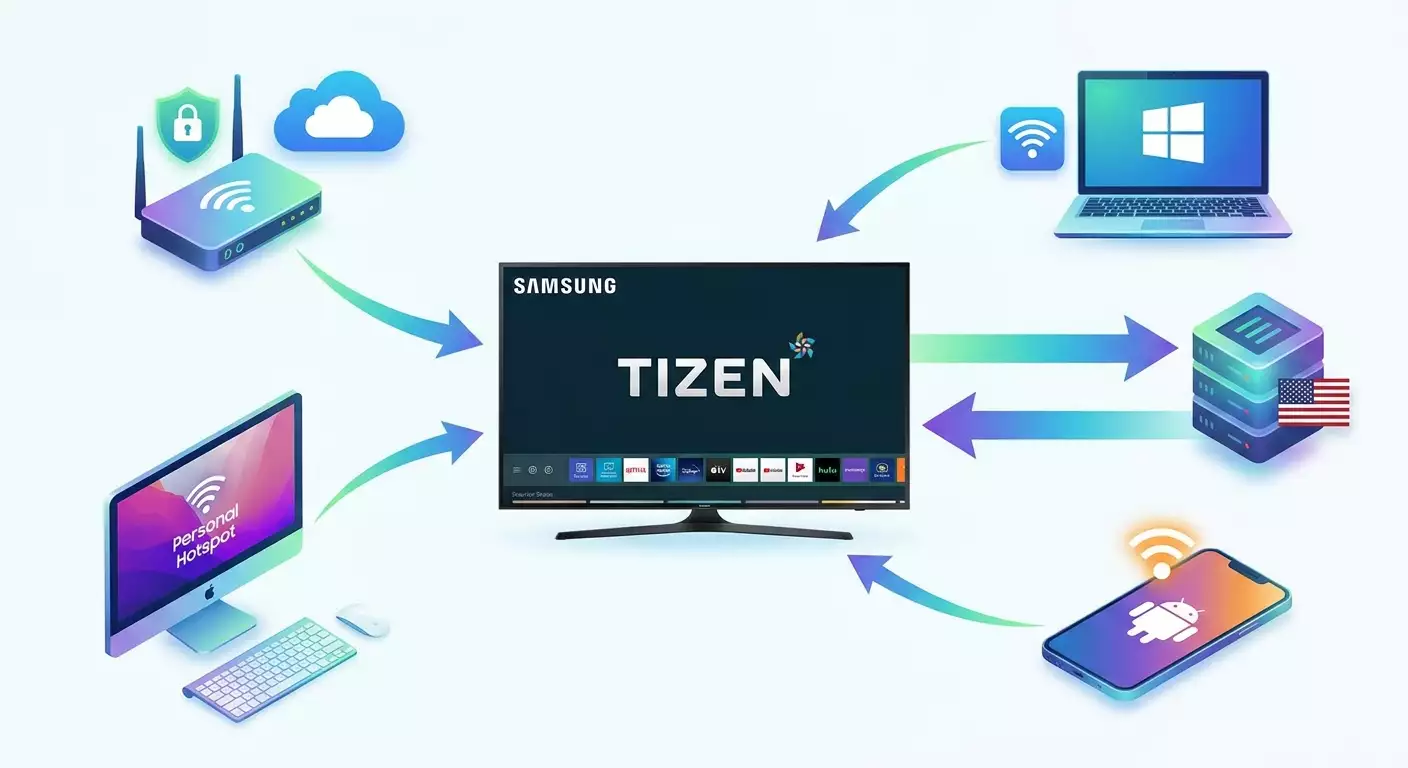
En esta guía paso a paso configurarás VPN o Smart DNS para Samsung Smart TV con Tizen, con el fin de ver de forma estable el catálogo de Netflix US directamente desde tu televisor. Analizaremos varios escenarios efectivos: a través del router doméstico, mediante un router virtual en Windows y macOS, usando un hotspot desde Android, así como Smart DNS directamente en el televisor. Cada etapa incluye instrucciones claras, comprobaciones de resultados y soluciones para problemas comunes. El objetivo final es lograr que Netflix muestre el catálogo estadounidense y reproduzca videos sin errores.
La guía está pensada para usuarios principiantes. Explicaremos términos básicos con lenguaje sencillo. Además, en bloques especiales encontrarás configuraciones avanzadas: enrutamiento por políticas, kill switch, prevención de fugas DNS, enrutamiento dividido, configuración de varios protocolos (WireGuard, OpenVPN, IKEv2) y más.
Importante saber: Tizen no cuenta con cliente VPN nativo, por eso la conexión se realiza fuera del televisor, ya sea en el router o en otro dispositivo que comparta internet con VPN activo. También el acceso a Netflix US depende de la dirección IP y las consultas DNS. Te enseñaremos cómo enrutar correctamente tanto DNS como tráfico para que Netflix identifique tu ubicación como Estados Unidos.
Tiempo estimado: escenario básico por router, de 30 a 60 minutos; por Windows/macOS, de 20 a 40 minutos; por Android, 15 a 30 minutos; Smart DNS, 10 a 20 minutos. La solución de problemas puede tomar entre 15 y 30 minutos adicionales.
⚠️ Atención: saltarse bloqueos geográficos puede violar los términos de uso de ciertos servicios. Usa estos métodos bajo tu propia responsabilidad. Esta guía es solo para fines informativos.
Preparativos previos
Herramientas, programas y accesos necesarios
- Samsung Smart TV con Tizen (preferiblemente modelo 2016 en adelante).
- Suscripción activa a Netflix (cualquier país de registro, el catálogo depende de la IP actual).
- Acceso al router Wi-Fi doméstico con panel de administración O computadora (Windows 10/11 o macOS 12+) para compartir VPN por Wi-Fi.
- Opcional: smartphone Android 12+ con capacidad para compartir internet a través de VPN.
- Archivos de configuración o parámetros del protocolo VPN elegido (WireGuard/OpenVPN/IKEv2) o la IP del servidor Smart DNS.
Requisitos del sistema
- Para router: soporte para modo cliente VPN (de preferencia WireGuard u OpenVPN). Modelos populares con AsusWRT/Merlin, KeeneticOS, OpenWrt, MikroTik (RouterOS 7+) y algunos TP-Link son compatibles.
- Para Windows: habilitar "Hotspot móvil" y uso compartido de internet (ICS), con cliente WireGuard o OpenVPN instalado.
- Para macOS: acceso a "Compartir internet", con WireGuard o OpenVPN (Tunnelblick/Viscosity) instalados.
- Para Android: soporte para extender VPN a punto de acceso en la configuración del cliente VPN (no disponible en todas las apps o versiones de firmware).
Qué descargar/instalar/configurar
- Cliente WireGuard (Windows/macOS) o OpenVPN (Windows: OpenVPN GUI; macOS: Tunnelblick/Viscosity), si usas router virtual desde PC.
- Archivos de configuración VPN: .conf para WireGuard, .ovpn para OpenVPN, o parámetros IKEv2 (servidor, usuario, contraseña, certificados/perfiles).
- Datos para Smart DNS en caso de elegir este método (IP de servidores del proveedor Smart DNS).
Copias de seguridad y respaldos
- Haz copia de seguridad de la configuración del router si planeas cambiar ajustes WAN/DNS/enrutamiento.
- Anota parámetros actuales de red del televisor (menú red, IP/DNS) para volver rápido en caso de error.
Conceptos básicos
Términos clave explicados de forma sencilla
- VPN — túnel cifrado hacia un servidor remoto. Tu tráfico pasa por ese servidor y usa su IP pública.
- Smart DNS — redirige consultas DNS para que los servicios crean que estás en otro país. No cifra todo el tráfico.
- WireGuard — protocolo VPN moderno, rápido, fácil de configurar y estable para streaming.
- OpenVPN — protocolo VPN probado y muy compatible con routers y PCs.
- IKEv2 — rápido y resistente a cortes, común en móviles y algunos routers.
- Enrutamiento por políticas (PBR) — enviar a VPN solo ciertos dispositivos (ej. televisor), no toda la casa.
- Fuga DNS — cuando consultas DNS no pasan por VPN/Smart DNS sino directamente al proveedor. Los servicios de geo pueden detectarlo.
- Kill switch — bloquea el tráfico si la VPN se cae para que no se exponga tu IP real.
- IP dedicada — IP única solo para ti. Menos bloqueos que las IP compartidas.
Lo que debes entender antes de empezar
Tizen no tiene cliente VPN integrado. Por eso creamos una “fuente externa de internet” con VPN activo: router doméstico, PC en modo router virtual, o smartphone con soporte de compartir VPN. Como alternativa, puedes configurar Smart DNS directo en la TV para un arranque rápido sin cifrado completo.
Netflix usa varias señales: IP, ubicación geográfica de los nodos, consultas DNS y a veces heurísticas combinadas. Por eso no basta con activar VPN: es vital que DNS y IP estén bien enrutados y que la IP no sea masivamente compartida.
Paso 1: Preparar el televisor y la red
Objetivo
Actualizar firmware, verificar red, instalar Netflix y preparar TV para reconfigurar la conexión.
Instrucciones paso a paso
- Enciende el Samsung TV y conéctalo a tu Wi-Fi o Ethernet.
- Abre "Configuración" pulsando el botón "Home" en el mando, luego selecciona "Configuración".
- Ve a "Soporte" → "Actualización de software" → "Actualizar ahora". Espera que termine la actualización.
- Ve a "General" → "Red" → "Estado de la red". Confirma que internet esté activo.
- Abre "Apps" y busca Netflix. Si no está instalado, instálalo.
- Inicia Netflix, accede a tu cuenta y verifica que funciona. Si ya habías iniciado sesión, ve a "Obtener ayuda" → "Cerrar sesión" para volver a entrar tras cambiar la región.
- Anota la dirección MAC del televisor: "Configuración" → "Soporte" → "Acerca de este TV" → "Estado de red" o "Detalles" (busca línea MAC). Guárdala para configurar PBR en el router.
⚠️ Atención: no apagues ni desconectes durante la actualización. Puede durar hasta 10 minutos.
Consejo: si tienes acceso al panel admin del router, asigna una IP estática (reserva DHCP) a la MAC del televisor. Así facilitamos el enrutamiento por políticas.
✅ Verificación: televisor actualizado, Netflix instalado y funcionando, MAC registrada.
Problemas comunes y soluciones: si la actualización no avanza, revisa la red o actualiza firmware vía USB desde la web del fabricante. Si Netflix no arranca, reinicia el televisor apagándolo y esperando 60 segundos antes de encender.
Paso 2: Elegir estrategia y preparar configuraciones VPN/Smart DNS
Objetivo
Definir cómo proveerás internet con IP USA al televisor y preparar las configuraciones.
Opciones principales
- VPN en el router — opción más estable. Ofrece túnel permanente y control del tráfico por políticas. Recomendado para uso continuo.
- Router virtual en Windows — rápido y sin cambios en el router principal. Ideal para laptops cerca del TV.
- Compartir internet en macOS — similar a Windows, sencillo y confiable.
- Hotspot Android con VPN — solución móvil, no siempre soportada por todos los clientes VPN.
- Smart DNS en el televisor — método rápido y efectivo para streaming, sin cifrado completo del tráfico.
Cómo elegir
- Si quieres "ponlo y olvídalo" para toda la sala, usa VPN en router.
- Sin acceso al router o sin ganas de cambiar configuración, usa Windows/macOS.
- Para un inicio simple y prioridad en Netflix, prueba Smart DNS.
- Si buscas solución temporal, hotspot Android puede funcionar.
Preparar configuraciones
- Escoge el protocolo: WireGuard (preferido por velocidad y sencillez), OpenVPN (compatibilidad amplia), IKEv2 (en algunos routers/móviles).
- Descarga configuraciones listas o prepara los parámetros manualmente (dirección servidor, claves, puerto, DNS, cifrados).
- Selecciona ubicación EE. UU., idealmente un nodo en costas Este u Oeste según el canal más cercano para latencia mínima (ej. Nueva York o San José/Chicago).
vpn.how ofrece servidores VPN personales con una IP dedicada. Las ubicaciones, los protocolos y los precios disponibles se muestran en el sitio y en tu cuenta. Los métodos de pago y el importe final aparecen al pagar. Elegir un servidor
Consejo: si dudas, empieza con WireGuard: más rápido, fácil y menos problemas con MTU.
✅ Verificación: tienes archivos de configuración o parámetros para el protocolo y servidor en EE. UU. Estás listo para configurar el escenario que hayas elegido.
Problemas comunes y soluciones: si el proveedor bloquea protocolos VPN, prueba cambiar puerto/protocolo (ej. OpenVPN TCP 443) o habilitar ofuscación si está disponible. Si la configuración no carga, revisa integridad y codificación del archivo.
Paso 3: Configurar VPN en router (AsusWRT/Keenetic/OpenWrt/MikroTik)
Objetivo
Establecer túnel VPN estable en el router y enrutar solo el televisor usando políticas de enrutamiento.
Opción A: AsusWRT o AsusWRT-Merlin (WireGuard o OpenVPN)
- Conéctate al router: abre navegador e ingresa a la administración (normalmente 192.168.1.1), accede con usuario/clave admin.
- Ve a "VPN" → "Cliente VPN".
- Haz clic en "Agregar perfil". Selecciona pestaña WireGuard o OpenVPN.
- Importa el archivo de configuración: "Importar configuración" → carga archivo .conf (WireGuard) o .ovpn (OpenVPN). Verifica que servidor/puerto/llaves estén correctos.
- Guarda y activa el perfil. Asegúrate que el estado sea "Conectado".
- Revisa en "WAN" → "Conexión a Internet" que "DNS" no esté forzado al proveedor. Si hay opciones "DNS Privacy" o "DoT", desactívalas momentáneamente para evitar problemas de resolución.
- Configura políticas de enrutamiento: en "Cliente VPN" activa "Redirigir tráfico de internet" = "Reglas políticas (estricto)". Añade regla para IP del televisor (o rango) con ruta a través de VPN. Guarda.
- Activa Kill switch: "Bloquear clientes enrutados si VPN cae" = "Sí", para evitar que TV acceda directo si falla VPN.
- En "LAN" → "Servidor DHCP" agrega enlace MAC IP fijo para el televisor (ej. 192.168.1.50). Guarda.
- Reinicia router y televisor.
Consejo: crea una red Wi-Fi separada (SSID) llamada "US-TV" en el mismo router y asigna VLAN/red de invitados para aislar tráfico del TV. Esto facilita diagnóstico posterior.
Opción B: KeeneticOS (WireGuard/OpenVPN/IKEv2)
- Abre la interfaz web Keenetic (generalmente my.keenetic.net), inicia sesión como admin.
- En "Internet" → "VPN", activa los componentes necesarios (WireGuard, OpenVPN, IKEv2). Actualiza KeeneticOS si es necesario.
- Crea nuevo cliente WireGuard: "Agregar conexión" → "Cliente WireGuard" → "Importar archivo" y selecciona .conf. Asegúrate que "IPs permitidas" sea 0.0.0.0/0, ::/0 si deseas todo el tráfico. En "DNS" pon las direcciones del config o usa DNS del proveedor VPN.
- Activa el perfil. Verifica estado "Conectado".
- En "Internet" → "Reglas y prioridades" (o "Políticas de enrutamiento") crea regla: dispositivo = TV (por MAC/IP), ruta = "a través de conexión WireGuard".
- Configura bloqueo si falla túnel (si tu versión lo permite) o impide acceso a internet sin VPN para ese dispositivo.
- Guarda y reinicia TV.
Opción C: OpenWrt (WireGuard/OpenVPN + enrutamiento por políticas)
- Entra a LuCI (interfaz web OpenWrt), normalmente 192.168.1.1.
- Instala paquetes: para WireGuard — luci-app-wireguard, wireguard-tools; para PBR — luci-app-vpn-policy-routing (o luci-app-pbr en versiones nuevas).
- Red → Interfaces → Agregar nueva → "WireGuard VPN". Importa config (.conf) o rellena datos manualmente: PrivateKey, PublicKey servidor, Endpoint, AllowedIPs=0.0.0.0/0.
- Firewall → Zonas: añade interfaz wg0 a zona WAN o crea zona con forwarding a WAN.
- Servicios → VPN Policy Routing: añade regla por IP TV → interfaz wg0. Guarda y aplica.
- Red → DHCP y DNS: asegúrate que DNS para TV pase por VPN (puedes asignar DNS del proveedor VPN en opciones DHCP para ese host).
- Reinicia servicios de red y verifica estado de wg0 (Activo).
Opción D: MikroTik RouterOS 7+ (WireGuard)
- Abre WinBox/WebFig. Ve a Interfaces → WireGuard → Añadir. Nombra wg0, pega PrivateKey, define ListenPort.
- WireGuard → Peers → Añadir: PublicKey servidor, Endpoint (IP:puerto), Allowed Address = 0.0.0.0/0.
- IP → Addresses: asigna dirección a wg0 si es requerido (ej. 10.66.0.2/32).
- IP → Firewall → Mangle: crea regla para marcar ruta para tráfico saliente del TV (por IP origen). Mark Routing = to_wg.
- IP → Routes: añade ruta 0.0.0.0/0 vía wg0 con marca de ruta to_wg.
- IP → DNS: pon DNS del proveedor VPN o usa redirección para TV.
Verificación: en admin aparece VPN «Conectado», TV tiene IP fija y está bajo reglas PBR. El log muestra que paquetes del IP TV salen por interfaz VPN.
Problemas frecuentes y soluciones: si no conecta, revisa hora del router (NTP), puerto y dirección servidor, MTU (reduce a 1280–1400), desactiva DoT/DoH temporalmente. Si algunos sitios no cargan, confirma que la ruta por defecto no choque y que DNS del TV pase por VPN.
Paso 4: Router virtual en Windows 10/11
Objetivo
Compartir Wi-Fi desde laptop/PC con VPN activo para que el televisor navegue mediante el túnel.
WireGuard + Hotspot móvil
- Instala WireGuard para Windows e importa .conf (menú “Add Tunnel” → “Add tunnel from file”).
- Inicia túnel, verifica estado “Activo”.
- Abre “Configuración de Windows” → “Red e Internet” → “Hotspot móvil”.
- En “Compartir conexión a Internet” elige la conexión WireGuard (normalmente llamada igual que tu túnel).
- Haz clic en “Editar”, asigna nombre red (ej. US-TV) y contraseña segura, guarda.
- Activa “Hotspot móvil” (interruptor a “On”).
- En TV busca red US-TV y conéctate con la contraseña.
OpenVPN + compartición de Internet (ICS)
- Instala OpenVPN GUI, importa perfil .ovpn.
- Conéctate a servidor en EE. UU.
- Abre “Panel de control” → “Red e Internet” → “Centro de redes y recursos compartidos” → “Cambiar configuración del adaptador”.
- Click derecho en adaptador OpenVPN (TAP-Windows Adapter) → “Propiedades” → pestaña “Compartir” → activa “Permitir que otros usuarios…”, selecciona “Conexión de red inalámbrica” (tu hotspot). Guarda.
- Activa “Hotspot móvil” y conecta TV.
Consejo: si el hotspot no aparece, actualiza el driver Wi-Fi y verifica soporte de modo Hosted Network en el adaptador.
✅ Verificación: TV conectado al hotspot de Windows, internet funciona, IP en PC muestra ubicación en EE. UU. Netflix abre sin error de proxy o desbloqueo.
Problemas y soluciones: si Windows no permite seleccionar WireGuard para compartir, prueba con OpenVPN o habilita ICS para WireGuard desde “Conexiones de red”. Si la velocidad es baja, reduce carga, cierra descargas y usa Wi-Fi 5 GHz.
Paso 5: Compartir internet en macOS (Compartir Internet)
Objetivo
Crear un punto de acceso en Mac y compartir internet con VPN activo.
Instrucciones
- Instala WireGuard para macOS o Tunnelblick (OpenVPN). Importa configuración.
- Conéctate a servidor en EE. UU. Verifica que la IP de tu Mac cambió (busca «my ip» en navegador).
- Ve a “Preferencias del Sistema” → “Compartir” → “Compartir Internet”.
- En “Compartir conexión desde” selecciona tu conexión VPN (WireGuard/OpenVPN, aparece como interfaz separada).
- En “A las computadoras que usan” marca “Wi-Fi”.
- Haz clic en “Opciones Wi-Fi” y configura nombre red (SSID), canal y contraseña (WPA2/WPA3 si disponible). Guarda.
- Marca “Compartir Internet” para activarlo y confirma.
- Conecta el televisor a esta nueva red Wi-Fi.
Consejo: para estabilidad, conecta tu Mac a Ethernet y usa Wi-Fi solo para compartir internet. Esto reduce interferencias y mejora velocidad.
✅ Verificación: TV conectado a hotspot Mac, Netflix funciona, IP geo para Mac aparece como EE. UU., streaming sin buffer.
Problemas y soluciones: si no aparece interfaz VPN en compartir internet, desconecta y conecta VPN, reinicia Mac. En Tunnelblick activa "Set nameserver" para que DNS vaya por túnel.
Paso 6: Hotspot Android con VPN
Objetivo
Compartir internet desde el teléfono al TV para que el tráfico pase por VPN en el móvil.
Instrucciones
- Instala en Android un cliente VPN que soporte compartir VPN en hotspot (no todas las apps lo tienen). Conéctate a servidor EE. UU. (WireGuard/OpenVPN/IKEv2).
- Abre “Ajustes” → “Red e Internet” → “Hotspot y anclaje” (en Samsung: “Conexiones” → “Punto de acceso móvil y anclaje”).
- Activa “Punto de acceso móvil”, configura nombre y clave de red.
- En configuración del cliente VPN activa opción “Permitir VPN para dispositivos tethered” o “VPN passthrough para hotspot”, si existe.
- Conecta el TV al hotspot del teléfono.
⚠️ Atención: algunas versiones Android no permiten pasar VPN al hotspot. En ese caso usa opción Windows/macOS o router.
Consejo: para ahorrar batería y mejorar velocidad, mantén el móvil conectado a corriente y cerca del TV, evitando paredes gruesas entre ambos.
✅ Verificación: TV navega por hotspot, Netflix funciona, en el móvil la IP es de EE. UU.
Problemas y soluciones: si Netflix detecta proxy, verifica que DNS también pase por VPN. Algunos clientes ofrecen "DNS over VPN" o bloqueo DNS local. Si la velocidad va lenta, cambia a banda 5 GHz si el hotspot lo admite.
Paso 7: Smart DNS en Tizen sin VPN completo
Objetivo
Configurar Smart DNS directamente en el televisor para enrutar las peticiones de streaming a EE. UU. sin cifrar todo el tráfico.
Instrucciones
- En TV abre “Configuración” → “General” → “Red” → “Estado de red”.
- Selecciona “Configuración IP” o “Ajustes DNS” (según versión de Tizen).
- Pon “DNS” en “Manual”.
- Introduce la IP Smart DNS proporcionada por tu proveedor (ejemplo: 203.0.113.10 — usa la IP real).
- Guarda y reinicia TV (apágalo, espera 60 seg, enciende).
- Abre Netflix, entra a tu cuenta y verifica catálogo.
Consejo: desactiva IPv6 en el router si Smart DNS no lo soporta para evitar fugas DNS.
✅ Verificación: Netflix abre sin errores, catálogo corresponde a EE. UU. Otras apps funcionan normalmente.
Problemas y soluciones: si apps no cargan, vuelve a “DNS automático”. Si Netflix muestra errores, revisa el Smart DNS o realiza «activación IP» con tu proveedor desde un móvil o PC en la misma red.
Paso 8: Limpiar caché de Netflix y “fijar” nuevo país
Objetivo
Eliminar datos locales para que Netflix reconozca correctamente la nueva ubicación por IP/DNS.
Instrucciones
- Abre Netflix en TV. Ve a “Obtener ayuda” → “Cerrar sesión”.
- Regresa a la pantalla principal de Tizen. Abre “Apps”.
- Encuentra Netflix, mantén pulsado botón “OK/Enter” y elige “Reinstalar” o “Reinstalar la app”.
- Al terminar, reinicia TV (apágalo 60 segundos).
- Abre Netflix nuevamente y accede con tu cuenta.
Consejo: para forzar cierre de apps en memoria, desactiva inicio rápido: “Configuraciones” → “General” → “Administrador de energía del sistema” → “Inicio rápido” = “Desactivado”.
✅ Verificación: catálogo Netflix actualizado (cambian recomendaciones y tops), sin errores de proxy/desbloqueo.
Problemas y soluciones: si no cambia, confirma que realmente usas VPN/Smart DNS en la red de TV. Verifícalo con un móvil en la misma red. Algunas veces ayuda cerrar sesión y volver a entrar en Netflix.
Paso 9: Pruebas de rendimiento y estabilidad
Objetivo
Confirmar que la calidad de streaming es adecuada (HD/4K), sin buffering, y que VPN/Smart DNS no cae con el tiempo.
Instrucciones
- Abre Netflix y reproduce contenido 4K conocido, si tu plan y TV lo soportan.
- Mira varios minutos, evalúa buffering, cambia entre trailers o episodios.
- Verifica calidad: en algunos modelos puedes acceder a información de diagnóstico en «Obtener ayuda» → «Revisar red» (según versión app).
- Si hay navegador en TV, abre buscador y escribe “my ip” para verificar país USA. O verifica desde móvil en misma red.
- Reinicia TV y confirma que todo funciona igual usando VPN/Smart DNS.
Consejo: si la velocidad no es la esperada, prueba cambiar nodo EE. UU. (costas Este a Oeste o viceversa). A veces la ruta a cierto servidor es más corta con tu proveedor.
✅ Verificación: Netflix reproduce contenido estable, IP confirmada en USA, reinicios no afectan conexión.
Problemas y soluciones: si falla ocasionalmente, revisa si la IP del proveedor VPN cambia o si el túnel cae. Configura reconexión automática y reinicios programados. Considera IP dedicada con proveedor.
Verificación de resultados
Lista de chequeo
- TV conectado a red con VPN activo en EE. UU. o Smart DNS.
- Netflix abre sin errores de proxy o desbloqueo.
- Catálogo y recomendaciones coinciden con EE. UU. (observable por tendencias y títulos disponibles).
- Streaming en HD/4K sin buffering.
- No se detectan fugas DNS (indicadas por buen funcionamiento y región correcta en Netflix).
Cómo probar
- Compara recomendaciones Netflix antes y después.
- Pide a móvil en esa misma red mostrar «my ip» y país.
- Verifica varios títulos exclusivos de EE. UU.
Indicadores de éxito
- No se muestra error de proxy en Netflix.
- Bitrate y calidad de streaming estables.
- No hay caídas tras reinicios.
Errores típicos y soluciones
- Problema: Netflix detecta proxy o desbloqueo.Causa: fuga DNS o IP compartida detectada.Solución: asegúrate que DNS pasa por VPN/Smart DNS, usa IP dedicada, cambia nodo/protocolo.
- Problema: VPN conecta pero velocidad baja.Causa: nodo saturado, mala ruta, MTU incorrecto.Solución: cambia ubicación del servidor EE. UU., reduce MTU a 1280–1400, utiliza WireGuard.
- Problema: TV no enruta mediante VPN con PBR.Causa: IP TV cambia, no hay enlace estático.Solución: asigna IP fija por MAC, actualiza reglas PBR y reinicia router.
- Problema: tráfico VPN pero DNS directo.Causa: router fuerza DNS locales o DoT.Solución: desactiva DoT/DoH temporal, asigna DNS VPN para TV o intercepta puerto 53 con firewall.
- Problema: Compartir internet en macOS/Windows no detecta interfaz VPN.Causa: orden de inicialización.Solución: reinicia VPN, luego activa hotspot; reinstala drivers si hace falta.
- Problema: Hotspot Android no usa VPN.Causa: firmware no enruta VPN a hotspot.Solución: usa PC o router; o app que soporte "VPN hotspot" en dispositivos compatibles.
- Problema: tras 24h todo falla.Causa: túnel se duerme o sesión expira.Solución: activa reconexión automática, usa tareas programadas para reinicios diarios.
Funciones adicionales
- Enrutamiento dividido: enruta solo TV y dominios streaming por VPN, resto por red normal.
- Kill switch en router: siempre activa bloqueo de tráfico para TV si cae VPN.
- Deshabilitar IPv6: si VPN/Smart DNS no lo soporta, apaga IPv6 en router para evitar fugas.
- Interceptación DNS: redirige todo tráfico saliente 53/853 a resolvers adecuados para evitar que dispositivos lo eludan.
- Dos redes Wi-Fi: una regular y otra "US-TV" con VPN; facilita cambiar entre dispositivos.
- Monitoreo: configura ping al túnel y reinicio automático si nodo cae.
Preguntas frecuentes
¿Puedo ver Netflix US sin cambiar país de cuenta Samsung?
Sí. Solo necesitas IP estadounidense y DNS correctos. Cambiar región del cuenta Samsung no es necesario.
¿Cuál método es más estable para Tizen?
VPN en router con enrutamiento por políticas y IP dedicada suele ser lo más estable y transparente para el televisor.
¿Debo cambiar la zona horaria del televisor?
No. Netflix se basa en IP y DNS; la zona horaria puede quedar local.
¿WireGuard o OpenVPN?
WireGuard es generalmente más rápido y sencillo, ideal para routers económicos. OpenVPN sirve si tu router lo soporta mejor o necesitas TCP 443.
¿Por qué Smart DNS a veces funciona mejor que VPN?
Porque se enfoca en geolocalizar dominios de streaming sin cifrar todo el tráfico ni consumir recursos. No protege todo el tráfico.
¿Qué hacer si Netflix vuelve a mostrar error de proxy?
Cambia IP o servidor, confirma que no hay fugas DNS, limpia caché de Netflix (reinstalación) y reinicia TV/router.
¿Puedo combinar Smart DNS y VPN?
Sí. Por ejemplo, enviar tráfico por VPN y DNS al servidor Smart DNS. Lo importante es evitar conflictos y fugas.
¿Afectará esto a otros dispositivos en casa?
Con enrutamiento por políticas, no. Solo el televisor o la red dedicada pasarán por VPN.
¿Cómo revertir todo?
Desactiva el perfil VPN en router/PC, vuelve a DNS automático en TV y reinicia los dispositivos. La copia de seguridad del router permite regresar rápido.
¿Netflix puede bloquear mi cuenta?
Generalmente solo limita acceso si detecta proxy. Sigue términos de uso y conoce riesgos.
Conclusión
Has configurado una solución práctica para acceder a Netflix US en Samsung Smart TV con Tizen. Vimos cuatro métodos principales: VPN en router, router virtual en Windows, compartir desde macOS y hotspot Android, además de la alternativa Smart DNS. Aprendiste a elegir protocolo (WireGuard/OpenVPN/IKEv2), importar configuraciones, activar enrutamiento por políticas y kill switch, evitar fugas DNS, y verificar y depurar resultados. Para estabilidad y fiabilidad, usa VPN en router con IP dedicada; para arranque rápido, Smart DNS o compartir desde PC. Luego puedes avanzar hacia automatización (reconexión, monitoreo), segmentación de red (SSIDs/VLAN para streaming) y ajuste fino para calidad óptima en streams 4K. ¡Suerte y que disfrutes tu contenido!
Editor: vpn.how