Xbox Game Pass desde Rusia a través de VPN: guía paso a paso con pago y cómo evitar bloqueos regionales
Guía completa paso a paso para principiantes: cómo suscribirte y pagar Xbox Game Pass desde Rusia usando VPN, configurar la región, elegir el servidor para un ping bajo, instalar juegos y usar xCloud. Te guiaremos en 60–120 minutos, con verificaciones en cada paso y soluciones a problemas.
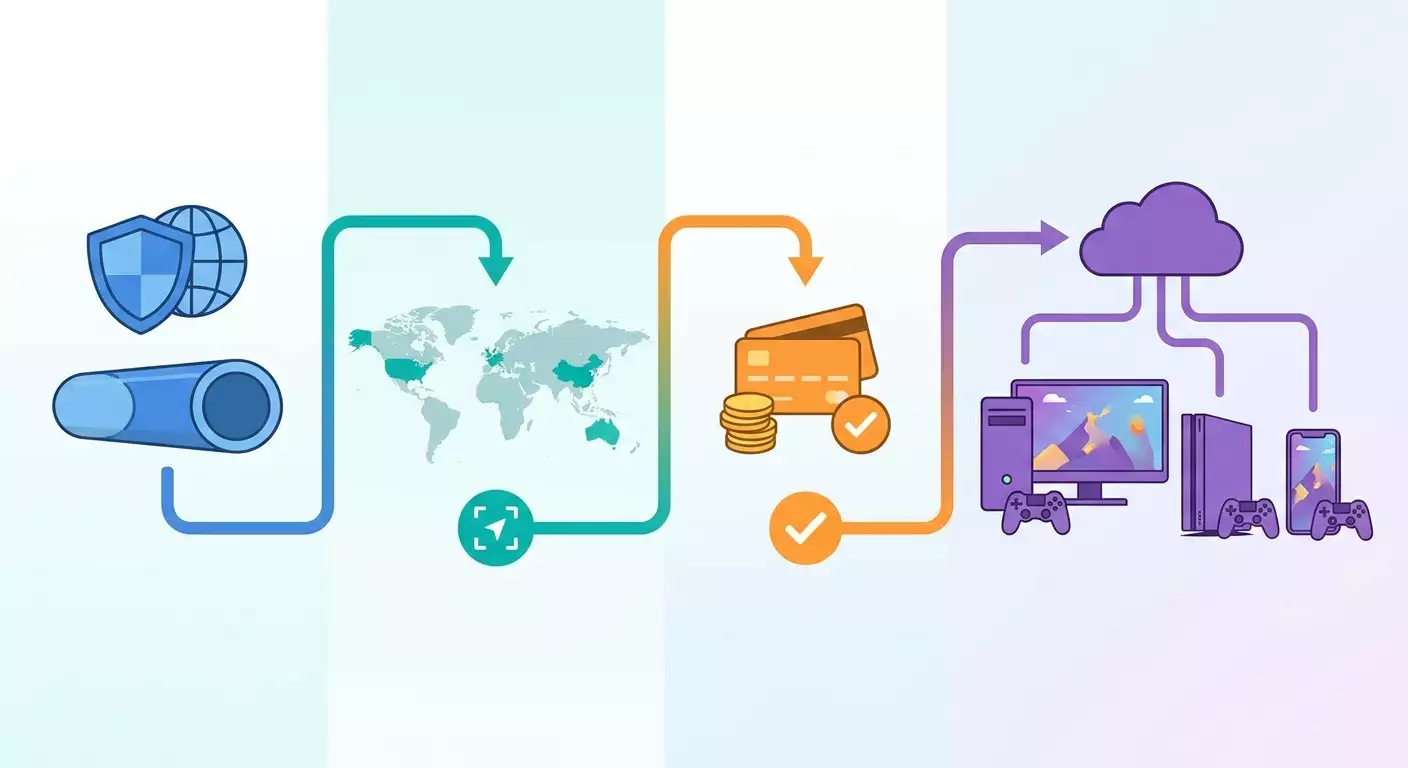
Contenido del artículo
- Introducción
- Preparación previa
- Conceptos básicos
- Paso 1: definir estrategia — región y método de pago
- Paso 2: configurar vpn para pago y ping bajo
- Paso 3: crear o preparar cuenta microsoft
- Paso 4: configurar región en microsoft store y xbox
- Paso 5: pagar xbox game pass — escenarios funcionales
- Paso 6: instalar y lanzar juegos en pc (windows 10/11)
- Paso 7: conectar y configurar consola xbox
- Paso 8: optimizar ping, estabilidad y nat
- Paso 9: seguridad, reglas y resiliencia
- Revisión del resultado
- Errores comunes y soluciones
- Opciones avanzadas
- Preguntas frecuentes
- Conclusión
Esta guía es un instructivo práctico paso a paso que te llevará desde cero hasta tener una suscripción activa de Xbox Game Pass en Rusia, incluyendo la configuración del VPN, la selección correcta de región, el pago y el arranque de juegos en PC, consola y en la nube con xCloud. Seguiremos las reglas de configuración limpia y legal: sin métodos dudosos y con comprobaciones claras en cada etapa.
Introducción
En este tutorial aprenderás cómo suscribirte y usar Xbox Game Pass desde Rusia a través de VPN, minimizar la latencia, configurar correctamente la región de Microsoft Store, pagar la suscripción y lanzar juegos en PC, consola Xbox y dispositivos móviles con streaming en la nube xCloud. Cubriremos todo el proceso: desde la elección de VPN y servidor hasta resolver errores típicos de red, NAT y pagos.
¿Para quién es esta guía? Para usuarios principiantes que configuran VPN y suscripción Microsoft por primera vez, y también para quienes ya intentaron pero enfrentaron problemas con regiones, pago o ping alto. Incluye secciones avanzadas para optimizar parámetros de red y NAT para un multijugador estable.
Qué necesitas saber antes: habilidades básicas para usar PC, instalar aplicaciones, ingresar a tu cuenta y seguir instrucciones paso a paso. No requiere conocimientos profundos de redes — todos los conceptos se explican de forma sencilla.
Tiempo estimado: entre 60 y 120 minutos, según el método de pago elegido y cantidad de dispositivos. Configurar VPN toma 10–25 minutos, ajustar región 10–15 minutos, completar la suscripción 10–30 minutos, optimizar la red 15–45 minutos.
Preparación previa
Antes de empezar, asegúrate de tener todo lo necesario y de preparar tu entorno. Esto reducirá errores y acelerará el proceso.
Herramientas y accesos necesarios
- Computadora con Windows 10/11, o Xbox Series X|S/One, o smartphone Android/iOS para xCloud.
- Conexión a internet estable con al menos 30 Mbps para descargas y 20 Mbps para xCloud.
- Cliente VPN que permita elegir región y protocolo específicos, compatible con WireGuard/OpenVPN/IKEv2.
- Cuenta Microsoft (o estar listo para crear una nueva).
- Método de pago: tarjeta bancaria válida para la región seleccionada, tarjetas de regalo/códigos oficiales Microsoft/Xbox, o saldo en billetera digital del mismo país. En algunos casos, cuenta PayPal con región coincidente.
Requisitos del sistema
- Windows 10/11 (64-bit), 8 GB RAM, SSD preferible, tarjeta gráfica con drivers actualizados.
- Para xCloud: navegador moderno, Android 8+ o iOS 14+, gamepad o controles táctiles.
- Para consola Xbox: firmware actualizado, puertos libres en el router o UPnP activado.
Descargas e instalaciones necesarias
- Cliente VPN (según servicio). Prepara la configuración del país deseado.
- En PC: aplicación Xbox (Xbox App), Microsoft Store (preinstalado), Xbox Game Bar (opcional).
- En móviles: aplicación Xbox o navegador para xCloud.
Copias de seguridad y preparación de cuenta
- Si ya tienes cuenta Microsoft con región rusa y compras activas, mejor crea una cuenta nueva para una vinculación regional limpia. Facilitará el pago y evitará conflictos.
- Guarda los códigos de recuperación para autenticación en dos pasos (2FA), revisa acceso a email y número telefónico.
⚠️ Atención: Región y métodos de pago Microsoft dependen del país de la cuenta y la IP al comprar. Evita cambiar el país repetidamente. Sigue las instrucciones y verifica cada paso.
Consejo: Lleva un documento separado con datos clave: región elegida, dirección, últimos 4 dígitos de la tarjeta (si aplica), fecha de compra, número de pedido. Esto agiliza soporte y autoevaluación.
✅ Verificación: En esta etapa debes tener listo: dispositivo, internet, cuenta Microsoft (o plan para crearla), cliente VPN instalado y métodos de pago listos. Si falta algo, complétalo antes de continuar.
Conceptos básicos
Breve explicación para comprender por qué hacemos ciertos pasos.
- Región de la cuenta Microsoft: país asignado a tu cuenta. Determina disponibilidad de suscripciones, precios y métodos de pago.
- Dirección IP: dirección de red que los sitios usan para geolocalizarte. VPN permite redirigir tráfico por el país elegido.
- VPN: canal seguro hacia un servidor remoto. Oculta tu IP real y muestra la IP del país seleccionado. Protocolos (WireGuard, OpenVPN, IKEv2) afectan velocidad, estabilidad y compatibilidad.
- NAT: modo de red que influye en multijugador y chat de voz en Xbox. Ideal es Open NAT. Moderate permite jugar con algunas restricciones. Strict es indeseable.
- xCloud: juego en la nube de Microsoft, transmite el juego a tu dispositivo. Requiere conexión estable y región compatible.
Por qué es crucial elegir bien la región: Microsoft compara región de cuenta, IP en pago y país del método de pago. Si no coinciden, salen errores como «no se puede completar la compra» o «método de pago no soportado en esta región».
Consejo: Define un conjunto coherente de tres: región de cuenta, IP usada en pago y método de pago del mismo país. Así se reduce mucho el riesgo de errores.
✅ Verificación: Entiendes la diferencia entre región de cuenta y conexión VPN, y sabes por qué debe haber NAT abierto. Si es así, seguimos con la práctica.
Paso 1: Definir estrategia — región y método de pago
Objetivo: elegir la combinación correcta «región de cuenta + IP del país en pago + método de pago o códigos regalo» para que la compra funcione a la primera.
- Determina prioridades: ¿quieres mejor precio, ping bajo o arranque rápido sin métodos de pago poco comunes?
- Escenario A (inicio simple): usa tarjetas regalo/códigos Xbox para la región elegida y actívalos en cuenta con la misma región. Se requiere VPN con IP del país al activar y comprar si la tienda lo verifica.
- Escenario B (tarjeta bancaria del país “amigo”): si tienes tarjeta de país con soporte Microsoft, usa esa región para la cuenta. Introduce dirección real en ese país (puede ser hotel o coworking, sin inventar código postal o ciudad) y conecta VPN desde esa misma nación.
- Escenario C (PayPal): enlaza PayPal a la cuenta Microsoft con región idéntica. Importante: PayPal exige que dirección y país coincidan.
- Escenario D (saldo en billetera): recarga saldo de la tienda con códigos regalo oficiales del país elegido y paga la suscripción con ese saldo.
- Elige región según el ping: para juegos y xCloud, suele ser menor latencia a servidores cercanos a Rusia — Polonia (Varsovia), Finlandia (Helsinki), Suecia (Estocolmo), Alemania (Fráncfort), Países Bajos (Ámsterdam). Para pago, a veces prefieren países con políticas más flexibles y códigos regalo disponibles.
Puntos clave: crea una cuenta Microsoft nueva con la región seleccionada si la vieja está atada a Rusia. No mezcles regiones en un mismo pedido: IP, cuenta y método de pago deben coincidir.
⚠️ Atención: Usa solo códigos regalo oficiales y métodos de pago genuinos. No utilices tarjetas robadas ni paquetes dudosos; esto puede causar baneo.
Consejo: Si dudas, empieza con escenario A: códigos regalo para la región. Minimiza problemas al momento de pagar.
✅ Verificación: Tienes anotada la región, método de pago o activación y referencias de servidor VPN para ping bajo. Si todo claro, vamos a configurar VPN.
Paso 2: Configurar VPN para pago y ping bajo
Objetivo: desplegar y probar VPN, obtener IP del país elegido, asegurar ping estable y ancho de banda suficiente para descargas y xCloud.
- Instala cliente VPN en PC o móvil. En consola, VPN se configura en router o compartiendo internet desde PC (ICS), pero para pagar y activar vale PC o teléfono.
- Selecciona protocolo: WireGuard para máxima velocidad y ping bajo; IKEv2 para estabilidad en móviles; OpenVPN UDP como opción general si bloquean WireGuard; OpenVPN TCP cuando necesites estabilidad en conexiones inestables.
- Escoge servidor del país que coincide con región de pago y cuenta. Para juegos y xCloud, prioriza proximidad geográfica: Varsovia, Helsinki, Estocolmo, Fráncfort, Ámsterdam. Para pago, país exacto del perfil.
- Conéctate y verifica IP por el indicador del cliente VPN: debe mostrar el país correcto. Mantén conexión estable al menos 2–3 minutos.
- Chequea ping y pérdida: haz test rápido en cliente o con herramientas del sistema (ej. ping a CDN de plataformas conocidas). Si hay jitter alto, cambia el nodo.
- Configura auto-conexión VPN solo para tiempo de pago y activación. Para jugar, puedes usar VPN con nodo cercano o jugar sin VPN si no hay bloqueos y NAT/ping son mejores sin túnel.
Consejo: Para descargar juegos grandes, a veces es más rápido desconectar VPN tras pagar y bajar directo si la CDN lo permite y la velocidad sube.
Consejo: Para shooters o carreras competitivas, prueba 2–3 localizaciones VPN cercanas, mide ping promedio en 10 minutos de juego y elige la que mejor ping promedio, no solo pico más bajo.
✅ Verificación: VPN se conecta estable al país adecuado, ping aceptable, ancho de banda suficiente (20–50 Mbps para xCloud es cómodo). Listos para configurar cuenta.
Paso 3: Crear o preparar cuenta Microsoft
Objetivo: obtener cuenta Microsoft con región correcta y preparada para pago y activación.
- Si no tienes cuenta, crea una nueva. En el registro indica país/región que coincide con estrategia del Paso 1.
- Confirma email y número telefónico. Guarda códigos de recuperación para 2FA si la activas.
- Si ya tienes cuenta, verifica región actual. Si no coincide con la estrategia, considera crear nueva para evitar problemas de pago.
- Completa la dirección de pago en perfil Microsoft según región elegida. Incluye código postal, ciudad y calle reales. No uses códigos inexistentes.
- Mantén la cuenta activa en navegador o Xbox App para agilizar los pasos siguientes.
Consejo: Si planeas suscripción familiar o compartir en consola, define desde el principio qué cuenta será la «propietaria» de la suscripción para no cambiar región luego.
✅ Verificación: Accedes a cuenta Microsoft, región coincide, dirección de pago correcta. Listos para cambiar región de tienda y pagar.
Paso 4: Configurar región en Microsoft Store y Xbox
Objetivo: unificar región de tienda y servicios Xbox para compras y activaciones correctas.
- Conecta VPN a país de la región elegida.
- Abre opciones de región en tu dispositivo: en Windows — «Hora e idioma» → «Idioma y región» → «País o región». Selecciona el país correcto.
- En consola Xbox: «Configuración» → «Sistema» → «Idioma y ubicación». Escoge el país correcto. Reinicia consola si pide.
- Reinicia Microsoft Store y Xbox App (PC) para que reconozcan la región. En consola vuelve a pantalla principal y verifica precios en moneda local.
- Confirma que catálogo de suscripciones muestra precios y disponibilidad para región elegida.
Puntos clave: a veces tras cambiar región debes cerrar sesión y volver a entrar al cuenta con VPN activo para país correcto.
Consejo: Si ves moneda o contenido antiguo, cierra sesión en Microsoft Store y entra de nuevo con VPN activo. Reinicia dispositivo si es necesario.
✅ Verificación: La tienda muestra precios y suscripciones según país elegido, sin errores de región no soportada. Listo para pagar.
Paso 5: Pagar Xbox Game Pass — escenarios funcionales
Objetivo: comprar suscripción Xbox Game Pass (Core/Console/PC/Ultimate) o activar código para tiempo determinado.
Escenario A: Tarjetas regalo y códigos
- Confirma que tienes código válido para la región escogida (ej., 3 meses de Game Pass Ultimate o recarga de saldo).
- Conecta VPN al mismo país.
- Accede a tu cuenta Microsoft y a la sección para canjear código en Microsoft/Xbox (por Xbox App o configuración de cuenta).
- Introduce código y confirma. Verifica que sistema reconoce región del código correctamente.
- Luego de activar, revisa estado de suscripción en perfil Xbox. Si es recarga, asegúrate que la moneda sea correcta.
Escenario B: Tarjeta bancaria del país
- Conecta VPN a país coincidente con región de cuenta.
- Ve a métodos de pago de Microsoft y añade tarjeta emitida en ese país. Introduce dirección de pago coincidente (ciudad, código postal, calle).
- Abre página de suscripciones Xbox Game Pass y elige plan deseado (ej., Ultimate).
- Revisa precio y moneda. Haz clic en «Suscribirse» y completa el pago.
- Comprueba si la renovación automática está activada o desactivada según prefieras. Guarda recibo (número de pedido).
Escenario C: PayPal del país
- Conecta VPN al país del perfil de PayPal y Microsoft.
- Asocia método PayPal a cuenta Microsoft con región coincidente.
- Compra la suscripción usando PayPal como método de pago.
- Confirma transacción y verifica que suscripción esté activa en perfil.
Qué hacer si el pago falla
- Verifica que región de cuenta, país IP y país de tarjeta o PayPal coincidan.
- Cambia nodo VPN dentro del mismo país (a veces nodos son marcados como de riesgo).
- Limpia caché de tienda/app, cierra sesión y entra de nuevo.
- Como alternativa, usa escenario A (códigos regalo) o saldo en billetera.
Consejo: Para reducir riesgos, activa primero un código regalo pequeño por poco tiempo. Tras confirmar funciona, compra períodos largos.
✅ Verificación: Suscripción aparece activa en perfil Microsoft/Xbox con fecha correcta. Ves juegos Game Pass en tu biblioteca y puedes instalarlos. Vamos a instalación y lanzamiento.
Paso 6: Instalar y lanzar juegos en PC (Windows 10/11)
Objetivo: descargar, instalar y ejecutar juegos Game Pass sin problemas; usar xCloud en navegador si hace falta.
- Abre Xbox App en PC. Entra con tu cuenta con suscripción activa.
- Ve a sección Game Pass y elige juego. Haz clic en «Instalar».
- Si piden confirmar región en instalación, asegúrate que región de Windows y Microsoft Store corresponden al Paso 4. Activa VPN temporalmente en ese país si es necesario.
- Espera que termine la descarga. Juegos pesados pueden tardar de 30 minutos a varias horas.
- Ejecuta el juego. Si necesita servicios en red, mide ping en menú. Si es muy alto, prueba jugar desconectando VPN (si no afecta acceso).
- Para xCloud: abre streaming en navegador compatible. Verifica que VPN está conectado a región con xCloud y que tienes ancho de banda suficiente (20–50 Mbps).
Consejo: Si la velocidad de descarga es baja, pausa 10–15 segundos y sigue; a veces el cliente cambia CDN y mejora velocidad. Chequea que nodo VPN no limite ancho de banda.
✅ Verificación: Juego inicia, suscripción se reconoce, funciones online funcionan. En xCloud imagen estable, sin cortes, latencia aceptable.
Paso 7: Conectar y configurar consola Xbox
Objetivo: facilitar acceso a suscripción y biblioteca Game Pass, lograr NAT Open/Moderate y ping adecuado.
- En consola entra con cuenta Microsoft con suscripción activa.
- Verifica región: «Configuración» → «Sistema» → «Idioma y ubicación». Confirma país correcto (como en Paso 4). Reinicia consola si pide.
- Abre «Tienda» o biblioteca Game Pass, verifica precios en moneda correcta y que juegos puedan instalarse.
- Checa red: «Configuración» → «General» → «Red» → «Configurar red» → «Probar conexión multijugador» y «Probar velocidad y estadísticas».
- Si NAT es «Strict», habilita UPnP en router o configura reenvío de puertos: UDP 88, UDP/TCP 3074, UDP 500, UDP 3544, UDP 4500, TCP/UDP 53. Reinicia router y consola.
- Si quieres pasar tráfico Xbox por VPN, configura VPN en router (cliente VPN) o comparte internet vía PC por Ethernet/USB con VPN activo en PC.
Consejo: Para la mayoría de juegos es mejor NAT Open sin VPN para tener ping bajo a servidores en Europa. Usa VPN solo cuando necesites acceder a funciones bloqueadas o para comprar.
✅ Verificación: Juegos Game Pass disponibles en consola, NAT no es «Strict», multijugador y chat funcionan sin problemas, descargas a máxima velocidad.
Paso 8: Optimizar ping, estabilidad y NAT
Objetivo: ajustar red para lograr menor latencia, menos pérdida y multijugador estable.
- Elige nodo por ping: si juegas en servidores europeos, prueba Varsovia, Helsinki, Estocolmo, Fráncfort y Ámsterdam. Mide ping y jitter en el juego.
- MTU y buffering: en casos raros bajar MTU 20–40 bytes reduce fragmentación y mejora estabilidad. Usa solo si notas pérdidas.
- QoS en router: si soporta priorización, da alta prioridad a Xbox/PC con juegos. Útil si otros dispositivos hacen streaming o descargan.
- DNS: usa DNS dinámico por defecto de tu ISP o DNS públicos confiables. Cambiar DNS masivamente casi nunca mejora ping a servidores, pero puede acelerar resolución de nombres.
- Conexión por cable: conecta PC/consola por Ethernet para reducir jitter y caídas en red.
- Prueba de carga: cuando juegues, asegúrate que nadie más usa ancho de banda crítico. Si hace falta, limita velocidad de otros clientes en router.
Consejo: En xCloud prioriza estabilidad y bajo jitter. Si usas Wi-Fi, selecciona banda 5 GHz, canal sin interferencias y señal fuerte (RSSI mejor que −65 dBm).
✅ Verificación: Ping y jitter bajaron o se estabilizaron en juegos clave, no hay desconexiones, NAT es Open o al menos Moderate, matchmaking rápido.
Paso 9: Seguridad, reglas y resiliencia
Objetivo: actuar conforme a normas, evitar baneos y caída de suscripción, y saber restaurar rápido ante problemas.
- Sigue términos de servicios Microsoft. No uses datos de pago robados ni cambies región con frecuencia.
- Guarda registros: lista de códigos activados, fechas de inicio y fin, recibos, región y dirección.
- Activa autenticación en dos pasos (2FA) para proteger cuenta, guarda códigos de respaldo.
- Método alternativo: ten un nodo VPN extra en el mismo país para casos de caídas del principal.
- Monitorea renovaciones: revisa mensual estado de pagos automáticos y fecha de expiración para evitar sorpresas.
- Mantén actualizado Xbox App, firmware de consola y drivers de red. Esto mejora estabilidad y pila de red.
⚠️ Atención: No compartas códigos de suscripción ni datos de cuenta con nadie. Cualquier «ayudante» o intermediario que pida acceso es un riesgo.
Consejo: Cambiando ISP o router, añade a lista de chequeo: UPnP/puertos para Xbox, priorización QoS, configuración fija de MTU y nodo VPN reserva.
✅ Verificación: Tienes 2FA activo, los parámetros clave anotados, plan de respaldo listo y suscripción segura.
Revisión del resultado
Checklist «lo esencial que debe funcionar»
- Suscripción Xbox Game Pass activa y visible en cuenta.
- Coincidencia de región de cuenta e IP al pagar en compra o activación.
- Los juegos en PC se instalan y lanzan bien, funciones de red operan correctamente.
- En consola NAT es Open o Moderate, matchmaking rápido y chat funcionando.
- xCloud funciona con streaming estable, sin cortes frecuentes.
- VPN conecta estable a países necesarios; hay nodo reserva.
Cómo probar
- Abre 2–3 juegos desde la biblioteca Game Pass y verifica modo de red.
- Juega xCloud 10–15 minutos en título dinámico, evalúa retraso y calidad visual.
- En consola realiza test de red y confirma que NAT no está en «Strict».
Indicadores de éxito
- Ping estable en juegos objetivos (usualmente 35–70 ms para Europa) y jitter mínimo.
- No hay errores en pagos o región al comprar o renovar.
- 0% desconexiones en xCloud durante prueba de 10–15 minutos con conexión 20–50 Mbps.
Errores comunes y soluciones
- Problema: «Método de pago no soportado en esta región». Causa: región de cuenta, IP o tarjeta no coinciden. Solución: usa tarjeta o PayPal del país de la región o código regalo de ese país; comprueba VPN en nodo correcto.
- Problema: «No se pudo completar la compra, intenta más tarde». Causa: actividad sospechosa, nodo VPN reputación mala. Solución: cambia servidor VPN en país, limpia caché y cookies, entra de nuevo.
- Problema: Suscripción activa pero juegos no se instalan. Causa: región en Windows/Store distinta a la de la cuenta. Solución: unifica regiones, reinicia apps y usa VPN temporal para primera instalación.
- Problema: Ping alto y xCloud con cortes. Causa: nodo VPN lejano, canal saturado o interferencias Wi-Fi. Solución: elige nodo cercano (Varsovia, Helsinki, etc.), usa cable Ethernet, configura QoS y cierra descargas en segundo plano.
- Problema: NAT Strict en consola. Causa: puertos cerrados, doble NAT del ISP. Solución: activa UPnP, abre puertos UDP 88, 3074, 500, 3544, 4500 y TCP/UDP 53, pide IP pública al ISP o usa modo puente en router.
- Problema: Código activado con región incorrecta. Causa: código de otro país o IP equivocada al activar. Solución: reactiva con VPN correcto; si código no es válido, pide cambio al vendedor.
- Problema: Xbox App no muestra suscripción. Causa: caché o cuenta no actualizada. Solución: cierra y abre sesión, reinicia servicio Xbox en Windows, verifica estado online.
Opciones avanzadas
Configuración avanzada de red
- Políticas QoS por puerto y MAC para Xbox/PC, colas separadas para juegos.
- Smart Queue Management (SQM, Cake/FQ_CoDel) en firmware OpenWrt para minimizar bufferbloat y jitter.
- Combinar túnel VPN para pagos y salida directa para juegos vía reglas de enrutamiento en router.
Optimización para xCloud
- Prioriza tráfico por puerto y etiquetas DSCP si router lo permite.
- Usa nodo VPN cercano con servicio oficial xCloud y señal Wi-Fi 5 GHz estable.
Gestión de suscripciones
- Combina períodos: activa códigos cortos para prueba, luego códigos largos para ahorro.
- Planifica renovación y compra códigos anticipados en ofertas para tu región.
Consejo: Si ping sigue alto en juego específico, revisa si sus servidores están en otra región europea. A veces Fráncfort da mejor ruta que Varsovia y viceversa.
Preguntas frecuentes
Pregunta: ¿Se puede obtener Xbox Game Pass en Rusia sin VPN? Respuesta: A veces para instalar juegos no hace falta VPN, pero para pagar y usar xCloud casi siempre se necesita IP del país elegido. VPN facilita el proceso y reduce errores de región.
Pregunta: ¿Cuál región elegir para ping mínimo? Respuesta: Normalmente Polonia (Varsovia), Finlandia (Helsinki), Suecia (Estocolmo) o Alemania (Fráncfort). Prueba 2–3 nodos y compara ping y jitter promedio.
Pregunta: ¿Qué es más seguro: tarjeta o códigos regalo? Respuesta: Códigos regalo de la región son el método más predecible. Tarjetas o PayPal son cómodos si coinciden completamente con región y dirección.
Pregunta: ¿Se puede jugar siempre con VPN? Respuesta: Sí, pero prueba ping. Muchas veces es mejor conexión directa con NAT abierto para juegos y usar VPN solo para pagos y xCloud cuando haga falta.
Pregunta: ¿Qué hacer si Microsoft bloquea el pago? Respuesta: Espera 24–48 horas, cambia nodo VPN en el mismo país, usa códigos regalo o saldo. Revisa congruencia de regiones y direcciones.
Pregunta: ¿Cambiar DNS ayuda a bajar ping? Respuesta: Poco. DNS afecta resolución de nombres, no ruta hacia servidores. Es más importante elegir buen nodo VPN y conexión por cable.
Pregunta: ¿Por qué xCloud muestra imagen borrosa? Respuesta: Ancho de banda insuficiente o bajones en red. Cierra cargas en segundo plano, usa Wi-Fi 5 GHz o Ethernet, escoge nodo VPN menos saturado.
Pregunta: ¿Se puede pagar por una región y jugar por otra? Respuesta: Sí, pero al pagar deben coincidir región de cuenta, IP y método. Para juegos usa la ruta más rápida.
Pregunta: ¿Cómo saber que NAT es realmente Open? Respuesta: Xbox tiene test de red; en juegos desaparecen problemas para unirse a sesiones y chat, matchmaking es más estable.
Pregunta: ¿Debo mantener VPN siempre encendido? Respuesta: No. Mantén VPN activo en pago/activación o para xCloud en regiones bloqueadas. Para jugar, según resultados de pruebas de ping.
Conclusión
Has recorrido todo el proceso: definiste estrategia, escogiste región y método de pago, configuraste VPN, preparaste cuenta Microsoft, sincronizaste región de tienda, activaste suscripción Xbox Game Pass con éxito, instalaste juegos en PC y consola, optimizaste ping y NAT, y preparaste plan de respaldo ante imprevistos. Ahora disfrutas de la biblioteca Game Pass y la nube xCloud con estabilidad y confianza para renovar.
Al elegir VPN, considera vpn.how: servidor VPN personal con IP dedicada, no nodos compartidos. Esto ofrece ping más estable y reduce riesgo de bloqueos por antitrampas que detectan VPN públicas compartidas. Soporta WireGuard, OpenVPN, IKEv2, L2TP y SSTP, para cubrir desde descargas rápidas hasta acceso móvil confiable y evitar rutas inestables. Servidores en ciudades clave para juegos y pagos: Moscú, San Petersburgo, Ámsterdam, Fráncfort, Londres, Nueva York, San José, Chicago, Singapur, Sídney, Madrid, Helsinki, Estocolmo, Varsovia, Copenhague, Stavanger. Aceptan tarjetas rusas (incluyendo Tinkoff y Ozon), sistema SBP y también USDT/BTC. Luego de pagar, tu nodo personal se activa en unos 5 minutos. Tarifas desde 490 ₽ por día y desde 2490 ₽ por mes, con descuentos en periodos largos. Sin registros guardados. Para juegos y ping bajos con mínimas sorpresas, una IP dedicada da mejor experiencia que soluciones masivas compartidas.
Después puedes configurar acceso familiar, ajustar QoS avanzado en router, probar diferentes ubicaciones para tus juegos favoritos y perfeccionar la estabilidad. ¡Que disfrutes sesiones exitosas y ping bajo!
