LG webOS e VPN tramite router: guida passo passo dal primo all’ultimo passo
Guida dettagliata per principianti: come configurare una VPN per Smart TV LG con webOS tramite router, scegliere il protocollo, collegare solo la TV al tunnel, configurare il DNS e verificare il funzionamento. In 60–120 minuti avrai accesso stabile ad app e librerie regionali.
Contenuto dell'articolo
- Introduzione
- Preparazione preliminare
- Concetti base
- Passo 1: scegliere il metodo di connessione vpn per lg webos
- Passo 2: preparazione del router e backup
- Passo 3: configurazione del client vpn sul router (wireguard e openvpn)
- Passo 4: configurare il routing policy — solo la tv passa per vpn
- Passo 5: collegare lg webos alla rete del router e impostazioni base
- Passo 6: verifica vpn su lg webos e risoluzione problemi dns
- Passo 7: cambiare paese servizi lg se necessario
- Passo 8: ottimizzare velocità e stabilità della vpn
- Passo 9: avvio automatico e ripristino connessione
- Verifica finale
- Errori comuni e soluzioni
- Funzionalità aggiuntive
- Faq
- Conclusione
Introduzione
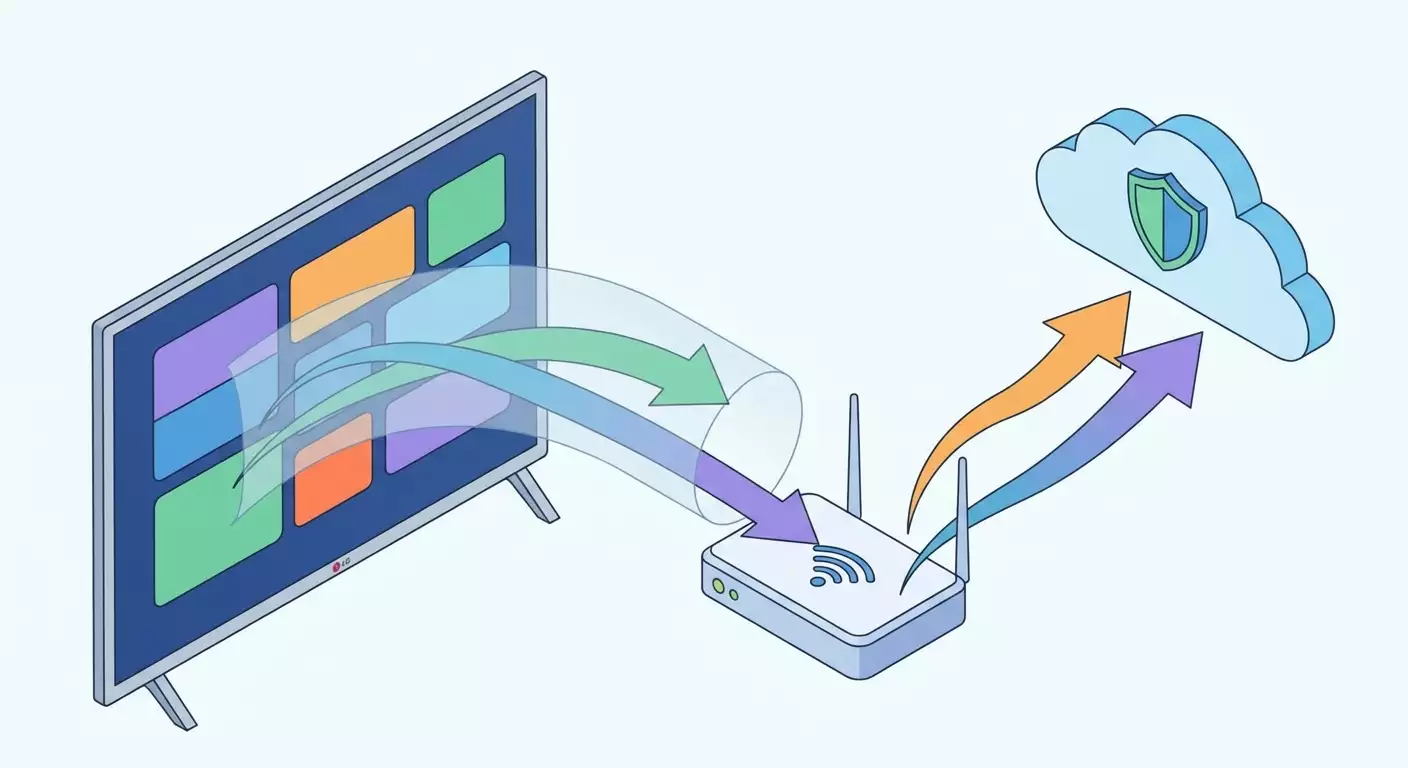
In questa guida passo passo configurerai una VPN per Smart TV LG con webOS tramite il router di casa, ottenendo un funzionamento stabile delle app nonostante blocchi geografici e restrizioni. Analizzeremo i metodi disponibili, come scegliere quello più adatto a te, preparare il router, installare e avviare il client VPN (WireGuard o OpenVPN), collegare solo la TV al tunnel, configurare correttamente il DNS e verificare il risultato. Alla fine avrai accesso ai contenuti della regione desiderata e potrai gestire il traffico senza rallentare gli altri dispositivi.
La guida è pensata per utenti alle prime armi ma include sezioni avanzate per chi vuole ottimizzare il routing, evitare perdite DNS, usare lo split-tunneling e il riavvio automatico della connessione. Evitiamo gergo complesso e ogni passaggio è presentato come un’istruzione chiara.
Cosa sapere prima di iniziare: LG webOS non supporta client VPN integrati. Per far funzionare la TV tramite VPN, il metodo più semplice e affidabile è configurare il client VPN sul router e collegare la TV a questa rete. In alternativa, si può condividere la connessione VPN da telefono o PC, ma è meno stabile.
Quanto tempo serve: impostare la VPN su un router già pronto con supporto a OpenVPN o WireGuard richiede 30–60 minuti. Per regolare il routing, cambiare paese dei servizi LG, diagnosticare app e affinare il DNS servono 60–120 minuti.
Preparazione preliminare
Prima di iniziare, raccogli tutto il necessario per ottenere un buon risultato senza interruzioni.
Strumenti e accessi richiesti
- Router di casa con supporto client VPN (preferibilmente WireGuard o OpenVPN). Vanno bene molti modelli ASUS, Keenetic, TP-Link (con modulo VPN Client), MikroTik (RouterOS v7), GL.iNet, oltre a firmware OpenWrt e DD-WRT.
- Account VPN con file di configurazione per il router (WireGuard e/o OpenVPN). Servono chiavi, certificati e parametri server.
- Connessione internet con velocità adeguata: per 4K consigliati almeno 25 Mbps, per Full HD almeno 10 Mbps.
- Accesso all’interfaccia web del router (login/password da amministratore).
- TV LG con webOS (modelli recenti; istruzioni valide per webOS 3.x e versioni successive).
Requisiti di sistema
- Router con firmware aggiornato (per stabilità VPN, DNS e routing).
- Memoria libera e CPU sufficienti sul router. OpenVPN può ridurre la velocità su router economici, WireGuard è in genere più veloce e leggero.
- Opzionale: supporto Wi-Fi 5 GHz per la TV, per ridurre interferenze e buffering.
Cosa scaricare e dove applicarlo
- File di configurazione VPN: .conf per WireGuard o .ovpn per OpenVPN, più chiavi/certificati se non inclusi nel file. Questi verranno importati nell’interfaccia web del router.
- Dati di autenticazione VPN (username/password se richiesti per OpenVPN o L2TP/IPsec).
Backup
- Effettua un backup delle impostazioni del router prima di iniziare. Solitamente si trova in Amministrazione — Backup (o Sistema — Salva configurazione). Salva il file sul PC.
- Se prevedi di cambiare paese dei servizi LG, fotografa le impostazioni attuali e annota login/password account LG per poter ripristinare se serve.
⚠️ Attenzione: Il router è il punto centrale della rete domestica. Qualsiasi modifica fai con attenzione e in ordine. Se perdi internet, collega il router via cavo e ripristina il backup salvato.
Concetti base
Prima di iniziare, spieghiamo tre idee chiave in modo semplice.
- Client VPN sul router — software nel router che crea un tunnel sicuro verso il server VPN. Tutti i dispositivi della rete possono passare attraverso questo tunnel. Noi configureremo in modo che solo la TV LG utilizzi la VPN.
- WireGuard vs OpenVPN — due protocolli VPN molto diffusi. WireGuard è generalmente più veloce e semplice da configurare. OpenVPN è più versatile ma richiede più risorse.
- DNS e geo-restrizioni — molti servizi controllano le richieste DNS. Se il DNS non passa dalla VPN, le app vedono regioni sbagliate. Configureremo il DNS per evitare perdite fuori dal tunnel.
Importante: LG webOS non ha un client VPN integrato, quindi lavoreremo a livello router. È affidabile e trasparente per la TV.
Passo 1: scegliere il metodo di connessione VPN per LG webOS
Obiettivo
Scegliere il metodo ottimale: tramite router (consigliato), hotspot da telefono/PC o Smart DNS. Ci concentreremo sul router ma indicheremo alternative se il tuo router non supporta VPN.
Guida passo passo
- Controlla il modello del router e verifica se ha client VPN. Accedi all’interfaccia web e cerca sezioni chiamate VPN, VPN Client, WireGuard, OpenVPN, Tunnels.
- Se supporta VPN, scegli il protocollo. Per velocità e semplicità solitamente WireGuard è preferibile. Se il router non supporta WireGuard, usa OpenVPN.
- Se il router non supporta VPN Client, valuta OpenWrt, DD-WRT, un mini-router VPN (es. GL.iNet) o condividere internet da PC/smartphone con VPN attiva.
- Decidi come gestire il DNS: valuta se utilizzare il DNS del provider VPN. Di solito conviene, per ridurre problemi con le app.
- Decidi quali dispositivi percorreranno il tunnel. Meglio impostare solo la TV LG su VPN; gli altri resteranno sulla connessione normale.
Consiglio: Se hai un router ASUS recente con VPN Fusion, GL.iNet o Keenetic, sarà più semplice: hanno funzioni specifiche per associare dispositivi a profili VPN.
Risultato atteso
Hai scelto di configurare VPN sul router, deciso il protocollo e la strategia DNS, e stabilito che solo la TV passerà dalla VPN.
✅ Verifica: Formula ad alta voce il tuo piano: «Configuro WireGuard su Asus, collego LG al Wi-Fi 5 GHz, attivo DNS tramite VPN e assegno solo la TV al tunnel».
Problematiche e soluzioni
- Interfaccia router senza sezione VPN: aggiorna il firmware. Se manca ancora, considera OpenWrt, DD-WRT o un mini-router VPN aggiuntivo.
- Provider blocca il protocollo VPN: usa un protocollo alternativo (es. OpenVPN TCP/443 o IKEv2 su MikroTik), attiva l’offuscamento se supportato.
Passo 2: preparazione del router e backup
Obiettivo
Aggiornare il firmware, abilitare il protocollo scelto, salvare la configurazione corrente e individuare i dispositivi per collegare la TV al tunnel.
Guida passo passo
- Collegati al router via cavo o Wi-Fi stabile.
- Apri l’interfaccia web e accedi come amministratore.
- Trova la sezione aggiornamento firmware. Controlla e aggiorna. Attendi il riavvio.
- Effettua il backup delle impostazioni in Backup/Ripristino.
- Controlla la presenza del client VPN: cerca VPN, Tunnels, WireGuard o OpenVPN, e verifica che sia attivo o disponibile.
- Annota nome e indirizzo MAC della tua TV. Di solito è in Client di rete, Dispositivi o DHCP. La TV LG appare spesso come webOS TV o LG Smart TV.
- Assegna un IP statico alla TV tramite DHCP: trova il dispositivo nella lista, clicca su Riserva IP o Rendi statico, assegna un indirizzo come 192.168.1.50.
Consiglio: Riservare l’IP alla TV rende più semplice tutto il resto: regole di routing e DNS useranno sempre quell’indirizzo senza problemi dopo il riavvio.
Risultato atteso
Router aggiornato, backup disponibile, conosci MAC e IP statico della TV.
✅ Verifica: Controlla che il LG TV abbia IP fisso 192.168.1.50 e connessione stabile via Wi-Fi o cavo.
Problematiche e soluzioni
- Impostazioni scomparse dopo update: ripristina backup.
- TV non visibile nella lista: accendi la TV e collegala alla rete, aggiorna la lista dispositivi sul router.
Passo 3: configurazione del client VPN sul router (WireGuard e OpenVPN)
Obiettivo
Importare le configurazioni WireGuard o OpenVPN nel router e stabilire la connessione con il server VPN.
Dove prendere i file e cosa scegliere
Il provider VPN fornisce i file per router: .conf per WireGuard, .ovpn per OpenVPN e le chiavi/certificati se necessari. WireGuard è preferibile per velocità e latenza basse, OpenVPN più universale. Se entrambi disponibili sul router, inizia da WireGuard.
Consiglio: Per streaming 4K scegli un server vicino e WireGuard per minimizzare ritardi e buffering.
Raccomandazione pratica sul provider
vpn.how offre server VPN personali con IP dedicato. Le località, i protocolli e i prezzi disponibili sono indicati sul sito e nel tuo account. I metodi di pagamento e il totale vengono mostrati al pagamento. Scegli un server
Istruzioni per router popolari
ASUSWRT (e ASUSWRT-Merlin)
- Apri VPN. Per WireGuard: scheda WireGuard, clicca Importa o Aggiungi tunnel. Per OpenVPN: scheda Client OpenVPN, clicca Aggiungi profilo, seleziona OpenVPN.
- Importa il file (.conf o .ovpn). Se OpenVPN richiede user/pass, inseriscili.
- Per OpenVPN: nel profilo attiva "Accetta DNS dal VPN" in modalità esclusiva per evitare perdite DNS.
- Clicca Connetti. Lo stato deve diventare Connesso. WireGuard mostra traffico in tempo reale.
- Se presente VPN Fusion: vai a Internet — VPN Fusion, aggiungi profilo VPN, assegna LG TV a quel profilo.
Keenetic (KeeneticOS)
- Vai su Internet — Altre connessioni — Aggiungi — WireGuard client o OpenVPN client.
- Importa il file, nomina la connessione, inserisci user/pass se serve. Porta e indirizzo server saranno estratti dal file.
- Abilita "Usa DNS dal VPN" o simile per far passare il DNS nel tunnel.
- Salva e avvia la connessione. Lo stato deve essere Attivo con contatori traffico visibili.
- Assegna la TV: vai a Rete — Dispositivi, scegli LG TV, su Politica accesso internet seleziona Usa connessione specifica e scegli il client VPN creato.
TP-Link (modelli con VPN Client)
- Vai a Modalità Avanzata — VPN Client.
- Clicca Aggiungi, seleziona protocollo OpenVPN o WireGuard (se supportato), importa file di configurazione.
- Attiva "Usa server DNS" o opzione equivalente.
- Salva, poi clicca Connetti.
- In basso seleziona dispositivi da far passare per VPN. Spunta LG TV.
GL.iNet
- Apri VPN — WireGuard Client o OpenVPN Client.
- Clicca Importa, carica config, inserisci credenziali se richiesto.
- Attiva DNS forwarding o Forza DNS via VPN.
- Clicca Connetti; lo stato dovrebbe diventare Connesso.
- Attiva switching per client e scegli la TV, abilita per lei "Usa VPN".
OpenWrt (LuCI)
- Installa pacchetti necessari: per WireGuard kmod-wireguard, wireguard-tools, luci-app-wireguard; per OpenVPN openvpn-openssl, luci-app-openvpn. Da Sistema — Software.
- Network — Interfacce — Aggiungi nuova. Per WireGuard scegli WireGuard VPN e importa config; per OpenVPN vai a Servizi — OpenVPN, aggiungi e importa .ovpn, collega all’interfaccia.
- Firewall — Zone: crea una zona VPN o aggiungi l’interfaccia VPN a WAN, configurando forwarding e masquerade.
- Configura DNS: Network — DHCP e DNS — Impostazioni generali — abilita "Usa DNS fornito dal peer" o inserisci DNS VPN manualmente.
- Per far passare solo la TV tramite VPN installa vpn-policy-routing o policy-based-routing. Nella UI crea regola: sorgente - IP LG TV, percorso - interfaccia VPN.
DD-WRT
- Vai a Servizi — VPN.
- Attiva OpenVPN Client, espandi opzioni avanzate.
- Importa da .ovpn: Server IP/Nome, Porta, TLS Auth Key, CA Cert, Client Cert, Chiave privata.
- In Policy Based Routing inserisci IP TV, es. 192.168.1.50/32 per far passare solo quello nel tunnel.
- Salva e Applica. Controlla lo stato in Status — OpenVPN: deve essere Connesso.
MikroTik (RouterOS v7, WireGuard, passi base)
- Apri WinBox o WebFig. Vai a Interfacce — WireGuard — Aggiungi. Metti nome tipo wg-vpn, inserisci la chiave privata (dal config), porta di ascolto come da config.
- Aggiungi Peer: Public Key server, Endpoint Address/Port server, Allowed Address 0.0.0.0/0 o dal config, Persistent Keepalive 25s.
- IP — Indirizzi — aggiungi indirizzo da config all’interfaccia wg-vpn, es. 10.14.0.2/32.
- IP — Rotte — aggiungi rotta 0.0.0.0/0 con gateway wg-vpn, ma usa policy routing solo per IP della TV per non interrompere internet agli altri dispositivi. Crea tabella routing, marca connessioni da 192.168.1.50 in firewall mangle, aggiungi la rotta defaul a questa tabella via wg-vpn.
- DNS — imposta i server DNS del provider VPN. Nel firewall nat aggiungi masquerade per wg-vpn se serve.
Consiglio: Se sei alle prime su MikroTik, usa WebFig e scatta una foto ad ogni configurazione. Ti aiuterà a tornare indietro se serve.
Risultato atteso
Il router stabilisce la connessione VPN. Stato client è Connesso, interfaccia WireGuard o OpenVPN attiva con traffico in aumento.
✅ Verifica: Dal PC accedi al router e controlla stato VPN Connesso. Se c’è il log, cerca handshake WireGuard senza errori o log OpenVPN pulito.
Problematiche e soluzioni
- Connessione non si avvia: chiavi, indirizzo o porta errati. Ricontrolla config, riavvia router, riprova.
- Nessuna connessione internet per tutti: hai forzato tutto il traffico su VPN non funzionante. Disattiva "tutto il traffico" o usa policy routing solo per TV, controlla rotte e rimuovi default route in eccesso.
- Perdite DNS: attiva "Accetta DNS da VPN" o imposta DNS VPN manualmente nel router.
Passo 4: configurare il routing policy — solo la TV passa per VPN
Obiettivo
Far sì che solo la TV LG usi la VPN, mentre gli altri dispositivi restano senza modifiche.
Guida passo passo
- Assicurati che alla TV sia assegnato un IP statico, es. 192.168.1.50.
- Trova nell’interfaccia router la funzione Device binding VPN, Policy-based routing, VPN Fusion o VPN per singolo dispositivo.
- Aggiungi regola: Sorgente = IP TV 192.168.1.50 (o MAC), Destinazione = interfaccia VPN, Protocollo = qualsiasi, Applica sempre.
- Salva e applica. Se c’è opzione per rifare tabella routing, seleziona polizza o route VPN.
- Riavvia la connessione VPN se la policy non si applica subito.
Consiglio: Se il router non ha binding diretto per dispositivo, usa liste IP associate a una tabella di routing. Su OpenWrt usa vpn-policy-routing, su DD-WRT policy based routing, su MikroTik usa mangle e routing table.
Risultato atteso
Il traffico della TV LG passa tramite VPN, gli altri dispositivi navigano direttamente senza perdita di velocità.
✅ Verifica: Sulla TV apri browser e cerca “my ip”. Controlla che la regione corrisponda al server VPN. Su laptop o smartphone senza policy dovrebbe comparire la tua regione reale.
Problematiche e soluzioni
- TV mostra ancora IP locale: la policy non si applica all’IP corretto. Controlla che l’IP statico della TV corrisponda alla regola e riconnetti la TV alla rete.
- Tutti i dispositivi passano per VPN: hai abilitato routing globale. Disabilitalo e lascia la policy solo per l’IP della TV.
Passo 5: collegare LG webOS alla rete del router e impostazioni base
Obiettivo
Garantire che la TV usi la rete corretta e riceva IP e DNS impostati.
Guida passo passo
- Sul telecomando LG premi Impostazioni. Vai in Tutte le impostazioni — Rete.
- Scegli tipo connessione: Ethernet o Wi-Fi. Se Wi-Fi, seleziona la tua rete e inserisci la password.
- Apri Impostazioni avanzate. Verifica l’IP assegnato: deve corrispondere all’IP statico riservato (es. 192.168.1.50).
- Scorri a DNS. Se sul router è attivo “Accetta DNS da VPN” lascia in automatico. Altrimenti imposta manualmente i DNS del provider VPN (indicati nel config) o un DNS pubblico che non influisce sul geo blocking.
- Salva e riavvia la TV per svuotare la cache di rete.
Consiglio: Per lo streaming scegli Wi-Fi 5 GHz se sia router che TV lo supportano per ridurre interferenze e blocchi video.
Risultato atteso
TV connessa al Wi-Fi o Ethernet del router, con IP statico e DNS corretti.
✅ Verifica: Nel menu Rete della TV vedi IP 192.168.1.50 e status Connesso a internet. Se c’è il test di connessione, eseguilo con successo.
Problematiche e soluzioni
- TV ottiene IP diverso: non hai riservato l’IP o la TV ha un IP statico fuori dal range DHCP. Riserva IP nel router e lascia auto IP sulla TV.
- Connesso al router ma senza internet: problema di routing o DNS. Verifica che VPN sia attiva e la politica corretta; usa DNS dal VPN o rimetti automatico se forzato da router.
Passo 6: verifica VPN su LG webOS e risoluzione problemi DNS
Obiettivo
Confermare che la TV usa l’IP della regione VPN e che le richieste DNS non bloccano le app.
Guida passo passo
- Apri il browser integrato su LG webOS.
- Digita nella barra «my ip» e controlla che la posizione mostrata sia quella del server VPN.
- Apri alcuni siti popolari per verificare che si carichino senza errori e con buona velocità.
- Avvia l’app per cui hai configurato VPN: Netflix, Disney+, Prime Video, Apple TV, Max, Hulu o librerie regionali di YouTube e app sportive.
- Se appare errore o regione errata, verifica il DNS: sul router attiva "Accetta DNS da VPN" o "Forza DNS via VPN", sulla TV imposta DNS automatico o i DNS del provider VPN.
- Pulisci la cache dell’app problematica: vai in Impostazioni — App — Gestione app — seleziona app — Pulisci cache, poi riavvia l’app. Se non disponibile, riavvia la TV e riprova.
Consiglio: Se l’app continua a segnalare errori, prova a cambiare server VPN in una nazione vicina della stessa regione, alcuni servizi sono più stringenti per certe città.
App comuni su LG webOS che funzionano con VPN
- YouTube — in genere stabile, aiuta a sbloccare consigli e prime regionali.
- Netflix — funziona ma richiede DNS puliti e località precise; IP personale è più affidabile.
- Prime Video — generalmente stabile con DNS corretti.
- Apple TV — nelle LG nuove funziona; cruciali Apple ID paese e DNS senza perdite.
- Disney+ — importante la località e paese servizi LG; a volte conviene server vicino a un paese ufficialmente supportato.
- HBO Max/Max, Hulu — richiedono IP "pulito" e DNS corretti; più vicino è il server, meglio è.
- Servizi sportivi e di nicchia regionali — ognuno ha controlli propri; IP personale e DNS chiuso aumentano le possibilità di successo.
⚠️ Attenzione: Alcuni servizi vietano esplicitamente nelle condizioni l’uso di VPN per bypassare restrizioni. Usa VPN a tuo rischio, rispettando leggi e regolamenti del servizio.
Risultato atteso
La TV mostra IP e paese VPN, le app si aprono senza errori di regione e lo streaming è fluido senza pause.
✅ Verifica: Almeno un’app funziona e mostra il catalogo della regione desiderata. I video partono entro 2–5 secondi e la riproduzione avanzata è senza interruzioni lunghe.
Problematiche e soluzioni
- L’app rileva «proxy»: causa IP condiviso dal provider VPN. Usa IP dedicato o un nodo diverso, verifica DNS corretti.
- Perdite DNS: causa DNS automatico del fornitore internet. Attiva DNS dal VPN nel router e blocca traffico DNS esterno fuori dal tunnel se serve.
Passo 7: cambiare paese servizi LG se necessario
Obiettivo
Se un’app non è disponibile nello store LG per il tuo paese, cambia il paese dei servizi LG per scaricarla da uno store differente.
Guida passo passo
- Sul telecomando LG apri Impostazioni — Tutte le impostazioni — Generali — Sistema — Località o Paese servizi LG.
- Disattiva "Rilevamento automatico" e scegli un paese dove l’app è disponibile (es. USA o Regno Unito).
- Accetta termini d’uso e attendi l’aggiornamento del contenuto dello store.
- Apri LG Content Store e cerca l’app; installala.
- Se l’app richiede login con account di un’altra regione, usa l’account corretto.
Consiglio: Dopo aver installato l’app necessaria puoi reimpostare il paese originale, importante per i servizi locali. L’app rimane ma funziona secondo la regione e VPN.
⚠️ Attenzione: Cambiare paese può richiedere logout dall’account LG e a volte reset di impostazioni. Preparati: scatta foto alle impostazioni attuali e assicurati di ricordare credenziali.
Risultato atteso
App installata e funzionante sulla TV tramite VPN.
✅ Verifica: L’app è visibile tra le installate, si avvia senza errori e riproduce i contenuti.
Problematiche e soluzioni
- Il paese non cambia: potrebbe essere bloccato dal produttore per il modello TV. Riprova dopo riavvio o prova un reset alle impostazioni di fabbrica se pronto a riconfigurare.
- Le app locali spariscono: il cambio paese modifica lo store. Riporta il paese originale dopo aver installato le app necessarie.
Passo 8: ottimizzare velocità e stabilità della VPN
Obiettivo
Minimizzare latenza e buffering durante la visione dei contenuti.
Guida passo passo
- Scegli un server geograficamente vicino. Per librerie specifiche usa la città più vicina nel paese scelto.
- Cambia protocollo: se usi OpenVPN prova WireGuard; se WireGuard non disponibile prova OpenVPN UDP, poi TCP in caso di problemi con il provider.
- Sul router attiva accelerazione hardware NAT/CTF se compatibile con VPN e tunnel. Alcuni firmware disabilitano questa opzione con VPN attiva — segui le istruzioni del produttore.
- Sposta la TV su Wi-Fi 5 GHz o Ethernet. Controlla il segnale che deve essere forte.
- Configura MTU: abbassare MTU di 50–100 byte può aiutare a evitare frammentazione. Per WireGuard prova da 1280 a 1420 byte e verifica con test.
Consiglio: Per uso regolare in 4K scegli un server stabile e mantieni sempre lo stesso IP, la continuità aumenta la fiducia dei servizi streaming.
Risultato atteso
Le app di streaming si aprono velocemente, i video scorrono fluidi senza buffering, il cambio di scena avviene in 1–2 secondi.
✅ Verifica: Guarda un video 4K per 10–15 minuti senza cali di qualità o pause.
Problemi e soluzioni
- Velocità instabile: nodo sovraccarico o interferenze Wi-Fi. Cambia server, canale Wi-Fi o usa cavo Ethernet.
- Cadute di connessione: il provider blocca UDP o porte. Passa OpenVPN a TCP o porta 443, attiva keepalive.
Passo 9: avvio automatico e ripristino connessione
Obiettivo
Fare in modo che la VPN sul router si avvii automaticamente dopo il riavvio e si ripristini se cade la connessione.
Guida passo passo
- Nel client VPN attiva Avvio automatico all’accensione del router.
- Attiva la riconnessione automatica in caso di perdita connessione, se presente. Per WireGuard spesso non necessario, ma keepalive a 25s aiuta dietro NAT.
- Se il firmware supporta script e task, aggiungi verifica di raggiungibilità server e riavvio VPN su fallimento.
- Abilita monitoraggio: ping del server ogni 1–5 minuti, log dello stato.
- Salva e riavvia router per testare l’autoconnessione.
Consiglio: Se hai elettricità instabile, collega il router a un gruppo di continuità. Migliora la stabilità dello streaming e protegge le configurazioni.
Risultato atteso
Dopo ogni riavvio la VPN si connette da sola e la TV è sempre connessa tramite tunnel senza azioni manuali.
✅ Verifica: Riavvia il router e verifica dal browser della TV che l’IP e il paese VPN siano attivi.
Problemi e soluzioni
- VPN non si avvia all’accensione: avvio automatico non abilitato o mancanza config predefinito. Controlla impostazioni e profilo salvato.
- Ritardo nel ripristino: DNS dipendente da tunnel e server non risolvibile subito. Usa IP diretto del server VPN nel config o aggiungi DNS di riserva.
Verifica finale
Checklist
- Router aggiornato con backup salvato.
- Client VPN avviato, connessione stabile.
- Solo LG TV usa VPN (policy routing configurato).
- Richieste DNS della TV passano per VPN.
- App su LG webOS si aprono e mostrano la regione corretta.
- Video 4K senza pause.
- VPN si riavvia automaticamente dopo reboot.
Come testare
- Sulla TV verifica IP e paese con ricerca "my ip".
- Avvia l’app target, apri titoli o canali non disponibili nella tua regione.
- Controlla il caricamento e la navigazione tra episodi per valutare buffering.
- Su altro dispositivo verifica che l’IP sia la tua regione reale, a confermare lo split-tunneling.
Indicatori di successo
- Paese IP sulla TV corrisponde alla località VPN.
- Nessun errore per restrizioni geografiche.
- Avvio video entro 5 secondi, avanzamento entro 2 secondi.
- Visione stabile per 1–2 ore consecutive.
Errori comuni e soluzioni
- Errore: l’app segnala proxy. Causa: IP condiviso molto noto. Soluzione: usa IP personale e DNS corretti; cambia nodo VPN.
- Errore: tutti i dispositivi vanno in VPN. Causa: route globale abilitata. Soluzione: disabilita e lascia policy routing solo per IP TV.
- Errore: nessuna connessione dopo setup. Causa: rotte o firewall scorretti. Soluzione: ripristina route default, verifica masquerade e zona firewall.
- Errore: video buffering. Causa: Wi-Fi debole o server lento. Soluzione: usa Wi-Fi 5 GHz o Ethernet, cambia server, usa WireGuard.
- Errore: app non disponibile nello store LG. Causa: paese store sbagliato. Soluzione: cambia paese servizi LG, poi torna al paese originale se vuoi.
- Errore: perdite DNS. Causa: DNS automatico del provider. Soluzione: forzare DNS tramite VPN in router e DNS manuale su TV se serve.
- Errore: VPN cade spesso. Causa: NAT o blocchi provider. Soluzione: attiva keepalive WireGuard, usa OpenVPN TCP/porta 443 o server di backup.
Funzionalità aggiuntive
Impostazioni avanzate
- Split-DNS: risolvi solo i domini streaming tramite DNS VPN e il resto localmente.
- Blocca DNS bypass: vieta richieste DNS esterne alle porte 53/853/443 fuori dal tunnel, tranne IP server VPN.
- QoS/Smart Queue: priorizza il traffico TV per una riproduzione fluida.
- Autoselezione nodo: script che cambia server VPN se la latenza supera una soglia.
Strade alternative
- Hotspot telefono con VPN attiva, connettendo LG a questa rete. Svantaggi: instabilità e consumo batteria.
- Condivisione da PC: attiva VPN su Windows/macOS, condividi connessione via Wi-Fi o Ethernet e collega la TV.
- Streamer HDMI dedicato con client VPN integrato (es. Android TV stick), VPN sul dispositivo e non sul router.
- Smart DNS: solo cambio regione senza crittografia. Si configura a livello di DNS della rete TV. Più veloce ma senza protezione del traffico.
Consiglio: Se hai molti dispositivi e una rete complessa, valuta un mini-router dedicato alla VPN solo per la TV, isolato dalla rete principale.
FAQ
Domanda: È possibile configurare VPN direttamente su LG webOS senza router?
Risposta: No, non esiste un client VPN nativo in webOS. Il modo più stabile è usare VPN sul router o un dispositivo esterno con VPN.
Domanda: Quale protocollo scegliere: WireGuard o OpenVPN?
Risposta: Se supportato, preferisci WireGuard: latenza minore e maggiore velocità. Altrimenti usa OpenVPN.
Domanda: Cosa fare se la VPN rallenta la connessione?
Risposta: Cambia server più vicino, prova altro protocollo, usa Ethernet o Wi-Fi 5 GHz, verifica carico e prestazioni del router.
Domanda: Come capire se ho perdite DNS?
Risposta: Se le app mostrano regione errata o errori geo, attiva "Accetta DNS dal VPN" e blocca richieste DNS esterne fuori tunnel.
Domanda: È necessario cambiare il paese dei servizi LG?
Risposta: Solo se l’app non è disponibile nel tuo store. Spesso bastano VPN e DNS corretti.
Domanda: Perché Netflix segnala errori proxy?
Risposta: IP condiviso molto conosciuto. Aiuta usare IP personale, nodo diverso e DNS pulito.
Domanda: Posso far usare VPN contemporaneamente a TV e telefono?
Risposta: Sì, basta aggiungere l’IP del telefono nella policy di routing.
Domanda: Smart DNS può sostituire la VPN?
Risposta: Spesso sì per sbloccare cataloghi più velocemente, ma senza cifratura e non sempre funziona con tutte le app.
Domanda: Serve fare qualcosa sulla TV dopo configurare il router?
Risposta: Controlla IP e paese, aggiorna app, pulisci cache se necessario e riavvia la TV.
Domanda: È legale usare VPN per streaming?
Risposta: La VPN è legale in molti paesi, ma rispetta termini di servizio e leggi locali.
Conclusione
Hai seguito l’intero percorso dalla pianificazione alla configurazione stabile della VPN per LG webOS tramite router: hai preparato l’hardware, impostato WireGuard o OpenVPN, collegato solo la TV al tunnel, evitato perdite DNS e verificato le app. La TV usa ora la regione desiderata senza rallentare la rete domestica.
Puoi migliorare ulteriormente aggiungendo auto-switch server, QoS, un mini-router dedicato per la TV, o sperimentando Smart DNS per velocità massima dove non serve cifratura. Se incontri limitazioni applicative, torna sulle sezioni DNS e policy routing: lì si trovano il 90% delle soluzioni.
Consiglio: Prendi nota della configurazione finale: IP TV, server scelto, protocollo, parametri DNS e app usate. Ti farà risparmiare tempo in futuri interventi.
Editore: vpn.how