OutLine VPN своими руками через Docker: пошаговая инструкция с добавлением пользователей
Вы научитесь за 1–2 часа поднять собственный OutLine VPN-сервер в Docker на VPS, подключить Outline Manager, создать доступы для пользователей, протестировать работу и настроить резервирование, обновления и мониторинг. Гайд для новичков с продвинутыми блоками.
Содержание статьи
- Введение
- Предварительная подготовка
- Базовые понятия
- Шаг 1: выбираем и подготавливаем сервер
- Шаг 2: устанавливаем docker и docker compose
- Шаг 3: настраиваем фаервол и сеть
- Шаг 4: разворачиваем outline server в docker
- Шаг 5: получаем ключ для outline manager и подключаемся
- Шаг 6: добавляем пользователей и выдаем доступы
- Проверка результата
- Типичные ошибки и решения
- Дополнительные возможности
- Faq
- Заключение
Введение
В этом пошаговом гайде вы развернете персональный сервер OutLine VPN в Docker, подключите к нему управляющее приложение Outline Manager, создадите доступы для себя и для других пользователей и проверите, что подключение стабильно работает на Windows, macOS, Linux, iOS и Android. Мы подробно разберем все шаги: от выбора VPS до регулярного обслуживания, а также дадим советы по безопасности, масштабированию и резервному копированию. Гайд написан простым языком, без лишней теории, но с достаточной глубиной для уверенной и безопасной эксплуатации в 2026 году.
Кому подходит эта инструкция. Если вы хотите получить контроль над своим трафиком, отдельный IP, отсутствие чужих соседей и предсказуемую производительность, DIY OutLine VPN — отличный выбор. Руководство подойдет новичкам, которые не боятся терминала, и продвинутым пользователям, которым нужен четкий рабочий сценарий, проверяемые шаги и подсказки по автоматизации.
Что вы получите в итоге. У вас будет свой OutLine Server, запущенный в Docker, с доступом через удобный Outline Manager. Вы сможете в пару кликов создавать новые ключи доступа (пользователей), лимитировать трафик, менять порты, по необходимости переносить сервер на другую машину за минуты и безопасно хранить резервную копию параметров.
Что нужно знать заранее. Базовые навыки работы с Linux-командной строкой: как подключиться по SSH, как вводить команды с sudo. Если вы этого никогда не делали — не переживайте, мы разложим все действия по пунктам и покажем, как проверить результат каждого шага. Вы будете понимать не только «как», но и «почему».
Сколько времени потребуется. Для аккуратной установки по этой инструкции закладывайте 60–90 минут, плюс 10–20 минут на тесты с разных устройств. Если будете настраивать продвинутые опции (мониторинг, автоматические обновления, резервирование), добавьте еще 30–45 минут.
Предварительная подготовка
Прежде чем запускать Docker и поднимать OutLine, проверьте, что у вас есть все необходимые доступы и инструменты. Ниже — четкий список, чтобы ничего не забыть.
Необходимые инструменты и доступы
- Аккаунт у провайдера VPS или выделенного сервера с публичным IPv4.
- Данные для входа по SSH: IP-адрес сервера, пользователь, пароль или приватный ключ.
- Компьютер под управлением Windows, macOS или Linux, с предустановленным SSH-клиентом. На Windows удобно использовать встроенный OpenSSH или сторонний клиент.
- Приложение Outline Manager на вашем компьютере. Оно потребуется для удобного управления сервером и пользователями.
Системные требования к серверу
- Операционная система: Ubuntu 22.04 LTS или 24.04 LTS, либо Debian 12. Это самые предсказуемые варианты для Docker.
- Аппаратные ресурсы: минимум 1 виртуальное CPU и 512 МБ RAM для 1–3 пользователей, 1–2 ГБ RAM и 2 CPU для 5–15 пользователей, 4+ ГБ RAM и 4 CPU для 20+ пользователей или высоких скоростей.
- Диск: 10–20 ГБ достаточно с большим запасом. Логи и конфигурации занимают считанные мегабайты.
- Сетевые порты: доступ извне к TCP 443 и UDP 443 обязателен. По желанию — дополнительные порты, если вы планируете индивидуальные порты для разных пользователей.
Что нужно установить и настроить
- Docker и плагин Docker Compose на сервере. Мы установим их стандартными пакетами из репозитория дистрибутива без лишних источников.
- UFW или другой фаервол на сервере для базовой фильтрации входящих соединений.
- Корректное время на сервере: включите синхронизацию времени через системный сервис времени. Если время уедет, TLS-подключение Outline Manager может не пройти.
Резервные копии
На этапе подготовки отдельные резервные копии не нужны. Но далее мы создадим резервную копию ключевого файла доступа к серверу OutLine, чтобы вы могли восстановиться буквально за минуты при переносе на другой хост.
Совет: Если вы впервые работаете с VPS, выберите регион, ближайший к вашим пользователям. Чем короче путь до сервера, тем ниже задержка и выше стабильность. Это особенно заметно при видеосвязи и потоковом видео.
Базовые понятия
Прежде чем перейти к командам, разберем минимум терминов. Это поможет лучше понимать, почему мы делаем те или иные шаги.
- OutLine Server — серверная часть, которую мы разворачиваем в Docker. Она запускает прокси на базе протокола Shadowsocks и предоставляет управленческий API для Outline Manager.
- Outline Manager — отдельное приложение, через которое вы подключаетесь к своему серверу, создаете, удаляете и ограничиваете ключи доступа, копируете готовые ссылки для подключения пользователей.
- Access Key — ключ доступа пользователя. Представляет собой строку, которая содержит адрес сервера, порт, шифр и пароль для подключения. Эту строку удобно копировать в клиенты OutLine.
- Docker — контейнерная среда. Она позволяет нам запустить OutLine Server как связанную единицу с нужными зависимостями и автоматически перезапускать его при обновлениях.
- UFW — простой фаервол в Ubuntu и Debian. С его помощью мы разрешим нужные порты и заблокируем лишние.
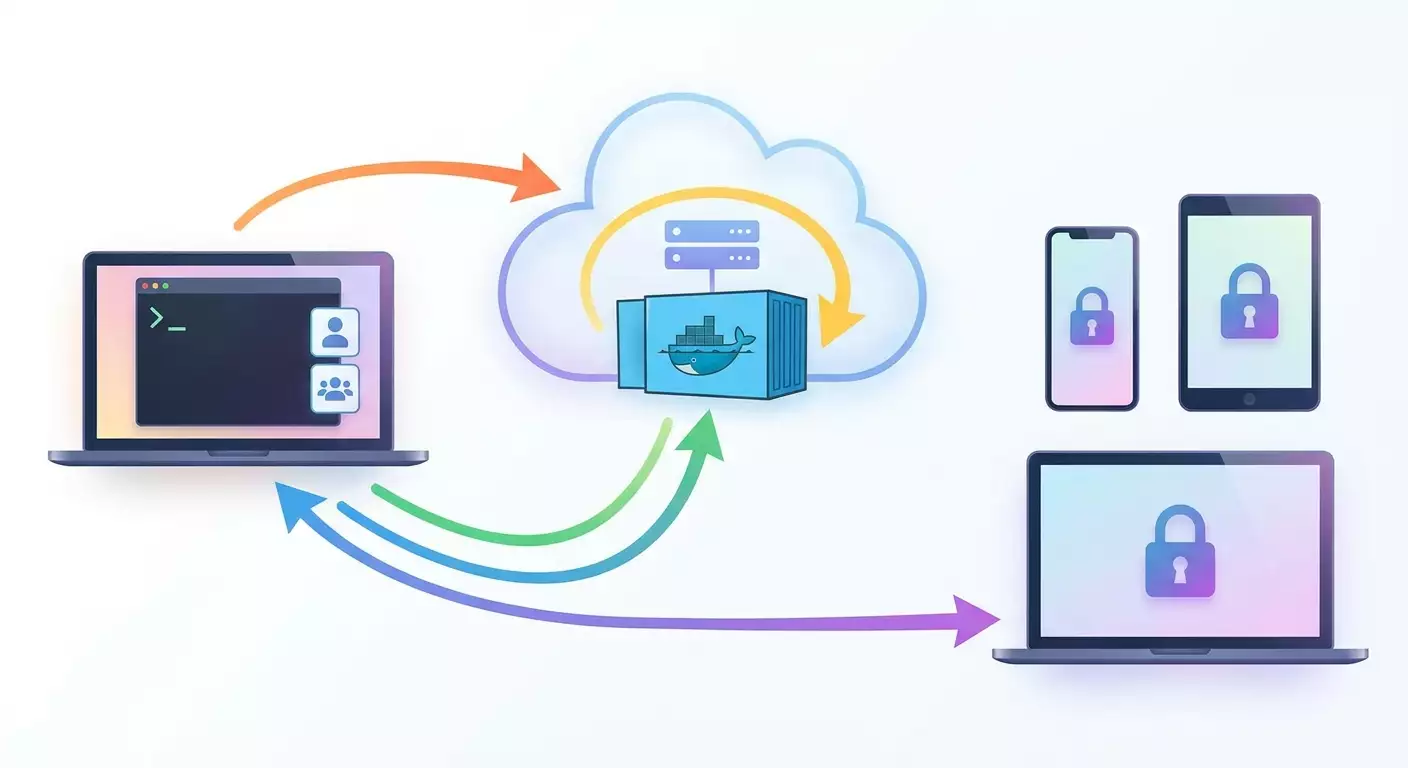
Как все работает. Вы поднимаете OutLine Server на своем VPS. Outline Manager подключается к серверу по управленческому каналу и создает ключи доступа. Пользователи вставляют ключ в клиент OutLine и строят защищенный туннель до вашего сервера. Трафик идет шифрованным, а у клиентов для внешнего мира будет IP вашего сервера.
Что важно понимать перед началом. Сеть — самая частая причина проблем. Если порты 443 TCP и 443 UDP не открыты, если провайдер фильтрует UDP или если на сервере запрещены необходимые соединения, клиенты будут отваливаться. Мы уделим особое внимание корректной настройке фаервола и проверке доступности портов.
⚠️ Внимание: Не путайте OutLine с полноценными VPN протоколами уровня L3. OutLine использует Shadowsocks на уровне прокси. Для большинства задач это не критично, но имейте в виду при сложных сценариях маршрутизации.
Шаг 1: Выбираем и подготавливаем сервер
Цель этапа
Получить готовый к работе VPS с публичным IPv4, установленной Ubuntu или Debian, рабочим SSH доступом и корректным временем.
Пошаговая инструкция
- Оформите VPS у выбранного провайдера. Выберите регион ближе к себе или вашим пользователям.
- Выберите образ ОС: Ubuntu 22.04 LTS или 24.04 LTS, либо Debian 12. Укажите размер: от 1 CPU и 1 ГБ RAM для комфортного старта.
- Сгенерируйте SSH-ключ у себя на компьютере, если его еще нет. На Linux и macOS выполните команду генерации ключа, на Windows используйте встроенный клиент или менеджер ключей. Сохраните приватный ключ в надежном месте.
- Добавьте ваш публичный SSH-ключ в настройки VPS при создании, или сохраните пароль для пользователя. Предпочтительно использовать ключ.
- Дождитесь создания сервера. Откройте консоль подключения у провайдера и убедитесь, что сервер включен и показывает приглашение входа.
- Подключитесь по SSH с вашего компьютера к IP-адресу сервера. Введите логин, затем примите отпечаток серверного ключа и авторизуйтесь.
- Проверьте дату и время командой вывода даты. Если время не похоже на реальное, включите синхронизацию времени системной службой.
- Обновите систему. Выполните последовательность команд обновления пакетов и перезагрузите сервер при необходимости. Повторно подключитесь по SSH.
Важные моменты: Обязательно сохраните IP, логин и способ входа в надежном месте. Первое подключение по SSH всегда спрашивает подтверждение отпечатка ключа сервера, это нормально.
Совет: Если вы планируете активно использовать сервер в часы пик, выбирайте тариф с гарантированными CPU, а не с сильно переподписанным ресурсом. Так вы получите стабильнее скорости.
✅ Проверка: Вы можете войти на сервер по SSH без ошибок, команды выполняются, время отображается корректно, система обновлена.
Возможные проблемы и решения: Если не удается подключиться по SSH, проверьте, что ваш локальный интернет не блокирует исходящий трафик на порт 22, а провайдер сервера не закрыл порт 22. Если в панели есть веб-консоль — войдите и проверьте состояние службы SSH и списки блокировок.
Шаг 2: Устанавливаем Docker и Docker Compose
Цель этапа
Поставить Docker и плагин Compose из дистрибутивных репозиториев, запустить службу и проверить, что контейнеры будут стартовать автоматически.
Пошаговая инструкция
- Удалите возможные старые пакеты от предыдущих установок Docker, чтобы избежать конфликтов. Выполните команды удаления стандартных пакетов старой версии.
- Обновите индекс пакетов командой обновления списка репозиториев.
- Установите пакеты docker.io и docker-compose-plugin. Подтвердите установку, дождитесь завершения.
- Добавьте текущего пользователя в группу docker, чтобы запускать контейнеры без sudo. Выйдите из сессии и зайдите снова, чтобы группа применилась.
- Включите автозапуск службы Docker при старте системы и сразу запустите ее. Проверьте статус службы, он должен быть «active».
- Проверьте, что Docker может притянуть и запустить тестовый контейнер. Запустите простой контейнер и убедитесь, что он отработал и вывел сообщение.
Если вы используете Debian 12, список пакетов и команды идентичны. В редких случаях потребуется поставить дополнительные зависимости, но обычно стандартного набора достаточно.
Совет: Храните все файлы будущей конфигурации OutLine в каталоге /opt/outline. Это упростит бэкап, перенос и диагностику.
✅ Проверка: Команда вывела сообщение от тестового контейнера, служба Docker активна, команда docker ps выводит заголовок таблицы контейнеров и пустой список или уже работающие контейнеры.
Возможные проблемы и решения: Если docker не стартует, проверьте свободное место командой проверки дискового пространства, после чего очистите старые журналы и пакеты. Если команда docker требует sudo, значит вы не вышли и не зашли в сессию после добавления в группу docker.
Шаг 3: Настраиваем фаервол и сеть
Цель этапа
Открыть минимально необходимые порты для OutLine и не допустить конфликтов с существующей политикой безопасности.
Пошаговая инструкция
- Проверьте, включен ли UFW. Если он выключен, мы включим его позже. Если включен, убедитесь, что порт 22 разрешен, чтобы не потерять доступ по SSH.
- Разрешите трафик на порт 443 по TCP и UDP. Это основной порт для доступа клиентов к вашему OutLine серверу.
- Если у вас настроен веб-сервер на 443, выберите другой порт для OutLine на этапе запуска контейнера. Для OutLine в таком случае подготовьте резервный порт, например 8443, и разрешите его TCP и UDP.
- При необходимости разрешите порт 80 TCP, если вы планируете выпускать сертификаты для управленческого интерфейса или используете дополнительные сервисы, которым нужен HTTP. В стандартной установке можно обойтись без 80.
- Включите UFW, если он был выключен. Подтвердите, что SSH остается разрешенным.
- Проверьте, что необходимые правила применились, просмотрев список правил UFW.
⚠️ Внимание: Если вы меняете порт для OutLine с 443 на нестандартный, убедитесь, что он открыт в фаерволе и что ваш провайдер не фильтрует его. Некоторые корпоративные сети блокируют нестандартные порты.
Совет: Если вы используете облако, где есть отдельный сетевой экран в панели провайдера, откройте те же порты и там. Часто забывают про этот второй уровень фильтрации и теряют часы на поиск проблемы.
✅ Проверка: После включения фаервола SSH-соединение не разрывается, доступ по порту 443 из интернета определяется как открытый, а ненужные порты закрыты.
Возможные проблемы и решения: Если вы потеряли доступ по SSH после включения UFW, используйте консоль в панели провайдера и разрешите порт 22, затем перезапустите UFW. Если порт 443 кажется закрытым извне, проверьте экран провайдера и убедитесь, что контейнер действительно будет слушать этот порт.
Шаг 4: Разворачиваем OutLine Server в Docker
Цель этапа
Запустить OutLine Server как контейнер Docker, настроить постоянное хранилище состояния и гарантировать автоперезапуск.
Два проверенных пути
Вариант А: Автоустановка из Outline Manager по SSH
- Запустите Outline Manager на вашем компьютере.
- Выберите опцию установки на собственный сервер. Приложение подключится по SSH и само поставит Docker и запустит OutLine Server в контейнере.
- Укажите IP-адрес сервера, логин и способ аутентификации. Подтвердите подключение.
- Дождитесь завершения установки. В конце менеджер предложит подключиться к новому серверу автоматически. Согласитесь.
Этот путь прост для новичков. Он также работает «через Docker», только всю рутину делает за вас Outline Manager.
Вариант Б: Ручной запуск контейнера Docker
- Подготовьте каталог состояния. Создайте каталог /opt/outline и установите корректные права.
- Запустите контейнер OutLine в сетевом режиме host, чтобы не мучиться с пробросом портов. Выполните команду запуска контейнера с параметрами перезапуска always и монтированием каталога состояния в контейнер. Укажите имя контейнера, чтобы легко к нему обращаться.
- Убедитесь, что контейнер запустился и работает. Посмотрите список работающих контейнеров и статус.
- Проверьте логи контейнера. В успешном случае вы увидите строки инициализации, а также информацию о готовности API и ключей.
Пояснения. Сетевой режим host позволяет контейнеру слушать порты напрямую на хосте, что упрощает конфигурацию и снижает вероятность проблем с UDP. Каталог /opt/outline будет хранить важные файлы, включая доступ для Outline Manager и конфигурации, которые вы позже сможете забэкапить.
Совет: Если вы используете нестандартный порт вместо 443, укажите соответствующую переменную окружения при запуске контейнера, чтобы OutLine поднял сервис на нужном порту. После этого не забудьте разрешить этот порт в фаерволе.
✅ Проверка: Контейнер с именем вашего выбора находится в статусе «Up», логи не содержат ошибок инициализации, а команда проверки портов показывает, что ваш сервер слушает 443 TCP и 443 UDP (или выбранный вами порт).
Возможные проблемы и решения: Если контейнер сразу останавливается, посмотрите лог ошибок. Частая причина — конфликт портов. Освободите порт или укажите другой. Если UDP не работает в вашем окружении, клиенты могут подключаться, но нестабильно. Проверьте, что UDP разрешен на уровне провайдера и локальной сети пользователя.
Шаг 5: Получаем ключ для Outline Manager и подключаемся
Цель этапа
Найти и сохранить строку доступа для управления сервером через Outline Manager, подключить менеджер и проверить, что он видит ваш сервер.
Пошаговая инструкция
- Если вы устанавливали через Outline Manager, ключ уже известен менеджеру и сервер подключен автоматически. В этом случае сразу переходите к следующему шагу по созданию пользователей.
- Если вы устанавливали вручную, получите строку apiUrl. Откройте логи контейнера и найдите строку, которая содержит слово apiUrl. Скопируйте ее целиком. При необходимости выполните поиск по логам или выведите файл доступа внутри контейнера, если он там сохранен.
- Откройте Outline Manager и выберите вариант «Подключиться к существующему серверу». Вставьте скопированную строку. Подтвердите подключение.
- Если менеджер спрашивает подтверждение отпечатка сертификата, сравните отображаемый отпечаток с тем, что указан в строке доступа, и подтвердите, если совпадает.
- Дождитесь, пока сервер появится в списке доступных и отобразит базовую статистику. Обычно это несколько секунд.
Совет: Сохраните строку доступа в защищенный менеджер паролей. Это ваш «админ-ключ» к серверу. Потеряете — придется восстанавливать доступ через сервер, что дольше и сложнее.
✅ Проверка: В Outline Manager вы видите ваш сервер онлайн, отображаются доступные действия: создать ключ доступа, переименовать, посмотреть статистику трафика.
Возможные проблемы и решения: Если менеджер не может подключиться, проверьте время на сервере и на вашем компьютере, откройте порт 443 TCP, убедитесь, что нет прокси, который ломает TLS. Если отпечаток сертификата не совпадает, не подтверждайте — проверьте, не перепутали ли вы сервера или ключ от другого инстанса.
Шаг 6: Добавляем пользователей и выдаем доступы
Цель этапа
Создать один или несколько access key, назвать их понятными именами, скопировать ссылки для подключения и выдать их пользователям безопасным способом.
Вариант через Outline Manager
- Откройте ваш сервер в Outline Manager. Нажмите «Добавить ключ доступа» или «Add key».
- Присвойте ключу понятное имя. Например, «Иван iPhone», «Мария ноутбук», «Домашний ПК». Это облегчит управление в будущем.
- Скопируйте ссылку ключа. Вы увидите строку, которую можно вставить в клиент OutLine на устройстве пользователя. Скопируйте ее в буфер обмена.
- Передайте ссылку пользователю по защищенному каналу. Подойдут защищенные мессенджеры с шифрованием. Избегайте публикаций в открытых чатах и писем без шифрования.
- При необходимости ограничьте трафик на ключ. В Outline Manager можно установить лимиты или сбрасывать статистику вручную.
Продвинутый вариант через API
Если вы хотите автоматизировать добавление пользователей скриптом, можно обращаться к управленческому API. Для этого создайте переменную окружения со значением вашего apiUrl. Вставьте значение целиком из сохраненного ключа.
Выполните команду экспорта переменной окружения, где вместо заглушки подставьте реальное значение. Затем создайте нового пользователя вызовом API создания ключа. Команда вернет структуру с данными нового ключа, включая полную ссылку подключения. Сохраните эту ссылку и передайте пользователю безопасным способом.
Чтобы получить список всех ключей, выполните команду получения списка. Чтобы удалить ключ, вызовите удаление по идентификатору. Идентификатор можно взять из ответа списка ключей.
Совет: Если вы пишете автоматизацию, храните только технические идентификаторы и отображаемые имена. Полные ссылки ключей держите в зашифрованном хранилище и показывайте пользователю один раз при выдаче.
✅ Проверка: В Outline Manager или по API вы видите созданный ключ с корректным именем, у него есть порт и шифр. Ключ успешно импортируется в клиент OutLine на вашем устройстве, и подключение устанавливается.
Возможные проблемы и решения: Если клиент не подключается, проверьте, что вы скопировали ссылку целиком, без обрезания символов. Убедитесь, что порт открыт в фаерволе и что UDP не блокируется у пользователя. Попробуйте временно переключиться на мобильную сеть, чтобы исключить фильтрацию в локальной сети.
Проверка результата
Чек-лист
- SSH-доступ к серверу работает стабильно.
- Docker установлен, служба активна, контейнер OutLine в статусе «Up».
- Порты 443 TCP и 443 UDP (или ваши) открыты на сервере и доступны из интернета.
- Outline Manager подключен к серверу по строке доступа, отображает статус «онлайн».
- Создан минимум один ключ доступа, он импортирован в клиент OutLine на тестовом устройстве.
- Трафик через клиента идет, сайты открываются, IP в интернете соответствует IP вашего сервера.
Как протестировать
- Импортируйте ключ в клиент OutLine на вашем устройстве. Включите подключение.
- Откройте несколько сайтов, в том числе ресурс с определением вашего внешнего IP. Убедитесь, что он совпадает с IP сервера.
- Проверьте стабильность: запустите потоковое видео, пообщайтесь по аудио или видеосвязи 5–10 минут. Отслеживайте обрывы и задержки.
- Если у вас есть второй ключ для другого устройства, проверьте одновременную работу и сравните скорость.
Показатели успеха: Быстрое соединение, открытие сайтов без задержек, отсутствие обрывов во время звонков, совпадение внешнего IP с IP вашего сервера, корректная статистика в Outline Manager.
✅ Проверка: В Outline Manager вы видите рост трафика на активных ключах во время теста, а клиенты показывают статус «Подключено» и не сигнализируют об ошибках.
Типичные ошибки и решения
- Проблема: Клиент не подключается. Причина: Закрыт порт 443 TCP или UDP на сервере или на экране провайдера. Решение: Откройте порты в UFW и в панели провайдера, перезапустите фаервол, проверьте доступность из интернета.
- Проблема: Клиент подключается, но скорость низкая. Причина: Перегруженный сервер, далеко расположенный регион, узкое место по маршруту. Решение: Перенесите сервер ближе к пользователям, увеличьте тариф, убедитесь, что CPU и RAM не на пределе, проверьте диск и сеть.
- Проблема: После перезапуска сервера пропал доступ Outline Manager. Причина: Потерян или перезаписан файл доступа. Решение: Проверьте каталог /opt/outline на наличие файла с доступом, восстановите из резервной копии, при необходимости пересоздайте сервер и подключите заново.
- Проблема: В корпоративной сети подключение не работает. Причина: Фильтрация UDP или нестандартных портов. Решение: Используйте порт 443, как самый надежный, и попросите пользователя протестировать из другой сети или через мобильный интернет. При необходимости на время отключите функции, требующие UDP, и проверьте поведение.
- Проблема: В логах контейнера видны ошибки запуска. Причина: Конфликт портов или недостаточно прав. Решение: Убедитесь, что контейнер запущен в сетевом режиме host или что порты не заняты другим софтом. Проверьте перезапуск с флагом always.
- Проблема: Нельзя удалить или создать ключ через API. Причина: Неправильный токен или неверно вставленный адрес apiUrl. Решение: Скопируйте строку доступа заново целиком, избегайте пробелов и обрезаний, убедитесь, что менеджер видит сервер онлайн.
- Проблема: Отваливается связь во время длительного сеанса. Причина: Энергосбережение на клиентском устройстве или перегрев сервера, либо нестабильный маршрут. Решение: Отключите агрессивные настройки энергосбережения Wi‑Fi, проверьте график загрузки CPU на сервере, рассмотрите перенос в другой регион.
Совет: Когда ищете причину, всегда проверяйте цепочку по порядку: клиент, локальная сеть, интернет-провайдер клиента, маршрутизация до VPS, фаервол VPS, контейнер, OutLine Manager. Это экономит уйму времени.
Дополнительные возможности
Продвинутые настройки
- Индивидуальные порты: Для некоторых пользователей назначайте отдельные порты. Это упрощает изоляцию и диагностику. Не забудьте открыть эти порты в фаерволе.
- Лимиты трафика: В Outline Manager можно ограничивать трафик на ключ. Полезно, если вы выдаете доступ временно или в тестовом режиме.
- Автообновления контейнера: Настройте периодический перезапуск с обновлением образа. Так вы будете на свежей версии без ручного вмешательства. Проверьте, что каталог состояния смонтирован и вы не потеряете доступ.
- Резервное копирование: Регулярно сохраняйте каталог /opt/outline и файл с строкой доступа. Этого достаточно, чтобы подняться на другом сервере за минуты.
- Аудит безопасности: Отключите ненужные сервисы на сервере, закройте все неиспользуемые порты, настройте обновления ОС и перезапуск Docker в случае сбоев.
Оптимизация
- Выбор региона: Размещайте сервер ближе к пользователям или между группами пользователей, если у вас распределенная команда.
- Аппаратные профили: При малом числе пользователей важнее стабильный CPU, чем много RAM. При большом числе параллельных пользователей следите за сетью и дисковой подсистемой.
- Наблюдение за нагрузкой: Поставьте простой мониторинг системных ресурсов, чтобы видеть тенденции и узкие места заранее.
Совет: Если у вас одна группа пользователей сидит за провайдером, который режет скорость на международных каналах, разместите сервер в том же регионе или в соседнем городе. Иногда это дает рост скорости сильнее, чем апгрейд тарифа.
FAQ
- Можно ли использовать нестандартный порт вместо 443? Да, можно. Укажите порт при запуске контейнера и откройте его в фаерволе. Учтите, что некоторые сети блокируют нестандартные порты.
- Сколько пользователей выдержит минимальный сервер? Практически 1 CPU и 1 ГБ RAM хватает для 3–5 пользователей умеренной нагрузки. При активной передаче данных выбирайте 2 CPU и 2 ГБ RAM и выше.
- Как быстро перенести сервер на другую машину? Скопируйте каталог состояния /opt/outline и строку доступа. Поднимите контейнер на новой машине с тем же образом и смонтируйте каталог — доступы сохранятся.
- Нужно ли делать регулярные бэкапы? Да. Хотя данных немного, потеря строки доступа осложнит администрирование. Бэкап раз в неделю или после изменений — хорошая практика.
- Подойдет ли OutLine для игр? Зависит от маршрутизации и задержек. Если сервер близко и UDP не режется, OutLine может работать стабильно. Но для соревновательных игр критичны миллисекунды, тестируйте заранее.
- Почему Outline Manager просит подтвердить отпечаток? Это защита от подмены. Сравните отпечаток с тем, что пришел в строке доступа, и подтвердите, если совпадает.
- Могу ли я использовать один ключ на нескольких устройствах? Технически да, но для удобства и контроля лучше создать отдельный ключ на каждое устройство.
- Как ограничить скорость на пользователя? В самом OutLine базовых средств шейпинга нет. Можно ограничивать трафик по объему. Для скоростных лимитов используйте сетевые политики на уровне хоста.
- Что делать, если провайдер блокирует UDP? Используйте порт 443, попробуйте другую сеть или мобильный интернет. В некоторых случаях помогает смена региона сервера.
- Нужно ли доменное имя? Нет, для OutLine не обязательно. Управление и ключи работают по IP. Домен может пригодиться для ваших дополнительных сервисов.
Совет: Создайте минимальный документ для команды с ответами на ваши частые вопросы и ссылкой на внутреннюю инструкцию по установке клиента. Это сократит повторяющиеся обращения.
Заключение
Вы прошли полный путь: выбрали сервер, поставили Docker, настроили фаервол, запустили OutLine Server в контейнере, подключили Outline Manager, создали пользователей и протестировали соединение. Теперь у вас есть персональный, предсказуемый и масштабируемый инструмент доступа к сети с контролем ключей и трафика. Дальнейшие шаги — автоматизировать резервное копирование каталога состояния, включить мониторинг ресурсов, а также описать внутреннюю политику выдачи и отзыва доступов для вашей команды.
vpn.how предоставляет персональные VPN-серверы с выделенным IP. Доступные локации, протоколы и актуальная стоимость указаны на сайте и в кабинете. Способы оплаты и итоговая сумма отображаются при оформлении платежа. Выбрать сервер
⚠️ Внимание: Никогда не отправляйте полные ссылки ключей доступа в открытые чаты, не храните их в общих документах и не рассылайте по почте без шифрования. Относитесь к ним как к паролям от банковского приложения.
Совет: Раз в месяц проверяйте список выданных ключей, удаляйте неиспользуемые и переименовывайте непонятные. Порядок в именах экономит часы при диагностике и аудите.
На этом все. У вас есть рабочая, понятная и повторяемая схема развертывания OutLine VPN через Docker и инструменты, чтобы поддерживать сервер в отличной форме.
Издатель: vpn.how