iOS 18 et 19 : comment configurer un VPN, comparer Private Relay et comprendre les subtilités de Network Extension
Guide étape par étape pour configurer un VPN sur iOS 18 et iOS 19, adapté aux débutants avec des sections avancées. Découvrez les nouveautés, la différence entre Private Relay et un VPN classique, et comment configurer WireGuard, OpenVPN et IKEv2 sans erreur en 30 à 60 minutes.
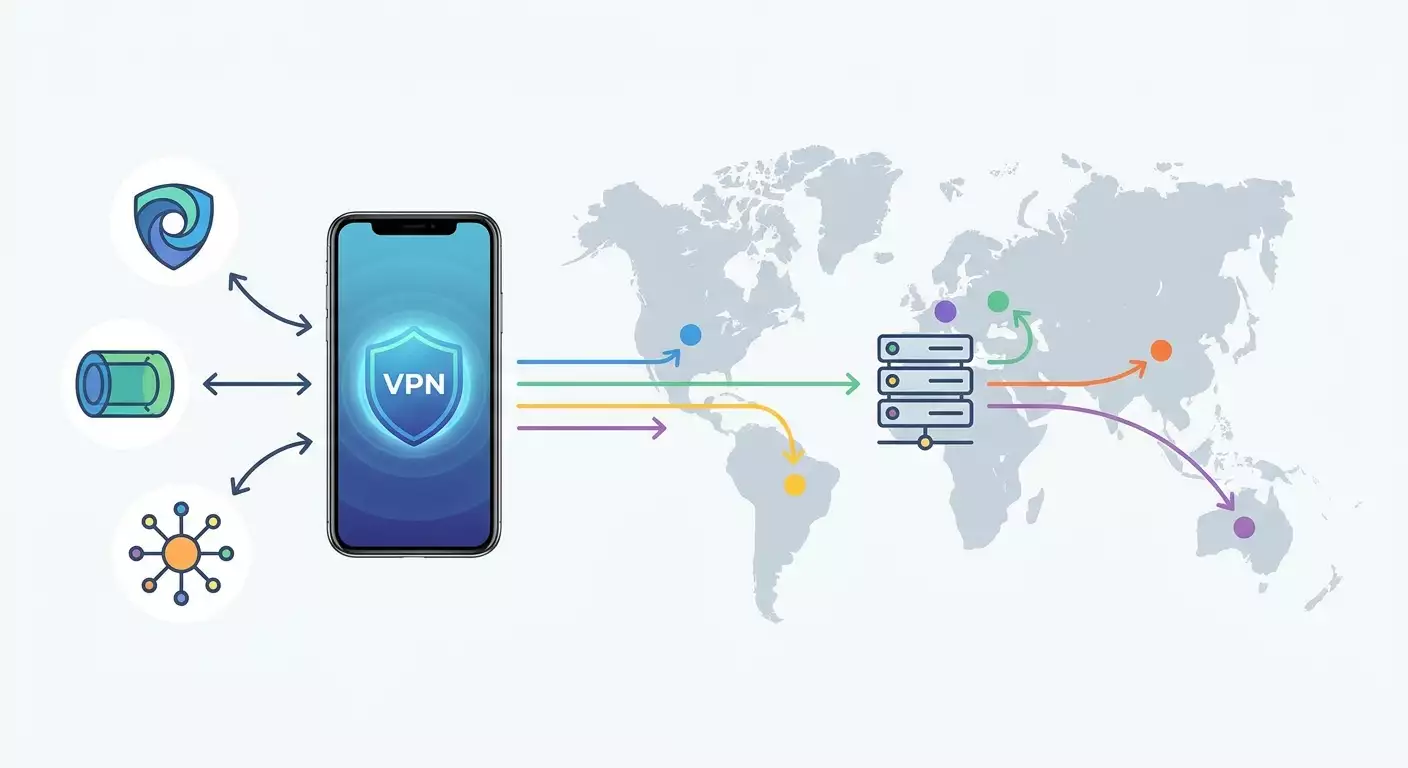
Contenu de l'article
- Introduction
- Préparatifs
- Notions de base
- Étape 1 : définir les besoins et choisir un protocole
- Étape 2 : obtenir serveur et configurations
- Étape 3 : installer les clients sur ios et préparer l’appareil
- Étape 4 : importer et configurer wireguard
- Étape 5 : importer et configurer openvpn
- Étape 6 : configurer manuellement ikev2 via les réglages ios
- Étape 7 : réglages avancés : split-tunnel, dns, on-demand et contournement des restrictions
- Étape 8 : tests comparatifs rapides et choix du profil par défaut
- Validation finale
- Erreurs fréquentes et solutions
- Fonctionnalités supplémentaires
- Faq
- Conclusion
Introduction
Dans ce guide détaillé, vous apprendrez à configurer un VPN rapide et stable sur iOS 18 et iOS 19, comprendrez les changements apportés par ces versions, découvrirez en quoi iCloud Private Relay diffère d’un VPN classique, et saurez choisir le protocole adapté à vos besoins. Au final, vous obtiendrez une configuration complète fonctionnelle pour WireGuard, OpenVPN ou IKEv2 sur votre iPhone ou iPad, apprendrez à vérifier les routes, les DNS et les fuites, tout en optimisant le comportement du VPN lors des changements de réseau. Une section dédiée explique les particularités de Network Extension sur iOS, pour comprendre comment le système gère le trafic et pourquoi certaines apps réagissent différemment avec un tunnel actif. Nous intégrerons des scénarios réels, détaillerons chaque étape, fournirons des checklists simples et les solutions aux erreurs courantes.
Ce guide s’adresse aux débutants, mais inclut des sections avancées où nous expliquons les notions techniques sans jargon compliqué. Aucun prérequis nécessaire : il suffit de posséder un iPhone ou un iPad et de suivre les étapes attentivement.
Avant de commencer, il est utile de savoir qu’un VPN ne se réduit pas à une application, mais combine serveur et client. Nous expliquerons en détail comment les connecter pour éviter de perdre du temps avec des essais inutiles. Le temps moyen pour suivre ce guide est de 30 à 60 minutes. Si vous configurez plusieurs protocoles pour comparaison, prévoyez jusqu’à 90 minutes, tests de stabilité et de vitesse inclus.
✅ Vérification : Assurez-vous d’avoir accès à un iPhone ou iPad sous iOS 18 ou iOS 19 et de connaître le code de déverrouillage. Si vous préparez un VPN pour un enfant ou un proche, vérifiez que vous avez accès à leur appareil et à l’Apple ID (pour l’installation des applis).
Préparatifs
Pour minimiser les erreurs et accélérer le processus, préparez les outils en amont. Nous listons précisément ce qu’il faut, quelles versions installer, ce qu’il faut télécharger en priorité, et comment revenir rapidement à l’état initial en cas de problème.
Outils et accès nécessaires
- iPhone ou iPad sous iOS 18 ou iOS 19. Ce guide s’applique aux deux versions.
- Accès à l’App Store pour installer WireGuard et OpenVPN Connect (gratuit).
- Informations du serveur VPN : adresse, clés et certificats pour WireGuard ou OpenVPN, ou paramètres IKEv2 (serveur, identifiant, secret ou certificat).
- Connexion internet stable via Wi‑Fi ou réseau mobile pour télécharger les configurations et tester le tunnel.
Configuration système
- iOS 18 ou iOS 19. Guide compatible aussi avec iOS 17, mais basé sur les menus des dernières versions.
- Espace libre : 200 à 300 Mo suffisent pour les applis et configs.
- Face ID ou Touch ID activé pour accélérer la validation de l’installation des profils et certificats.
Téléchargements et installations
- L’application WireGuard depuis l’App Store. Nécessaire pour importer les fichiers .conf et gérer le tunnel WireGuard.
- L’application OpenVPN Connect depuis l’App Store. Utile pour importer les fichiers .ovpn avec certificats et se connecter à OpenVPN.
- Pour IKEv2, pas d’installation spécifique : c’est intégré dans les Réglages iOS.
Sauvegardes et restauration
Avant les modifications majeures, créez une sauvegarde des données importantes, surtout si vous installez des profils ou certificats personnalisés.
- Sauvegarde iCloud : Réglages → [votre nom] → iCloud → Sauvegarde iCloud → Sauvegarder maintenant.
- Sauvegarde locale sur Mac : Finder → sélectionner l’appareil → Général → Sauvegardes → « Sauvegarder toutes les données de l’iPhone sur ce Mac » → Sauvegarder maintenant.
⚠️ Attention : Si vous utilisez un profil MDM professionnel ou scolaire, la configuration VPN peut être restreinte par les politiques. Contactez l’administrateur avant toute modification pour ne pas enfreindre les règles Always‑On ou VPN par application.
✅ Vérification : Assurez-vous que WireGuard et OpenVPN Connect sont installés si vous comptez les utiliser. Vérifiez que la sauvegarde iCloud est activée ou que vous disposez d’une copie locale récente. Préparez les informations de connexion au serveur VPN (adresse, clés ou fichiers de configuration).
Notions de base
Avant de démarrer, clarifions quelques termes dans un langage simple. Cela vous aidera à comprendre les choix que vous ferez et à vérifier que tout fonctionne correctement.
Termes clés
- VPN : tunnel chiffré entre votre appareil et le serveur. Les sites externes voient l’IP du serveur, pas la vôtre.
- WireGuard : protocole VPN moderne, rapide et simple. Offre souvent de meilleures vitesses et une meilleure autonomie sur iOS.
- OpenVPN : protocole populaire avec de nombreuses options. Compatible TCP ou UDP. Très répandu.
- IKEv2 : protocole IPSec intégré à iOS. Idéal pour un roaming stable entre Wi‑Fi et réseau mobile.
- Network Extension (NE) : sous-système iOS gérant les extensions réseau, utilisé par les clients VPN, les filtres et les proxys.
- iCloud Private Relay : service Apple chiffrant le trafic Safari et certains services Apple, mais ne remplaçant pas un VPN complet pour toutes les applications.
- Always‑On VPN : mode de connexion toujours actif, disponible sur appareils gérés via MDM.
- Per‑App VPN : mode où seul le trafic de certaines applications passe par le tunnel VPN (généralement sur appareils gérés).
Fonctionnement essentiel sur iOS
Sur iOS, un seul tunnel VPN actif peut gérer tout ou partie du trafic, selon la configuration. Les applications VPN utilisent l’API Network Extension, et le système privilégie les règles MDM ou Always‑On si activées. En changeant de Wi‑Fi à réseau mobile, le tunnel redémarre et restaure les routes si le protocole le permet. WireGuard et IKEv2 sont robustes à ces transitions, OpenVPN aussi, mais avec TCP la reconnexion peut être plus lente.
Points importants à comprendre avant de commencer
- Private Relay ne remplace pas un VPN. Il ne route pas le trafic des apps tierces ni ne fournit une IP dédiée, ce qui est essentiel pour accéder à des ressources professionnelles ou une géolocalisation fixe.
- La vitesse dépend du protocole, du serveur et du réseau. WireGuard est généralement le plus rapide, IKEv2 stable en roaming, OpenVPN flexible côté ports et protocoles.
- Certificats racines et cryptographie doivent être à jour. Utilisez AES‑GCM, ChaCha20 et SHA‑256/384, évitez les algorithmes obsolètes.
✅ Vérification : Vous comprenez la différence entre WireGuard, OpenVPN et IKEv2, savez que Private Relay n’est pas un VPN complet, et êtes prêt à choisir un protocole selon vos besoins.
Étape 1 : définir les besoins et choisir un protocole
Objectif
Déterminer quel protocole et quelles options vous conviennent, en fonction de vos priorités : vitesse, simplicité, stabilité en roaming, compatibilité avec l’infrastructure d’entreprise.
Instructions détaillées
- Formulez votre objectif. Par exemple : « Besoin d’un accès rapide aux services internationaux avec peu de latence » ou « Accès à la messagerie professionnelle et au réseau local.»
- Pour vitesse maximale et stabilité sur iOS, optez pour WireGuard. Il est économe en batterie et se reconnecte vite lors des changements de réseau.
- Pour conformité aux politiques d’entreprise, certificats et MDM, privilégiez IKEv2. Intégré à iOS, il gère bien les transitions Wi‑Fi/réseau mobile.
- Pour une route flexible, ports personnalisés et configs .ovpn prêtes, choisissez OpenVPN. Adapté si vous avez une infrastructure OpenVPN déployée.
- Décidez si vous avez besoin d’un split-tunnel (seul le trafic sélectionné passe via VPN). Sur iOS, le tunnel complet est plus simple, mais certains clients permettent d’exclure manuellement domaines et sous-réseaux.
Private Relay vs VPN classique
- Private Relay chiffre le trafic Safari et certains services Apple, masque votre IP en divisant le rôle des relais, mais ne reroute pas le trafic des applications, ne propose pas de choix de pays hors du pool disponible, et ne fournit pas d’IP dédiée.
- Un VPN classique protège tout le trafic des applications, offre la sélection de pays/cités, et peut fournir une IP personnelle pour une géolocalisation stable et un accès restreint.
Conseil : Si vous basculez souvent entre Wi‑Fi et réseau mobile, commencez avec WireGuard ou IKEv2. Pour compatibilité avec un profil .ovpn, débutez avec OpenVPN et comparez les vitesses avec WireGuard.
✅ Vérification : Vous avez choisi un protocole à configurer en priorité. Notez votre choix : « Je configure WireGuard », « Je configure IKEv2 » ou « Je configure OpenVPN ».
Étape 2 : obtenir serveur et configurations
Objectif
Accéder au serveur VPN et récupérer les fichiers de configuration ou paramètres fiables, prêts à être importés sur iPhone sans retouche manuelle.
Instructions détaillées
- Choisissez la localisation du serveur. Privilégiez un emplacement proche des ressources principales pour réduire la latence. Exemple : Amsterdam ou Francfort pour l’Europe, New York ou Chicago pour les États-Unis.
- Déterminez si vous avez besoin d’une IP dédiée. Pour une géolocalisation stable et éviter le partage (no sharing), l’IP personnelle est préférable, surtout pour accès professionnel ou IP non partagée.
- Préparez le mode de paiement. Lancez le serveur rapidement avec vos moyens disponibles pour ne pas attendre.
- Obtenez le fichier de config WireGuard (.conf), OpenVPN (.ovpn), ou les paramètres IKEv2 (adresse, identifiant, login, mot de passe, secret ou certificat). Assurez-vous que le chiffrement est moderne et que DNS et interfaces sont correctement définis.
vpn.how propose des serveurs VPN personnels avec une adresse IP dédiée. Les emplacements, protocoles et tarifs disponibles figurent sur le site et dans votre compte. Les moyens de paiement et le montant final sont affichés lors du paiement. Choisir un serveur
⚠️ Attention : Ne jamais importer des configs d’une source inconnue sans vérifier. Contrôlez l’absence de routes indésirables, proxy non standard ou DNS erronés. C’est votre sécurité et confidentialité en jeu.
Conseil : Pour WireGuard, demandez un config utilisant ChaCha20‑Poly1305 et ajustez MTU si l’opérateur mobile limite la taille (souvent 1280–1420). Pour OpenVPN, utilisez UDP sur port 1194 ou 443/UDP pour stabilité ; TCP est utile si UDP est bloqué.
✅ Vérification : Vous disposez d’un ou plusieurs fichiers de config : my‑wg.conf, myvpn.ovpn ou paramètres IKEv2, sauvegardés dans « Fichiers » sur iPhone ou accessibles via AirDrop/mail.
Étape 3 : installer les clients sur iOS et préparer l’appareil
Objectif
Préparer votre iPhone pour importer les configs : installer les applications, vérifier les permissions et classer les fichiers pour un import facile.
Instructions pas à pas
- Ouvrez l’App Store sur l’iPhone.
- Recherchez « WireGuard ». Installez l’application développée par WireGuard Development Team.
- Recherchez « OpenVPN Connect ». Installez l’application OpenVPN Connect de OpenVPN Inc., si vous souhaitez tester ce protocole.
- Ouvrez « Fichiers ». Assurez-vous que vos .conf et .ovpn sont présents dans iCloud Drive ou « Sur mon iPhone ».
- Si les fichiers sont sur un autre appareil, envoyez-les sur l’iPhone via AirDrop ou mail. Enregistrez les pièces jointes dans « Fichiers » → dossier approprié.
- Vérifiez que la batterie est chargée à au moins 30 %. Connectez-vous en Wi‑Fi pour accélérer les téléchargements.
Conseil : Créez un dossier « VPN » dans « Fichiers » pour y stocker tous les configs. Cela facilite la réinstallation ou mise à jour des profils.
✅ Vérification : WireGuard et OpenVPN Connect sont installés sur l’iPhone. Les configs apparaissent dans l’app « Fichiers ». Vous avez une connexion internet.
Étape 4 : importer et configurer WireGuard
Objectif
Importer la configuration WireGuard, accorder les permissions, activer On-Demand et tester la connexion.
Instructions détaillées
- Ouvrez WireGuard. Lors du premier lancement, acceptez l’accès au profil VPN. Touchez « Autoriser ».
- Cliquez sur « Ajouter un tunnel » → « Importer depuis fichier ou archive ».
- Sélectionnez le fichier sauvegardé, par exemple my‑wg.conf. Confirmez l’import. Le tunnel apparaît dans la liste.
- Touchez le tunnel ajouté. Vérifiez que l’adresse interface (Address), la clé publique (PublicKey), le serveur (Endpoint), les listes AllowedIPs et DNS sont corrects.
- Activez l’interrupteur de connexion. Au prompt système pour ajouter le VPN, choisissez « Autoriser ». Validez avec Face ID/Touch ID.
- Attendez le statut « Connecté ». Une pastille verte apparaît à côté du tunnel, et l’icône VPN dans la barre d’état de l’iPhone.
- Ouvrez les « Paramètres du tunnel » (icône Information). Configurez On-Demand : sélectionnez « Activer sur Wi‑Fi et réseau mobile » pour une connexion automatique. Ajoutez, si besoin, des exclusions pour SSID et domaines de confiance.
- Enregistrez et revenez à l’écran principal de l’app.
Points essentiels
AllowedIPs contrôle la route. Avec 0.0.0.0/0 et ::/0, tout le trafic passe par le VPN (tunnel complet). Si seulement des réseaux privés comme 10.0.0.0/8 sont listés, le trafic externe contourne le VPN (split-tunnel). Sur iOS, le tunnel complet est recommandé pour simplicité et fiabilité.
Conseil : Si le débit en réseau mobile est plus lent que prévu, baissez la MTU dans la section Interface à 1280–1380. Cela aide en cas de fragmentation chez certains opérateurs.
Résultats attendus et vérification
- Le tunnel WireGuard apparaît comme actif dans les réglages.
- L’icône VPN est visible dans la barre d’état iOS.
- Tout site s’ouvre rapidement et sans faille.
✅ Vérification : Dans Safari, tapez « what is my ip » et comparez l’adresse avant et après l’activation du tunnel. Elle doit changer pour celle du serveur. Vérifiez aussi l’absence de fuites DNS : si un DNS est spécifié dans la config, les requêtes doivent passer par lui.
Problèmes possibles et solutions
- Impossible de se connecter, indicateur de chargement : vérifiez Endpoint et port. Assurez-vous que le serveur est accessible et qu’aucun pare-feu ne bloque le port UDP.
- Connexion établie mais les sites ne s’ouvrent pas : contrôlez AllowedIPs. Pour tunnel complet, mettez 0.0.0.0/0 et ::/0, et un DNS accessible depuis le tunnel.
- Déconnexion à l’écran verrouillé : activez On-Demand, autorisez les redémarrages sur Wi‑Fi et réseau mobile, vérifiez les réglages d’économie d’énergie.
Conseil : Si vous avez plusieurs tunnels, nommez-les clairement, par exemple « WG‑Amsterdam », « WG‑Moscow » pour basculer facilement et comparer latences.
⚠️ Attention : N’activez pas WireGuard en même temps qu’un autre client VPN. iOS ne permet qu’un tunnel actif. Sinon, les connexions se perturbent.
✅ Vérification : Basculez du Wi‑Fi au réseau mobile et inversement. Le tunnel doit se reconnecter en 1 à 3 secondes, sans coupures d’accès.
Étape 5 : importer et configurer OpenVPN
Objectif
Importer le profil .ovpn dans OpenVPN Connect, valider les permissions et activer l’auto-démarrage sur connexion réseau.
Instructions détaillées
- Ouvrez OpenVPN Connect. Acceptez la fenêtre de bienvenue en tapant « AGREE » au premier lancement.
- Tapez sur « Import Profile » → « FILE ».
- Sélectionnez le fichier myvpn.ovpn dans « Fichiers ». Si des certificats sont séparés, importez-les à la demande.
- Donnez un nom au profil. Saisissez login et mot de passe si requis. Activez « Save Password » si vous souhaitez mémoriser les identifiants.
- Cliquez sur « Add » pour ajouter le profil. Autorisez la création de la config VPN iOS. Appuyez sur « Autoriser ».
- Activez l’interrupteur du profil. Attendez que le statut devienne « Connected » avec indicateur vert.
- Dans les réglages du profil, assurez-vous que « Seamless Tunnel » est activé pour éviter les fuites et ruptures.
- Si besoin, activez « Connect on Demand » et définissez les déclencheurs (ex : Wi‑Fi et réseau mobile). Sauvegardez.
Résultats attendus et vérification
- Le profil s’affiche ajouté et se connecte sans erreur.
- Statut « Connected », durée de session active, IP modifiée.
✅ Vérification : Testez des applications sensibles au VPN (streaming, banque). Elles doivent fonctionner et passer le trafic. En cas de problème, configurez des exclusions ou tentez un autre protocole.
Problèmes et solutions
- Connexion bloquée sur « Waiting » : le réseau peut bloquer UDP. Passez en TCP (dans le config proto tcp) ou utilisez le port 443 TCP pour simuler HTTPS.
- Décrochages fréquents : activez « Reconnect on Wakeup » et « Seamless Tunnel ». Vérifiez économie d’énergie et ne fermez pas le client via le multitâche.
- Débit lent en TCP : testez UDP si possible. UDP est généralement plus rapide pour le multimédia.
Conseil : Pour plusieurs profils, nommez-les clairement, par ex. « OVPN‑FRA‑UDP » ou « OVPN‑NYC‑TCP443 » pour identifier port et protocole.
✅ Vérification : Désactivez puis réactivez le Wi‑Fi. Le client doit se reconnecter automatiquement selon le réseau, sans intervention.
Étape 6 : configurer manuellement IKEv2 via les Réglages iOS
Objectif
Créer une connexion IKEv2 native sans application tierce et tester avec mot de passe ou certificat.
Instructions détaillées
- Ouvrez Réglages → Général → VPN et gestion de l’appareil → VPN.
- Tapez sur « Ajouter une configuration VPN… ».
- Sélectionnez le type « IKEv2 ».
- Dans « Description », entrez un nom clair, par ex. « IKEv2‑London ».
- Dans « Serveur », notez l’adresse du serveur, exemple vpn.example.com ou IP.
- Dans « Identifiant distant », saisissez ce que demande votre serveur, souvent le nom de domaine vpn.example.com.
- Laissez « Identifiant local » vide sauf besoin spécifique.
- Choisissez « Authentification » → « Nom d’utilisateur » puis entrez login et mot de passe, ou sélectionnez « Certificat » si vous en avez un installé. Saisissez le secret partagé (PSK) si prévu.
- Activez « Utiliser un certificat » uniquement si le certificat est installé dans la section Certificats. Sinon, préférez mot de passe ou PSK.
- Dans « Proxy », laissez sur « Désactivé » si vous n'utilisez pas de proxy HTTP.
- Appuyez sur « Terminé » en haut à droite. Activez le profil avec l’interrupteur « Statut ».
Résultats attendus et vérification
- Le profil IKEv2 s’active sans erreur.
- L’icône VPN apparaît dans la barre d’état et l’IP dans Safari passe à celle du serveur.
Conseil : Si le serveur supporte MOBIKE et les chiffrements modernes (AES‑GCM, ECDH), IKEv2 restera très stable en roaming. Demandez à votre fournisseur la liste supportée.
Problèmes et solutions
- Erreur d’authentification : vérifiez l’« Identifiant distant » et vos identifiants. Ce sont les causes fréquentes d’échec malgré une adresse correcte.
- Aucune route : si la connexion s’établit mais le trafic ne passe pas, contrôlez les paramètres serveur, notamment les politiques de routage et l’autorisation du trafic client.
- Certificat non reconnu : assurez-vous qu’il est installé et fiable pour l’utilisateur. Redémarrez l’appareil après installation.
✅ Vérification : Alternez le Wi‑Fi et le réseau mobile. IKEv2 doit restaurer la connexion rapidement, sans interruption notable du trafic.
Étape 7 : réglages avancés : split-tunnel, DNS, On-Demand et contournement des restrictions
Objectif
Adapter le VPN à vos besoins : définir quel trafic passe par le tunnel, quels DNS utiliser, comment activer la connexion automatique, et gérer les limites réseau.
Instructions détaillées
- Décidez si vous souhaitez un tunnel complet. Pour protéger tous les apps, utilisez tunnel complet (0.0.0.0/0 et ::/0 dans WireGuard, redirect-gateway dans OpenVPN). Pour accéder à un seul service, le split-tunnel évite de surcharger le VPN.
- Configurez les DNS : dans WireGuard, indiquez les adresses des serveurs DNS. Pour OpenVPN, ajoutez « dhcp-option DNS x.x.x.x » au profil. Avec IKEv2, le DNS est généralement assigné par le serveur ; les profils de configuration peuvent être utilisés en entreprise.
- Activez On-Demand : dans WireGuard, sélectionnez « Activer sur Wi‑Fi et réseau mobile ». Pour OpenVPN, activez « Connect on Demand ». Sur IKEv2, On-Demand est configuré via MDM ou profil de configuration, sinon activation manuelle.
- Définissez des exclusions : si une application pose problème avec VPN, ajoutez ses domaines dans AllowedIPs comme exclusions (pas leurs sous-réseaux), ou créez un profil avec des routes spécifiques.
- Optimisez la MTU : commencez avec 1280–1420 sur WireGuard. Pour OpenVPN, utilisez « tun-mtu » et « mssfix » si vous constatez des fragmentations ou lenteurs aux démarrages.
- Testez le roaming : si vous vous déplacez souvent, préférez WireGuard ou IKEv2. OpenVPN en UDP est aussi performant mais surveillez les options de reconnexion.
Conseil : Sur les Wi‑Fi instables en lieux publics, forcez l’emploi de 1 ou 2 DNS rapides accessibles via le tunnel. Cela accélère la résolution des sites.
Conseil : Donnez des noms de profil explicites indiquant la routage, par ex. « WG‑Full » et « WG‑Split‑Corp », pour lancer facilement le bon sans confusion.
✅ Vérification : Ouvrez 3 à 4 apps fréquemment utilisées : navigateur, messagerie, vidéo, banque. Tout doit fonctionner. En cas de blocage ou vérification supplémentaire, regardez les exclusions et la configuration DNS.
Rôle de Network Extension
Les clients VPN iOS utilisent Network Extension et ses fournisseurs de tunnel. Cela signifie que le système organise les routes, DNS et règles pour une session active unique. Quand une app ignore le tunnel, c’est souvent lié à ses propres vérifications ou aux politiques MDM, pas à un problème VPN. Private Relay peut chiffrer parallèlement le trafic Safari, mais avec un VPN actif, le système privilégie les règles VPN. En cas de conflit, désactivez temporairement Private Relay pour tester.
Conseil : Pour le test, désactivez temporairement la « Limitation du suivi de l’adresse IP » dans Réglages → Réseau cellulaire → Options données → Limitation du suivi IP, afin d’éviter des interférences lors du diagnostic.
⚠️ Attention : Lors de modifications MTU ou routes, consignez chaque étape. En cas de problème, vous pourrez revenir rapidement au profil fonctionnel sans perdre votre configuration.
✅ Vérification : Faites un traceroute depuis une application d’analyse réseau ou service en ligne : le premier saut après votre appareil doit être l’adresse du serveur VPN, pas celle de votre fournisseur.
Étape 8 : tests comparatifs rapides et choix du profil par défaut
Objectif
Mesurer vitesse, latence et stabilité de chaque protocole sur votre réseau pour sélectionner celui à utiliser au quotidien.
Instructions détaillées
- Connectez WireGuard et lancez un test de vitesse via la même app ou site web. Notez ping, débit en téléchargement et téléversement.
- Déconnectez WireGuard. Connectez OpenVPN au même serveur. Refaites le test. Comparez résultats.
- Déconnectez OpenVPN. Connectez IKEv2. Testez à nouveau, observez ping et stabilité.
- Effectuez un test de charge : lancez une vidéo en haute qualité puis basculez du Wi‑Fi au LTE. Notez la vitesse et la stabilité de la reconnexion.
- Consignez les résultats et choisissez le profil par défaut. Sur iOS, WireGuard l’emporte souvent en équilibre vitesse/autonomie.
Conseil : Testez aux mêmes heures et sur le même serveur pour limiter les variables externes. Sinon, les comparaisons seront faussées.
✅ Vérification : Vous avez des notes de tests. Vous avez choisi un profil principal et activé On-Demand pour celui-ci.
Validation finale
Checklist des fonctionnalités attendues
- L’interrupteur VPN s’active et le statut passe à « Connecté » sans erreur.
- L’IP du navigateur correspond à celle du serveur VPN.
- Les requêtes DNS passent par le serveur VPN, sans fuites.
- Le passage Wi‑Fi ⇄ réseau mobile ne provoque pas de coupure prolongée, reconnexion en quelques secondes.
- Les applications sensibles à la géolocalisation ou la sécurité fonctionnent comme prévu.
Comment tester
- Vérifiez votre adresse IP avant et après connexion.
- Regardez une vidéo en streaming 5 à 10 minutes sans pause.
- Ouvrez une application bancaire et connectez-vous. Si ça bloque, mettez des exceptions ou changez de protocole.
- Envoyez un fichier de 10 à 50 Mo via un messager. Le transfert doit être fluide sans coupures.
Critères de succès
- Ping stable vers une ressource publique, sans pics brutaux.
- La vitesse chute de moins de 20-40% versus réseau nu pour WireGuard et IKEv2, 30-50% pour OpenVPN TCP (selon réseau).
- Aucun message « Pas de connexion Internet » dans les apps avec le tunnel actif.
✅ Vérification : Tous les points sont cochés. En cas de problème, revenez sur la configuration DNS, MTU et routes.
Erreurs fréquentes et solutions
- Problème : VPN connecté mais sites indisponibles. Cause : routes ou DNS incorrects. Solution : ajoutez 0.0.0.0/0 et ::/0 (WireGuard) ou redirect-gateway (OpenVPN) et DNS accessible côté serveur.
- Problème : déconnexions fréquentes à l’écran verrouillé. Cause : économie d’énergie agressive ou pas d’On-Demand. Solution : activez On-Demand, ne fermez pas le client depuis le multitâche, vérifiez mise à jour en arrière-plan.
- Problème : vitesse faible sur réseau mobile. Cause : MTU erroné ou blocage UDP. Solution : réduisez MTU à 1280–1380, passez OpenVPN en TCP 443, testez autre port ou endpoint WireGuard.
- Problème : app bancaire ne démarre pas. Cause : blocage VPN ou géolocalisation suspecte. Solution : utilisez IP locale dans la région ou configurez split-tunnel pour exclure cette app.
- Problème : erreur d’authentification IKEv2. Cause : « Identifiant distant » ou mot de passe incorrect. Solution : vérifiez chez le fournisseur, supprimez et recréez le profil avec les bons paramètres.
- Problème : conflit avec Private Relay. Cause : doublons des mécanismes de confidentialité. Solution : désactivez temporairement Private Relay et « Limitation du suivi IP » pour tester, vérifiez que le VPN gère bien le trafic, puis réactivez.
- Problème : fichier .ovpn non importé. Cause : certificats hors fichier ou incompatibilité. Solution : importez les certificats séparément, vérifiez syntaxe et compatibilité avec OpenVPN Connect.
✅ Vérification : Après intervention, le problème est résolu et la checklist précédente est respectée.
Fonctionnalités supplémentaires
Réglages avancés
- VPN par application via MDM. Si vous êtes admin, utilisez profils pour diriger le trafic de certaines apps seulement.
- Always-On VPN. Sur appareils gérés, activez ce mode pour éviter les fuites au démarrage ou lors du changement de réseau.
- DNS personnalisés chiffrés. Sur serveur, déployez un résolveur DoH/DoT que vous assignez aux clients pour réduire latence et améliorer confidentialité.
- Séparation des zones DNS. Pour les domaines pro, utilisez un DNS interne ; pour le reste, un DNS public. Configurable côté serveur et client WireGuard/OpenVPN.
Optimisations
- Choix régional. Gardez 2-3 profils dans vos villes fréquentes. Automatisez les basculements si le ping augmente.
- Certificats avec algorithmes modernes. Préférez ECDSA avec prime256v1 et SHA‑256/384, plus rapides sur ARM mobile.
- Réduire la consommation batterie. Privilégiez WireGuard, limitez connexions en arrière-plan et coupez VPN quand inutile.
Autres conseils
- Préparez un canal de secours. Ayez un profil alternatif sur un autre protocole et data center.
- Scripts de monitoring serveur. Redémarrez automatiquement en cas d’erreur et recevez alertes sur dégradation.
- Mettez régulièrement à jour les clients. WireGuard et OpenVPN Connect optimisent leurs applis pour chaque version iOS.
Conseil : Gardez un profil « propre » sans expérimentation. Si un profil test tombe en panne, basculez sur le propre et reprenez vos tests.
✅ Vérification : Vous avez au moins deux profils opérationnels dans différentes villes et deux protocoles prêts à l’emploi en cas d’imprévu réseau.
FAQ
Question : En quoi iCloud Private Relay diffère-t-il du VPN et peut-on l’utiliser à la place ?
Réponse : Private Relay chiffre le trafic Safari et certains services Apple mais pas toutes les apps, ne permet pas de choisir de pays hors du pool disponible et ne fournit pas d’IP personnelle. Pour gérer tout le trafic, accéder à des ressources professionnelles ou fixer une géolocalisation, un VPN classique est nécessaire.
Question : Quel protocole choisir sur iOS 18/19 pour la vitesse maximale ?
Réponse : En général, WireGuard. Il est plus léger sur la batterie et se reconnecte vite au changement réseau. Testez toutefois sur votre réseau : parfois IKEv2 offre une stabilité équivalente voire supérieure.
Question : Pourquoi les sites ne s’ouvrent-ils pas après connexion VPN ?
Réponse : Souvent à cause des routes manquantes (pas 0.0.0.0/0 et ::/0) ou DNS incorrects. Assurez-vous que le DNS est accessible via le tunnel et que le serveur fournit les routes par défaut.
Question : Peut-on configurer l’auto-connexion sans MDM ?
Réponse : Oui, WireGuard et OpenVPN proposent On-Demand pour appareils personnels. Pour IKEv2, l’On-Demand complet s’active généralement via MDM ou profils de configuration.
Question : Que faire si le réseau mobile bloque l’UDP ?
Réponse : Pour OpenVPN, passez en TCP 443. Pour WireGuard, changez de port ou optez pour IKEv2, souvent plus compatible avec des réseaux stricts.
Question : Comment vérifier l’absence de fuites DNS ?
Réponse : Comparez les DNS vus par le réseau avec VPN actif. Assurez-vous que les réponses proviennent du serveur DNS dans le tunnel, pas du fournisseur.
Question : Pourquoi l’app bancaire ne fonctionne-t-elle pas avec VPN ?
Réponse : Certaines banques bloquent les IP similaires à des VPN. Utilisez une IP personnelle dans la région désirée ou configurez un split-tunnel excluant l’app du VPN.
Question : A-t-il un intérêt à garder plusieurs profils ?
Réponse : Oui, comme assurance contre pannes ou blocages. Conservez au moins deux profils dans différentes régions et deux protocoles.
Question : Peut-on utiliser L2TP ou SSTP sur iOS 18/19 ?
Réponse : Les protocoles recommandés sur iOS sont IKEv2, WireGuard et OpenVPN. L2TP/IPsec est considéré comme obsolète et parfois restreint. SSTP n’est pas standard sur iOS. Utilisez plutôt des protocoles modernes.
Question : Faut-il désactiver Private Relay en utilisant un VPN ?
Réponse : Ce n’est pas obligatoire, mais désactiver Private Relay facilite le diagnostic en cas de conflit. Au quotidien, avec le VPN actif, le trafic des apps passe via le tunnel, Safari via les règles systèmes, généralement avec priorité au VPN.
Conclusion
Vous avez parcouru tout le processus, du choix du protocole à une utilisation stable du VPN sur iOS 18 et 19. Nous avons comparé Private Relay et VPN classique, vu que pour le contrôle intégral du trafic et une géolocalisation stable, seul un VPN suffit. Vous avez importé et configuré WireGuard, OpenVPN et IKEv2, activé On-Demand, optimisé DNS et MTU, et appris à diagnostiquer les erreurs courantes. Vous disposez désormais d’un profil principal et d’un de secours, d’une méthode claire de vérification, et d’une checklist pour les imprévus. Pensez à garder vos configs ordonnées, mettre à jour vos clients régulièrement, suivre l’évolution des politiques iOS et tester la vitesse sur d’autres serveurs. Si vous êtes admin, explorez MDM pour VPN par application et Always-On. En tant qu’utilisateur avancé, testez différents data centers pour réduire les latences vers vos services favoris. L’essentiel est de noter chaque changement et de toujours garder un profil fiable sans expérimentations en production. Bon surf sécurisé et agréable !
Éditeur : vpn.how