Comment configurer un Apple ID pour la région turque ou kazakhe : guide étape par étape 2026
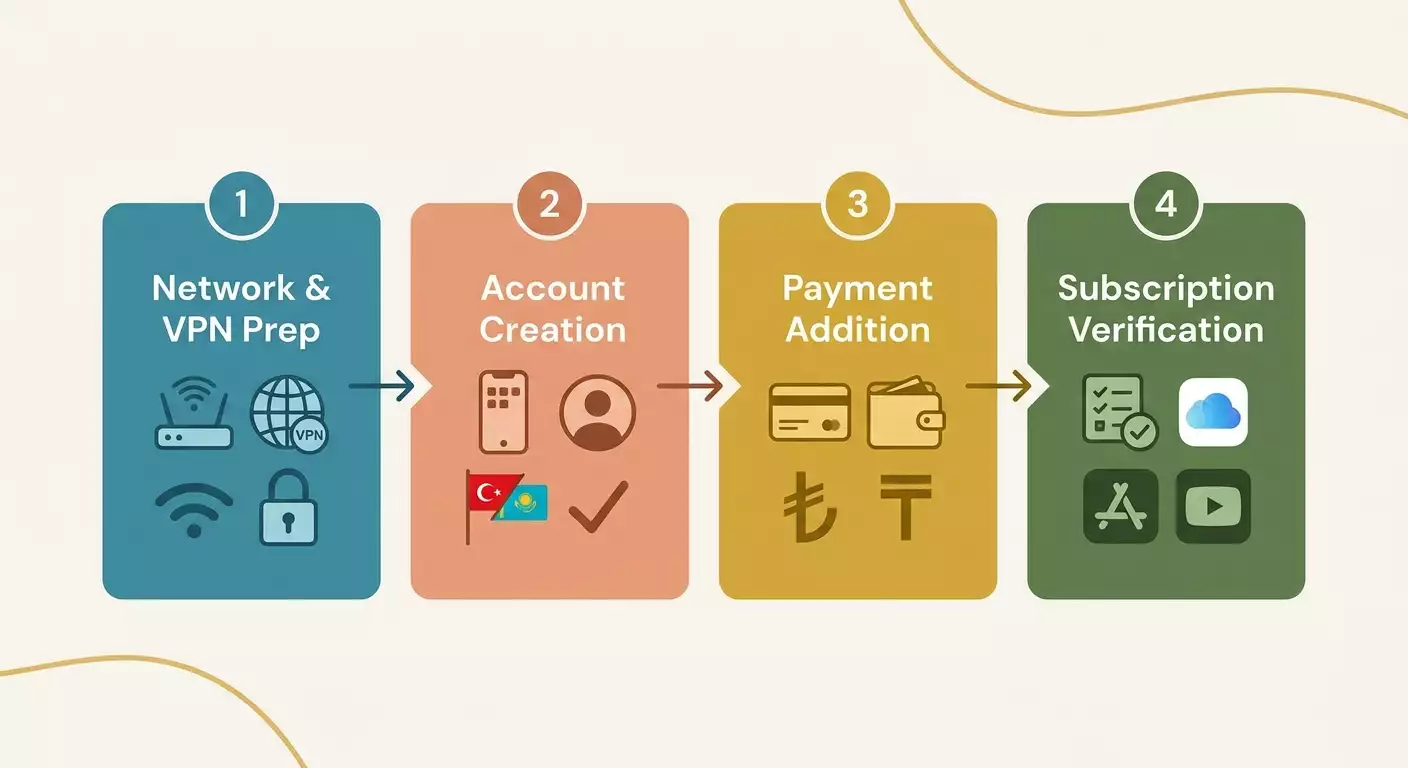
Guide étape par étape 2026 : comment créer ou transférer un Apple ID vers la région turque ou kazakhe, configurer un VPN, ajouter un moyen de paiement, évaluer les risques et vérifier le résultat. Adapté aux débutants, avec des conseils pour les utilisateurs avancés. Durée estimée : 45 à 90 minutes.
Contenu de l'article
- Introduction
- Préparation préalable
- Concepts de base
- Étape 1 : choisir une stratégie de compte
- Étape 2 : préparation du vpn et du réseau
- Étape 3 : créer l’apple id pour turquie ou kazakhstan
- Étape 4 : sécurité et confirmations
- Étape 5 : ajouter un moyen de paiement pour tr/kz
- Étape 6 : adresse et facturation correcte
- Étape 7 : connexion sur les appareils et configuration initiale
- Étape 8 : premiers achats et abonnements
- Vérification finale
- Erreurs fréquentes et solutions
- Fonctionnalités avancées
- Faq
- Conclusion
Introduction
Dans ce guide pratique, vous allez configurer étape par étape un Apple ID pour la région turque ou kazakhe, ajouter des moyens de paiement et effectuer en toute sécurité vos premiers achats et abonnements. Nous allons détailler comment préparer votre réseau et VPN, les méthodes de paiement réellement efficaces en 2026, ainsi que les risques existants et leur mitigation. Le résultat final ? Un Apple ID fonctionnel pour la Turquie ou le Kazakhstan, vous permettant d’installer des applications et payer vos abonnements par les moyens disponibles.
Ce guide est adapté aux débutants découvrant la gestion des Apple ID régionaux, mais aussi à ceux souhaitant approfondir les réglages avancés de sécurité, réseau et facturation. Chaque étape est expliquée simplement, sans jargon inutile, avec des indications précises sur où cliquer et quoi saisir.
Avant de commencer, sachez que changer de région ou créer un compte dans un autre pays peut contrevenir aux conditions d’utilisation Apple. Utilisez ces instructions de façon responsable, avec des méthodes de paiement légales et des informations exactes vous concernant. Nous ne prônons pas d’enfreindre la loi ni de tromper les services, mais montrons les aspects techniques, risques et bonnes pratiques pour faire au mieux.
La durée totale est de 45 à 90 minutes selon votre scénario, vos outils et la vitesse de la validation d’identité et paiement par les services. En préparant réseau, adresses, codes de validation et paiement en avance, vous pouvez réduire à 30–45 minutes.
Astuce : Ayez un carnet ou notes sur votre appareil à portée de main. Notez adresses, codes postaux, réponses aux questions de sécurité, codes de secours uniques, ainsi que les libellés précis des champs remplis. Cela évitera les erreurs et facilitera une éventuelle reconduction.
Préparation préalable
Pour que tout se passe sans accroc, préparez vos outils et conditions à l’avance. Cette partie vous expliquera quoi installer, quelles données collecter et comment faire des sauvegardes pour revenir en arrière si besoin.
Outils et accès nécessaires
- Un iPhone ou iPad à jour avec la dernière version d’iOS ou iPadOS, ou un Mac avec macOS à jour. Les interfaces sont similaires, les différences minimes.
- Un accès Internet stable avec un débit d’au moins 5–10 Mbit/s.
- Un numéro de téléphone mobile actif pour recevoir les codes SMS, de préférence un numéro auquel vous avez un accès durable.
- Une adresse e-mail dont vous avez le contrôle, qui ne soit pas liée à un autre Apple ID existant.
- Un VPN ou serveur dédié permettant d’accéder virtuellement au bon pays, pour qu’Apple identifie une localisation cohérente avec la région choisie du compte. Cela limite les vérifications supplémentaires.
- Un moyen de paiement conforme à la région choisie : carte locale, cartes cadeaux Apple ID, partage familial avec un organisateur dans la même région ou toute autre méthode légale accessible en 2026.
Exigences système
- iOS ou iPadOS à jour sur votre appareil. Mettez à jour via Réglages → Général → Mise à jour logicielle.
- Sur Mac, macOS et App Store à jour.
- Assez d’espace libre (au moins 2–5 Go) pour les applications et cache.
Applications à télécharger à l’avance
- Client VPN supportant un protocole adapté (ex. IKEv2, WireGuard, OpenVPN). Dépend du fournisseur.
- Application Authenticator ou capacité à recevoir les codes via SMS pour la validation en deux étapes.
Sauvegardes
Si vous modifiez la région d’un Apple ID existant, faites impérativement une sauvegarde iPhone ou iPad via iCloud ou Finder. Si vous créez un nouvel Apple ID pour un autre pays, la sauvegarde n’est pas obligatoire mais conseillée pour plus de sérénité.
⚠️ Attention : Certains abonnements ou services peuvent ne pas être accessibles quand on change de région, et votre solde magasin peut disparaître ou devoir être dépensé avant le changement. Relisez les conditions Apple et comprenez bien les impacts avant d’agir.
✅ Vérification : À ce stade, vous avez Internet, VPN installé, e-mail et numéro de téléphone disponibles, plus une sauvegarde si nécessaire.
Concepts de base
Avant de commencer, clarifions quelques notions clés dans un langage simple. Cela vous aidera à comprendre pourquoi chaque étape est importante et quels paramètres sont essentiels.
- Apple ID : compte utilisé pour se connecter à l’App Store, iCloud, Apple Music et autres services Apple.
- Région Apple ID : pays ou région associée au store et aux moyens de paiement. Elle influence les prix, la devise, la disponibilité du contenu et les modes de paiement.
- Authentification à deux facteurs (2FA) : couche de sécurité supplémentaire. La connexion est validée par un code reçu par SMS, téléphone ou application d’authentification.
- VPN : connexion sécurisée pouvant modifier votre adresse IP visible et le chemin du trafic, impactant la vérification géographique d’Apple.
- Adresse de facturation : adresse liée à votre moyen de paiement, qui doit correspondre au pays du compte.
- Solde Apple ID : crédit rechargeable via cartes cadeaux, utilisable pour achats et abonnements si supporté dans la région.
Apple combine plusieurs signaux : IP, région SIM, moyens de paiement, adresse, langue de l’appareil, historique des connexions. Notre but est que toutes ces données paraissent légitimes et cohérentes avec la région choisie, sans induire Apple en erreur ni enfreindre les règles.
Astuce : Si vous avez un lien réel avec la région choisie (voyage long terme, lieu de travail, famille, business), utilisez-le pour configurer votre compte légalement. Cela diminue les contrôles et renforce la stabilité du compte.
Étape 1 : Choisir une stratégie de compte
Objectif : Décider si créer un nouvel Apple ID pour Turquie ou Kazakhstan, ou modifier la région d’un compte existant, puis choisir la méthode de paiement.
Option A : Créer un nouveau Apple ID pour la région TR ou KZ
C’est plus sûr pour vos achats et abonnements actuels car cela ne modifie pas votre compte principal. Vous pourrez utiliser deux Apple ID en parallèle : l’un pour iCloud, l’autre pour l’App Store régional. Sur iPhone/iPad, le premier est lié à iCloud, le second aux achats.
Option B : Changer la région d’un Apple ID existant
Adapté si vous déménagez définitivement ou souhaitez transférer tout votre écosystème. C’est plus complexe et risqué : il faudra annuler les abonnements actifs, vider le solde et certains contenus disparaîtront dans la nouvelle région.
Choix de la méthode de paiement
- Carte bancaire locale : carte émise en Turquie ou Kazakhstan, associée à une adresse locale. Souvent la meilleure option.
- Cartes cadeaux et solde Apple ID : rechargez un solde et payez depuis ce crédit. Compatible avec la majorité des abonnements si la carte n’est pas requise.
- Partage familial : si l’organisateur du groupe vit dans la région et a une carte valide, vous pouvez l’utiliser pour les abonnements communs.
- Facturation mobile : disponible dans certains pays et uniquement avec opérateurs locaux. Nécessite une SIM physique ou eSIM locale.
⚠️ Attention : N’utilisez jamais des cartes ou adresses douteuses ou appartenant à d’autres. Toute tentative de fraude peut entraîner la suspension du compte Apple ID et la perte d’accès à vos achats. Saisissez uniquement des données exactes et légales.
- Définissez votre scénario principal : création d’un nouveau Apple ID ou changement de région.
- Choisissez un moyen de paiement légal accessible pour vous.
- Préparez une adresse et un code postal cohérents avec ce moyen de paiement.
- Décidez du numéro de téléphone à utiliser pour la 2FA, toujours accessible.
✅ Vérification : Votre plan est clair : nouveau compte ou changement, moyen de paiement choisi, adresse prête et téléphone pour 2FA.
Étape 2 : Préparation du VPN et du réseau
Objectif : Configurer l’environnement réseau pour qu’Apple détecte une localisation cohérente et que la création se passe sans contrôles excessifs.
Exigences VPN
- Adresse IP stable, de préférence dédiée, pas partagée. Limite les risques liés à d’autres utilisateurs signalés.
- Route jusqu’à la région choisie (Turquie ou Kazakhstan) pour inscription et ajout de paiement.
- Faible latence et ping stable pour éviter les expirations lors des validations.
- Protocoles fiables (WireGuard, IKEv2, OpenVPN) sans journalisation.
vpn.how propose des serveurs VPN personnels avec une adresse IP dédiée. Les emplacements, protocoles et tarifs disponibles figurent sur le site et dans votre compte. Les moyens de paiement et le montant final sont affichés lors du paiement. Choisir un serveur
Configuration pas à pas
- Établissez la connexion VPN sur votre appareil destiné à la création Apple ID.
- Choisissez un serveur dans la région cible : pour Apple ID turc, un serveur turc ; pour kazakh, un serveur au Kazakhstan. En absence de serveur direct, prenez le plus proche en gardant à l’esprit les risques.
- Activez un protocole stable comme IKEv2 ou WireGuard. Si bloqué, passez à OpenVPN TCP.
- Videz le cache DNS : sur iPhone/iPad, activez puis désactivez le mode avion pendant 10 secondes ou redémarrez l’appareil.
- Contrôlez votre IP et localisation via une application de géolocalisation. Assurez-vous que le pays correspond à votre région cible.
- Désactivez temporairement les fonctions pouvant divulguer votre vraie position comme la précision géographique dans le navigateur. Remettez-les après inscription.
Astuce : Effectuez inscription et ajout de paiement depuis la même IP et appareil. Cela limite les vérifications supplémentaires.
⚠️ Attention : N’alternez pas les pays via VPN pendant l’inscription. Les changements brusques peuvent entraîner un blocage temporaire du compte.
✅ Vérification : IP stable, localisation dans les services de test conforme à la région cible, appareil redémarré ou cache DNS rafraîchi.
Étape 3 : Créer l’Apple ID pour Turquie ou Kazakhstan
Objectif : Enregistrer un nouvel Apple ID dans la bonne région avec la langue d’interface adaptée au store.
Via navigateur web
- Assurez-vous que votre VPN est activé et la localisation correcte.
- Ouvrez un navigateur et accédez au formulaire de création Apple ID. Sélectionnez l’anglais ou la langue locale pour l’interface — cela modifie l’affichage mais pas la région.
- Saisissez prénom et nom en lettres latines (ex. Ivan Petrov). Utilisez des données réelles.
- Indiquez votre date de naissance (ex. 14/09/1995) pour faciliter la récupération de compte.
- Saisissez une adresse e-mail unique non associée à d’autres Apple ID (ex. ivan.petrov.tr@examplemail.com).
- Créez un mot de passe sûr : au moins 12 caractères, majuscules, minuscules, chiffres et symboles.
- Choisissez le pays/région : Turquie ou Kazakhstan. Confirmez votre choix.
- Sélectionnez la langue préférée pour l’interface du store (peut être anglais). Cela facilite la navigation.
- Indiquez un numéro de téléphone pour la 2FA. Ajoutez l’indicatif pays si le numéro n’est pas local. Le numéro doit pouvoir recevoir les SMS.
- Recevez le code de validation par SMS et saisissez-le. Attendez la confirmation de création.
Directement sur iPhone ou iPad
- Allez dans Réglages → Se connecter sur iPhone (ou iPad).
- Tapez sur « Vous n’avez pas d’Apple ID ? » puis choisissez « Créer un Apple ID ».
- Remplissez nom, prénom, date de naissance, e-mail et mot de passe.
- Quand on vous demande le pays/région pour les services médias, sélectionnez Turquie ou Kazakhstan.
- Confirmez votre numéro pour la 2FA et entrez le code reçu par SMS.
- Acceptez les conditions d’utilisation. Notez la mention sur les conditions régionales du store.
Astuce : Si lors de la création sur mobile, la région se trompe, terminez la création sans ajouter de moyen de paiement. Ensuite, allez dans Réglages → Médias et achats → Voir le compte → Pays/région et modifiez avant la première connexion à l’App Store.
✅ Vérification : Après connexion, vous voyez les prix en livres turques (TRY) ou en tenges kazakhs (KZT). Les sélections et top applications correspondent à la région.
Étape 4 : Sécurité et confirmations
Objectif : Renforcer la protection du compte contre validations difficiles ou blocages grâce à la 2FA, mots de passe robustes et méthodes de récupération.
- Assurez-vous que la double authentification est activée : Réglages → Votre nom → Mot de passe et sécurité → Authentification à deux facteurs.
- Ajoutez un numéro de confiance secondaire, un autre numéro à vous, utile si le principal est indisponible.
- Générez des codes de secours si possible. Stockez-les dans un gestionnaire de mots de passe ou imprimez-les en lieu sûr.
- Vérifiez la liste des appareils approuvés et supprimez les inconnus.
- Activez les notifications d’alerte de connexion pour détecter toute activité suspecte.
Astuce : Choisissez un mot de passe long et unique, par exemple une phrase de 20-24 caractères avec espaces et symboles pour plus de solidité. Exemple : Zakat Tuman 24! seda.
✅ Vérification : Dans la sécurité, la 2FA est active, le numéro secondaire ajouté, et la liste des appareils est propre.
Étape 5 : Ajouter un moyen de paiement pour TR/KZ
Objectif : Connecter un moyen de paiement valide et légal pour pouvoir acheter applications et abonnements.
Option 1 : Carte bancaire locale
- Allez dans Réglages → Votre nom → Paiements et livraison.
- Cliquez sur « Ajouter un moyen de paiement ».
- Sélectionnez « Carte de crédit ou débit ».
- Entrez les détails d’une carte émise en Turquie ou Kazakhstan : numéro, date d’expiration, CVC.
- Complétez l’adresse de facturation avec ville, rue, code postal et téléphone conformes au pays.
- Enregistrez et validez 3DS chez la banque si besoin.
Option 2 : Solde Apple ID via cartes cadeaux
- Ouvrez l’App Store, cliquez sur votre avatar en haut à droite.
- Sélectionnez « Utiliser une carte cadeau ou un code ».
- Entrez un code de carte cadeau valable pour la région (TR ou KZ).
- Attendez la confirmation du crédit sur votre solde Apple Account Balance.
Option 3 : Partage familial
- L’organisateur famille local vous ajoute au groupe familial.
- Vous acceptez l’invitation sur votre appareil avec le nouvel Apple ID.
- Les achats sont débités depuis la carte de l’organisateur si la facturation partagée est activée.
Option 4 : Facturation mobile
- Vérifiez que l’opérateur du pays supporte les paiements Apple.
- Insérez une SIM locale ou configurez une eSIM correspondante.
- Dans Paiements et livraison, choisissez la facturation via opérateur mobile.
⚠️ Attention : Les cartes cadeaux et codes sont strictement régionaux. Une carte Turquie ne fonctionnera pas au Kazakhstan et inversement. Vérifiez le pays d’émission. Utilisez uniquement des codes officiels et fiables.
Astuce : En cas d’échec d’ajout de carte, vérifiez la cohérence entre le pays de l’Apple ID, le pays d’émission de la carte et le format de l’adresse. Des détails comme le format du code postal ou téléphone font souvent la différence.
✅ Vérification : Le moyen de paiement est actif ou le solde Apple ID crédité. Un essai d’achat gratuit passe sans erreur.
Étape 6 : Adresse et facturation correcte
Objectif : Saisir une adresse conforme afin que les systèmes de paiement l’acceptent sans blocage.
- Vérifiez que le pays de l’Apple ID correspond bien à la région : Turquie ou Kazakhstan.
- Préparez une adresse en caractères latins. Exemple Turquie : Rue Inonu Cd 24, Quartier Sisli, Istanbul, CP 34360, Tél +90 5XX XXX XX XX. Exemple Kazakhstan : Avenue Abay 90, Quartier Bostandyk, Almaty, CP 050000, Tél +7 7XX XXX XX XX.
- Entrez l’adresse dans Réglages → Paiements et livraison → Adresse de livraison et de facturation.
- Vérifiez le format du numéro de téléphone : indicatif pays, puis numéro sans espaces superflus si le format est sensible.
- Enregistrez puis attendez confirmation sans erreur.
Astuce : Le code postal doit correspondre à la ville. En cas de doute, consultez la carte postale officielle de la ville et quartier. Une erreur fréquente est un code postal incompatible.
✅ Vérification : Adresse sauvegardée, moyen de paiement actif, et le store ne redemande pas l’adresse lors d’un téléchargement gratuit.
Étape 7 : Connexion sur les appareils et configuration initiale
Objectif : Se connecter correctement avec le nouvel Apple ID sur iPhone, iPad ou Mac et vérifier que store et services fonctionnent comme prévu.
Sur iPhone ou iPad
- Allez dans Réglages → Médias et achats.
- Si un autre Apple ID est connecté pour le store, déconnectez-le (« Déconnexion »).
- Cliquez sur « Se connecter » et entrez le nouvel Apple ID TR ou KZ.
- Validez avec le code 2FA.
- Ouvrez l’App Store et vérifiez que la devise et les sélections correspondent à la région cible.
- Téléchargez une application gratuite pour confirmer que tout est en ordre.
Sur Mac
- Ouvrez l’App Store.
- Dans le menu Store, choisissez Déconnexion puis Connexion avec le nouvel Apple ID.
- Validez la connexion avec la 2FA.
- Installez une application gratuite pour tester.
Astuce : Pour conserver iCloud sur l’ancien Apple ID, ne changez pas le compte dans Réglages → Votre nom. Modifiez uniquement la connexion pour « Médias et achats ». Cela protège vos photos, notes et iCloud Drive.
✅ Vérification : Vous avez téléchargé une app gratuite, la devise est correcte et aucune erreur d’authentification n’est signalée.
Étape 8 : Premiers achats et abonnements
Objectif : Réaliser une première transaction simple, vérifier les prélèvements automatiques d’abonnements, et apprendre à gérer ceux-ci dans la nouvelle région.
- Ouvrez l’App Store et trouvez une application avec achats intégrés ou un forfait peu coûteux.
- Cliquez sur « Acheter » et confirmez avec le moyen de paiement choisi. Si vous utilisez un solde, vérifiez que le crédit est suffisant.
- Validez l’authentification 3DS via l’application bancaire si vous payez par carte.
- Allez dans Réglages → Votre nom → Abonnements et vérifiez que le nouvel abonnement apparaît et est actif.
- Dans « Moyens de paiement », vérifiez que votre moyen est bien principal et sans erreurs de facturation.
- Si l’abonnement a une période d’essai, notez sa date de fin pour décider du renouvellement à temps.
Astuce : Pour le premier achat, privilégiez un produit peu cher ou un abonnement mensuel. Cela permet de tester le système de paiement sans gros risques et révéler rapidement d’éventuels problèmes.
✅ Vérification : L’achat a réussi, l’abonnement est visible et actif, pas d’erreurs liées au paiement ni d’alertes.
Vérification finale
Rassemblez toutes les validations sous forme de checklist :
- L’App Store affiche les prix en TRY (Turquie) ou KZT (Kazakhstan).
- La 2FA est activée, avec numéro secondaire et codes de secours.
- Un moyen de paiement actif ou un solde Apple ID crédité est visible dans Paiements et livraison.
- L’adresse et code postal correspondent, et le format téléphone est accepté.
- Vous avez réussi à télécharger une application gratuite et effectuer un achat test.
- L’abonnement est correctement affiché et les prélèvements s’exécutent sans problème.
Testez également la connexion sur un second appareil avec le même ID, le téléchargement de contenus gratuits et payants, l’annulation et le renouvellement d’abonnements. Le succès se mesure à l’absence d’erreurs dans le store, la stabilité de la connexion et la bonne facturation.
Erreurs fréquentes et solutions
- Problème : « Votre moyen de paiement a été refusé ». Cause : région de la carte incompatible avec la région du compte, adresse ou code postal erronés. Solution : utilisez une carte émise localement ou passez par un solde cartes cadeaux. Vérifiez le format de l’adresse et le code postal.
- Problème : Code 2FA SMS non reçu. Cause : blocage des SMS internationaux, roaming ou délai opérateur. Solution : passez le réseau en 3G ou Wi-Fi Calling, désactivez temporairement le VPN pour recevoir les SMS, ajoutez un numéro secondaire ou utilisez un appareil de confiance.
- Problème : Store affiche l’ancienne région. Cause : cache ou changement de région incomplet. Solution : déconnectez-vous des Médias et achats, redémarrez l’appareil, reconnectez-vous et vérifiez les réglages du pays dans le compte.
- Problème : Erreur à l’utilisation de la carte cadeau. Cause : code invalide pour le pays ou déjà utilisé. Solution : vérifiez la région du code, utilisez uniquement des cartes compatibles. Contactez le vendeur si doute.
- Problème : Fréquentes demandes de validation, blocages temporaires. Cause : variations d’IP et localisation ou activité suspecte. Solution : employez une IP fixe dédiée, ne changez pas de localisation. Patientez la fin de blocage avant de réessayer.
- Problème : Impossible de changer la région sur Apple ID existant. Cause : abonnements actifs ou solde non nul. Solution : annulez abonnements, laissez la période se terminer, videz le solde, puis changez la région.
- Problème : Achat refusé par la banque. Cause : échec 3DS ou anti-fraude bancaire. Solution : confirmez dans l’app bancaire, activez les notifications, vérifiez plafonds et paiements en ligne étrangers autorisés.
Fonctionnalités avancées
Renforcement de la sécurité
- Dans le gestionnaire de mots de passe, marquez Apple ID comme critique et activez la surveillance de fuites.
- Ajoutez un appareil de secours macOS pour valider les 2FA.
Optimisation réseau
- Fixez la même IP pour toutes les sessions Apple ID, surtout en début d’utilisation.
- En cas de latences, changez de protocole VPN : WireGuard vers IKEv2 ou OpenVPN TCP.
Modes de paiement alternatifs
- Configurez le partage familial avec un organisateur local disposant d’une carte valide.
- Combinez solde et captures ponctuelles par carte pour réduire les risques d’échecs.
Astuce : Conservez des captures d’écran des paiements réussis et tickets. Cela facilite la résolution rapide avec le support et le suivi des modifications.
FAQ
Question : Peut-on utiliser une carte russe directement dans le store turc ou kazakh ? Réponse : En 2026, généralement non. Privilégiez les cartes locales, les codes cadeaux pour le solde, ou le partage familial avec un organisateur dans ces pays.
Question : Faut-il garder le VPN toujours activé ? Réponse : Pendant l’inscription et l’ajout du moyen de paiement oui, de façon stable. Par la suite, mieux vaut garder la même IP lors des paiements et changements de profil. Pour les téléchargements courants, cela peut passer sans VPN mais avec un risque accru de contrôle.
Question : Que devient mon ancien contenu acheté ? Réponse : Si vous créez un nouvel Apple ID, vos anciens achats restent liés à l’ancien compte. En changeant la région d’un compte, certains contenus peuvent disparaître et des abonnements devront être renégociés.
Question : Peut-on utiliser le même numéro de téléphone pour deux Apple ID ? Réponse : Oui, mais conservez une liste claire pour éviter confusions et problèmes de récupération.
Question : Pourquoi une carte cadeau est-elle refusée ? Réponse : Mauvaise région ou code déjà activé. Vérifiez la compatibilité et achetez chez des sources sûres.
Question : Comment réduire les risques de blocage ? Réponse : Utilisez une IP dédiée et stable, une localisation cohérente, une adresse de facturation correcte, des méthodes de paiements légales, et évitez les changements brusques de pays.
Question : Peut-on combiner iCloud d’un Apple ID avec l’App Store d’un autre ? Réponse : Oui, sur iPhone/iPad vous pouvez utiliser un Apple ID pour iCloud et un autre pour les achats. C’est une pratique courante et sûre.
Question : Que faire si je déménage physiquement ? Réponse : Une fois avec une SIM et carte locales, mettez à jour l’adresse et le paiement pour cette région. Cela améliore la stabilité et limite les contrôles.
Question : Que faire si mon abonnement ne se renouvelle pas ? Réponse : Vérifiez le moyen de paiement, le solde et la validation 3DS. Essayez éventuellement un autre moyen ou une date ultérieure si un blocage bancaire est suspecté.
Question : Est-il risqué de changer souvent de serveurs VPN ? Réponse : Oui, évitez de changer fréquemment de pays VPN. Si nécessaire, restez dans la même région et de préférence avec la même IP dédiée.
Conclusion
Vous savez maintenant créer et configurer un Apple ID pour Turquie ou Kazakhstan en 2026, préparer réseau et VPN, activer la 2FA, ajouter des moyens de paiement et effectuer vos premiers achats. Nous avons exposé risques, erreurs courantes et leurs solutions, ainsi que la manière de vérifier que tout fonctionne. Si vous avez opté pour un Apple ID séparé, continuez d’utiliser votre compte principal pour iCloud et le nouveau uniquement pour « Médias et achats » — cela limite les risques sans impacter vos données. En cas de déménagement définitif et changement complet de région, surveillez vos abonnements, vérifiez régulièrement les moyens de paiement et conservez une IP stable lors d’opérations sensibles.
Vous pouvez à présent élargir votre catalogue apps et services, gérer vos abonnements familiaux, optimiser votre réseau, et configurer des options de secours. Respectez les conditions d’utilisation, employez uniquement des paiements légaux et indiquez des informations exactes sur vous. C’est la meilleure façon d’assurer la pérennité et la stabilité de votre compte.
Astuce : Faites un mini audit tous les trimestres : vérifiez méthodes de paiement, numéros secondaires 2FA, abonnements actifs et notifications bancaires. Cette routine vous fera économiser temps et argent.
Éditeur : vpn.how