Steam Deck : comment tester le VPN séparément en mode Bureau et mode Jeu
Comment vérifier indépendamment le fonctionnement du VPN sur Steam Deck en mode Bureau et mode Jeu : IP et DNS, comportement après veille, étapes rapides et sécurisées pour un diagnostic efficace.
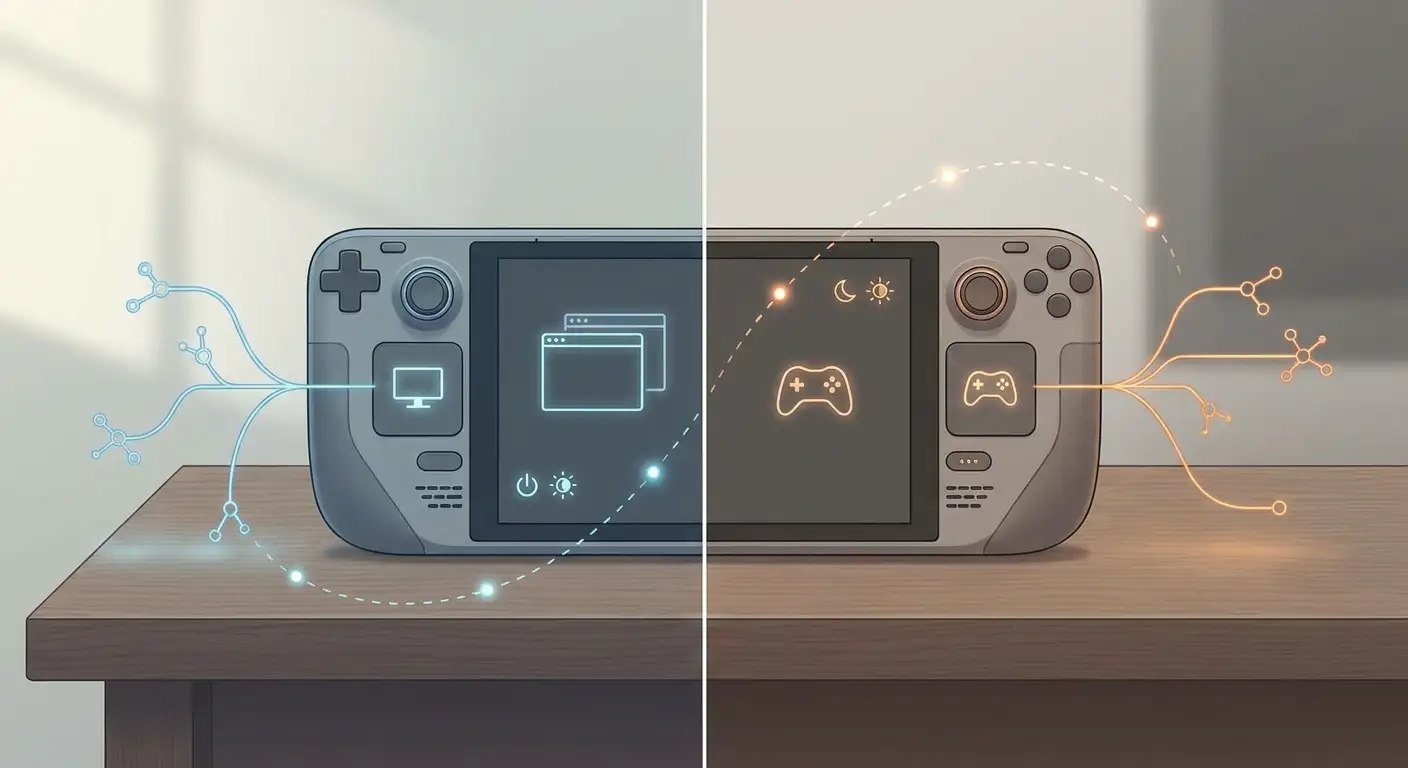
Contenu de l'article
- Pourquoi le vpn peut-il se comporter différemment en mode bureau et en mode jeu ?
- Préparation : quoi noter avant le test (et comment éviter les erreurs)
- Test en mode bureau : vérifier séparément l’ip et le dns
- Test en mode jeu : comment s’assurer que le jeu et les services système passent par le même chemin
- Veille, réveil et retour au jeu : comment vérifier que le vpn ne se déconnecte pas discrètement
- Checklist : comparer les résultats entre modes (ip, dns, veille)
- Faq
En résumé : sur Steam Deck, le mode Bureau et le mode Jeu peuvent utiliser des chemins réseau différents et gérer la veille de façon distincte. Vérifiez séparément l’IP et le DNS dans chaque mode, puis testez le scénario « veille → réveil → retour au jeu ». Si les résultats diffèrent, notez d’abord précisément ce qui change (IP ou DNS), puis modifiez les réglages VPN — toujours réversible et un paramètre à la fois.
Pourquoi le VPN peut-il se comporter différemment en mode Bureau et en mode Jeu ?
Le Steam Deck fonctionne sous SteamOS, où l’interface de jeu (mode Jeu) et le bureau (mode Bureau) utilisent des composants d’environnement distincts. Ceci peut entraîner des situations où :
- le VPN est « activé » en mode Bureau, mais en mode Jeu le trafic passe directement ;
- l’IP change, mais le DNS reste celui du fournisseur (ou inversement) ;
- après la veille, le tunnel VPN reste formellement actif, mais les requêtes réelles ne transitent plus par lui ;
- dans le jeu, une partie des connexions contourne le VPN à cause des paramètres de routage, du split-tunneling ou des spécificités du client VPN.
L’objectif de ce test n’est pas de « tout reconfigurer », mais de séparer le diagnostic selon les modes et d’identifier précisément quel élément cause la divergence : interface VPN, routage, DNS ou restauration après veille.
Si vous cherchez un guide complet pas à pas pour installer et configurer un VPN sur Steam Deck, consultez cette ressource dédiée : VPN sur Steam Deck — configuration complète (guide pas à pas). Ici, on se concentre uniquement sur les vérifications dans un contexte ciblé.
Préparation : quoi noter avant le test (et comment éviter les erreurs)
Pour que le diagnostic soit fiable et reproductible, commencez par noter les conditions initiales. C’est sûr et totalement réversible.
- Réseau : Wi-Fi / point d’accès / Wi-Fi public. Autant que possible, ne changez pas de réseau pendant le test.
- État du VPN : connecté / déconnecté. Ne modifiez pas les protocoles ni ne changez de serveur avant la fin du test de base.
- Ce que vous testez :
- l’IP externe (le serveur VPN est-il visible) ;
- le DNS (par quels résolveurs passent les requêtes) ;
- le comportement après la veille et au retour au jeu (le chemin VPN est-il restauré).
- Sécurité : ne désactivez pas la validation des certificats/TLS, ni l’authentification multifacteur, ne publiez pas vos clés, config ou QR codes. Pour partager un résultat, suffit d’indiquer « IP modifiée/ non modifiée » et « DNS via VPN / non via VPN » sans donner de détails d’accès.
Pensez à ouvrir à l’avance dans votre navigateur 2 à 3 sites indépendants pour tester l’IP, ainsi qu’un site pour tester le DNS (tout service public « what is my IP » ou « DNS leak test »). Le nom précis importe peu : l’essentiel est d’utiliser les mêmes références dans les deux modes.
Test en mode Bureau : vérifier séparément l’IP et le DNS
Commencez par le mode Bureau, c’est généralement plus simple pour observer le navigateur et les connexions système.
1) Diagnostic de l’IP en mode Bureau
- Désactivez le VPN (s’il était actif) et rafraîchissez la page de test IP.
- Notez le résultat : « IP sans VPN » (les premiers ou derniers groupes suffisent si vous ne souhaitez pas stocker l’IP complète).
- Activez le VPN et attendez que votre client affiche « connecté ».
- Actualisez à nouveau la page de test IP et comparez les adresses.
Interprétation : si l’IP ne change pas, cela peut vouloir dire que le VPN n’est pas connecté, que la connexion est établie mais le trafic du navigateur ne passe pas par le tunnel, ou que le split-tunneling est activé. Ne changez rien sur le moment — vérifiez d’abord le DNS séparément.
2) Diagnostic du DNS en mode Bureau
- Avec le VPN désactivé, lancez le test DNS et notez quels serveurs sont vus par le service (généralement identifiés par le fournisseur ou l’organisation).
- Activez le VPN et refaites le test DNS.
Interprétation :
- IP modifiée, DNS non modifié — il y a de fortes chances que le DNS passe toujours « à côté ». Ce n’est pas forcément une erreur, mais peut affecter la disponibilité des ressources et la confidentialité.
- DNS modifié, IP non modifié — cas plus rare, cela peut venir de réglages proxy, d’une spécificité du client ou de la politique réseau. Utile de recouper avec plusieurs services d’IP.
- IP et DNS modifiés — le test de base en mode Bureau est validé.
Action sûre (réversible) si le DNS n’est pas celui attendu : vérifiez les options de votre client VPN : y a-t-il un réglage « utiliser le DNS du fournisseur VPN / DNS sécurisé » ? Activez ou désactivez ce paramètre un par un et refaites le test DNS. En cas d’incertitude, revenez à la configuration initiale puis passez aux tests en mode Jeu pour mieux cerner la différence de comportement.
Test en mode Jeu : comment s’assurer que le jeu et les services système passent par le même chemin
Le mode Jeu est pratique car il reflète un usage réel : lancement du jeu, connexion aux services, téléchargement de contenu, retour de veille. Tester IP/DNS « directement en jeu » peut être plus compliqué, alors adoptez une méthode pragmatique : points de contrôle courts et tests répétables.
1) Point de contrôle : accès rapide au navigateur / widget web
Si vous pouvez ouvrir une page web en mode Jeu (navigateur intégré, web view dans le client, ou passage rapide au mode Bureau sans changer de réseau), utilisez le même site de test IP et le même test DNS qu’en mode Bureau. Important : faites cela sans changer de Wi-Fi et sans redémarrer la box — sinon, les résultats ne seront pas comparables.
Si accéder à ces tests en mode Jeu est compliqué, on peut se contenter d’une vérification simplifiée : observer les fonctions réseau dans le jeu ou le client avant/après activation du VPN (par exemple la réussite de la connexion aux fonctions en ligne). Mais gardez en tête que c’est une évaluation indirecte qui ne remplace pas un test IP/DNS.
2) Relevé séparé : IP et DNS (comme en mode Bureau)
Répétez les deux tests :
- IP : comparer état VPN désactivé → activé ;
- DNS : comparer état VPN désactivé → activé.
L’objectif est d’obtenir quatre états et de confirmer leur correspondance avec ceux en mode Bureau.
3) Actions sûres (réversibles) si le mode Jeu ne « voit » pas le VPN
- Recommencez par reconnecter le VPN (déconnexion/reconnexion) et refaites les tests.
- Puis changez le mode réseau Wi-Fi (désactivez/réactivez le Wi-Fi) — souvent ceci réinitialise les routes. Remettez ensuite tout comme avant.
- Si votre client VPN propose une option de split-tunneling (exclusion d’applications/routes), décochez temporairement ces exclusions et testez de nouveau. Remettez-les si ces exclusions vous étaient utiles.
Évitez les modifications « majeures » (changement de protocole, de serveur, de DNS système) avant de savoir précisément quel élément pose problème entre les modes : IP ou DNS.
Veille, réveil et retour au jeu : comment vérifier que le VPN ne se déconnecte pas discrètement
Sur un appareil portable, le scénario veille est clé : la connexion peut se reconnecter, changer de route ou ne se restaurer que partiellement. Le test doit être court et reproductible.
Scénario de test « veille → réveil → réseau »
- Activez le VPN et assurez-vous que dans le mode actuel (Bureau ou Jeu) l’IP et le DNS correspondent à ce qui est attendu.
- Mettez le Steam Deck en veille pour 1–2 minutes.
- Réactivez l’appareil et attendez que le Wi-Fi se reconnecte (si c’est automatique).
- Sans changer de mode, refaites la vérification IP et la vérification DNS.
- Si vous êtes en mode Jeu, effectuez en plus un « retour au jeu » et vérifiez que le comportement réseau est conservé (actualisation des amis, connexion au jeu, téléchargement de contenu).
Considérer comme problème : le VPN indique « connecté », mais l’IP revient à l’originale; ou le DNS repart chez le fournisseur; ou le jeu perd la connexion et ne la rétablit pas sans une reconnexion manuelle du VPN ou du Wi-Fi.
Actions sûres (réversibles) si tout diverge après la veille :
- Désactivez/réactivez le VPN et testez les IP/DNS.
- Si ça ne suffit pas, désactivez/réactivez le Wi-Fi puis retentez.
- Si le souci n’apparaît qu’en mode Jeu, essayez de reconnecter le VPN dans ce mode précis et notez s’il faut repasser en mode Bureau pour restaurer la connexion.
Notez enfin que certaines jeux gardent des sessions actives. Même si le VPN est restauré, la session de jeu peut exiger une reconnexion dans le menu du jeu. Ce n’est pas une « panne VPN », mais une réaction normale des applications réseau au changement de route.
Checklist : comparer les résultats entre modes (IP, DNS, veille)
Complétez ce tableau pour repérer rapidement les écarts.
| Scénario | Mode Bureau : IP | Mode Bureau : DNS | Mode Jeu : IP | Mode Jeu : DNS | Commentaire |
|---|---|---|---|---|---|
| VPN désactivé | — | — | — | — | Base de comparaison |
| VPN activé | — | — | — | — | Vérifier écarts |
| Après veille (VPN activé) | — | — | — | — | Reconnexion manuelle nécessaire ? |
| Retour au jeu après veille | n/d | n/d | — | — | Session restaurée ? |
Une fois le tableau rempli, vous êtes prêt pour l’étape suivante :
- écart seulement sur le DNS → inspectez les paramètres DNS dans le client VPN ;
- écart seulement sur l’IP → problème probable de routage, d’exceptions ou de reconnexion après veille ;
- tout est OK en Bureau, pas en Jeu → concentrez-vous sur l’intégration du client VPN au mode Jeu et le split-tunneling ;
- le VPN lâche après veille dans les deux modes → focalisez-vous sur la reconnexion VPN/Wi-Fi et la stabilité des sessions.
FAQ
1) Est-ce suffisant de vérifier seulement l’IP pour savoir si le VPN fonctionne ?
Non : l’IP peut changer alors que le DNS reste identique, ou une partie du trafic pourrait emprunter un autre chemin à cause des exclusions. Il est plus fiable de tester à la fois l’IP et le DNS séparément dans chaque mode.
2) Si tout est correct en mode Bureau, pourquoi est-ce différent en mode Jeu ?
Les modes peuvent lancer différemment les composants réseau et les applications. Le split-tunneling et le mode de connexion initial du client VPN influencent aussi. Le diagnostic « mode par mode » aide à repérer ces différences.
3) Après la veille, le VPN affiche « connecté » mais les sites/jeux semblent sans VPN. Que faire ?
Commencez par vérifier l’IP et le DNS après réveil. Ensuite, effectuez les étapes réversibles : reconnecter le VPN, redémarrer le Wi-Fi si besoin. Si le problème persiste, notez en quel mode il survient le plus souvent, afin de réduire les causes possibles.
4) Puis-je simplement changer de protocole VPN pour « tout régler » ?
Changer de protocole est une action « de second niveau ». Commencez par identifier ce qui pose problème (IP, DNS ou restauration après veille). Ensuite, modifiez un paramètre à la fois pour observer les effets et conserver la possibilité de revenir en arrière.
5) Où consulter l’aide officielle sur les modes Steam Deck ?
Pour mieux comprendre la logique de changement de modes et les actions de base, utilisez la documentation Steam Support : Steam Support : diagnostic réseau et Wi-Fi. Cela facilite le vocabulaire et la navigation selon les modes.
Quand un serveur VPN personnel est utile : si lors de vos tests vous constatez un VPN instable à cause d’une IP partagée surchargée (certains services demandant souvent une vérification), ou si vous souhaitez une adresse externe plus stable pour accéder à vos comptes et services Steam Deck sur différents réseaux (domicile / Wi-Fi public). Un IP dédié sans « voisins » est alors un atout.
Quand cela ne résout pas le problème : si les divergences sont dues aux paramètres du client sur Steam Deck (split-tunneling, DNS, reconnection après veille) ou aux particularités du jeu/la session — commencez par corriger le routage et le comportement au réveil.
vpn.how offre des serveurs VPN personnels avec IP dédiée ; consultez les localisations, protocoles, tarifs et limitations à jour sur le site et dans votre espace client : https://vpn.how/ru/.
Comment interpréter un test DNS : il montre en général le résolveur utilisé, pas le chemin parcouru par les paquets. Un fournisseur DNS familier ne signifie pas nécessairement une fuite ; confrontez le résultat avec vos réglages de tunnel, IPv4/IPv6 et DNS-over-HTTPS du navigateur.
Éditeur : vpn.how