3X-UI, Hiddify или Marzban в 2026: как выбрать и настроить self-hosted VPN — пошаговый гайд
Пошаговая инструкция для начинающих: сравним 3X-UI, Hiddify и Marzban, выберем панель под ваши задачи и поднимем self-hosted VPN с нуля. За 2–4 часа вы получите рабочий сервер, пользователей, домен и TLS, плюс чек-листы и решения проблем.
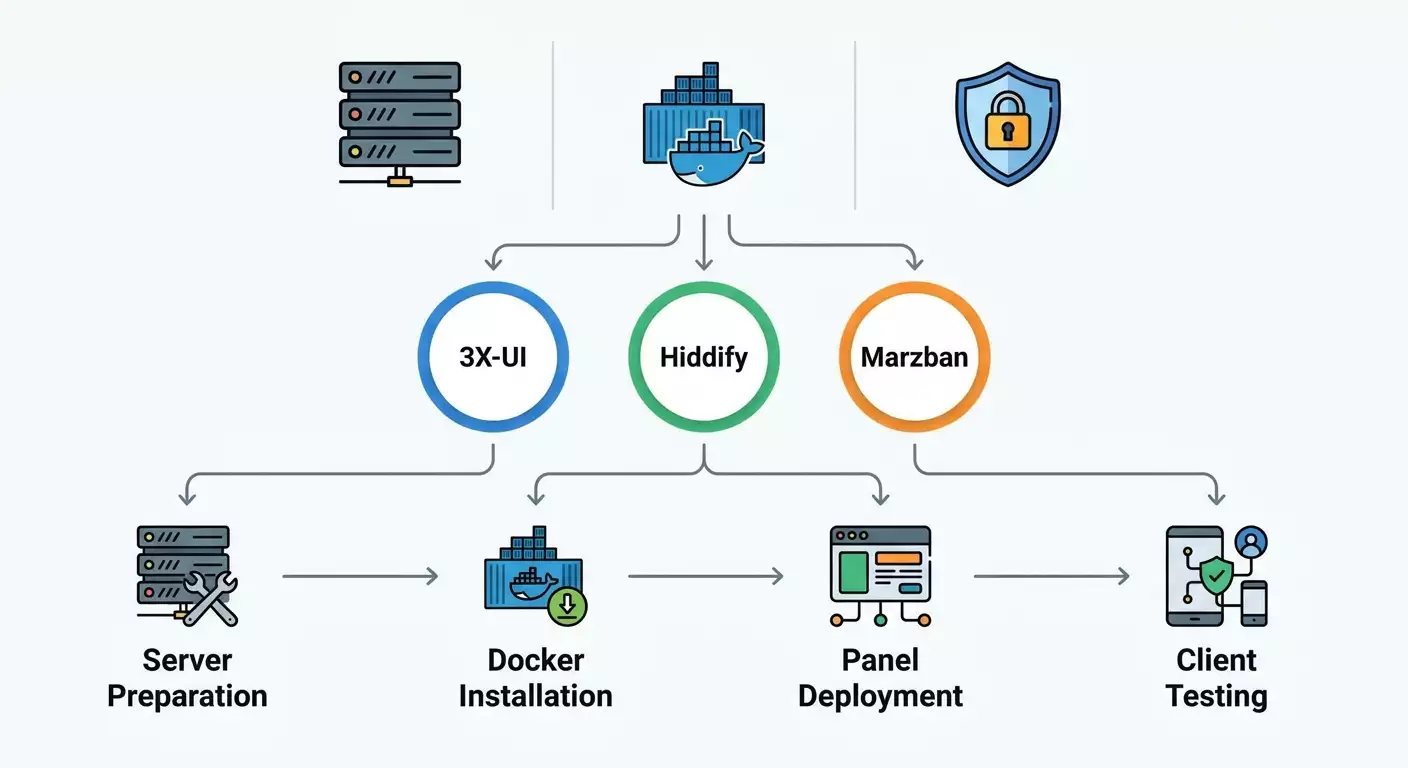
Содержание статьи
- Введение
- Предварительная подготовка
- Базовые понятия
- Шаг 1: выбор панели по чек-листу
- Шаг 2: поднимаем vps и готовим linux
- Шаг 3: установка docker и базовая защита
- Шаг 4: развертывание 3x-ui — быстрый старт
- Шаг 5: развертывание hiddify — пресеты обхода и удобство
- Шаг 6: развертывание marzban — масштаб и контроль
- Проверка результата
- Типичные ошибки и решения
- Дополнительные возможности
- Faq
- Заключение
Введение
В этом практическом руководстве вы шаг за шагом выберете подходящую VPN-панель для self-hosted сервера в 2026 году, сравните 3X-UI, Hiddify и Marzban, поднимете VPS, установите панель, создадите пользователей и протестируете подключение на телефоне и компьютере. Мы разберем типичные подводные камни, дадим понятные инструкции без лишнего жаргона, а по итогам у вас будет работающий VPN с современной конфигурацией и понятной точкой входа для администрирования.
Гайд создан для начинающих, но с продвинутыми блоками: вы научитесь не только нажимать кнопки, но и понимать, почему эти настройки нужны и как избежать неполадок. При необходимости вы сможете масштабировать решение под семью, команду или небольшой бизнес, а также оптимизировать сеть под стриминг, конференции и игры.
Заранее полезно знать: базовые команды терминала Linux, как подключиться к серверу по SSH, чем отличается TCP от UDP на уровне понимания «для чего они нужны». Но даже если вы никогда не настраивали VPN — следуйте шагам, и все получится.
Время: 2–4 часа для первой установки, включая покупку VPS, установку панели, создание пользователей и тестирование клиентов. Если вы опытны в Linux и Docker, можно управиться за 60–90 минут.
Предварительная подготовка
Перед началом убедитесь, что у вас есть доступ к облачному серверу или физическому хосту с публичным IPv4-адресом. Для лучшей совместимости клиентских приложений в 2026 году используйте актуальную LTS-версию Ubuntu Server или Debian. Мы выберем одну панель на практике, но покажем, как развернуть каждую из трех, чтобы вы могли сравнить.
Необходимые инструменты и доступы
- Облачный сервер (VPS) или выделенный сервер с публичным IPv4.
- SSH-клиент на вашем компьютере (встроенный в macOS и Linux, на Windows — встроенный или любой терминал).
- Базовые права администратора на сервере (root или пользователь с sudo).
- Желательно доменное имя, чтобы получить TLS-сертификат и упростить подключение клиентов.
Системные требования
- ОС: Ubuntu Server 22.04/24.04 LTS или Debian 12.
- CPU: 1–2 vCPU хватит для семьи или небольшой команды.
- RAM: 1–2 ГБ для 3X-UI, 2–4 ГБ для Hiddify и Marzban с панелью, метриками и резервом.
- Диск: 10–20 ГБ SSD.
- Сеть: стабильный канал от 100 Мбит/с, открытые порты 22/SSH, 80/HTTP, 443/HTTPS, плюс UDP-порты под WireGuard, если планируете.
Что нужно установить
- Обновления ОС и базовые утилиты (htop, curl, tar, unzip, jq — по желанию).
- Docker и плагин docker compose (из репозиториев ОС).
- UFW или другой межсетевой экран для базовой защиты.
- Fail2ban для снижения риска брутфорса SSH.
Резервные копии
Если вы переезжаете с уже работающего VPN, заранее выгрузите конфиги пользователей и ключи. Для новых развёртываний просто создайте локальную папку на ноутбуке, куда будете складывать экспортные файлы, вручную создаваемые tls-ключи и docker-compose.yml.
⚠️ Внимание: Уточните в вашей юрисдикции правовые требования к использованию VPN. Этот гайд носит образовательный характер. Вы несете ответственность за соблюдение законов своей страны и за то, как используете VPN-соединение.
Базовые понятия
Прежде чем выбирать панель, важно понимать несколько терминов простым языком.
- Self-hosted VPN — VPN, который вы запускаете на собственном сервере и полностью контролируете: от логов до обновлений.
- Панель управления — веб-интерфейс, где можно создавать пользователей, выдавать им конфигурации, включать/отключать протоколы, лимиты трафика и т.д.
- Xray/Reality/Trojan/VMess/VLESS — популярные протоколы и механизмы маскировки трафика для обхождения блокировок и повышения приватности. В 2026 году VLESS-REALITY и Trojan остаются практичным выбором.
- TLS/HTTPS — шифрование трафика с сертификатом для доменного имени. Нужен для безопасности и для бесшовной работы приложений.
- WireGuard — сверхлегкий VPN-протокол уровня ядра для высокой скорости и стабильности. В панелях он может быть отдельным модулем или устанавливаться параллельно.
- Docker — контейнеры упрощают установку и обновления без конфликта зависимостей.
- UFW/Firewall — базовый щит для входящих подключений, чтобы открыть только нужные порты.
Принцип работы: клиенты на телефонах или ПК подключаются к вашему серверу по заданным протоколам и используют ваш IP-адрес для выхода в интернет. Панель управляет конфигурациями и пользователями, а Xray/WireGuard выполняют шифрование и маршрутизацию.
Что важно: стабильный сервер и регулярные обновления критичны. Нужен мониторинг доступности. Домен с корректным TLS-прикрытием уменьшит проблемы подключений и повысит доверие клиентов к сертификату.
Шаг 1: Выбор панели по чек-листу
Цель этапа
Вы определите, какая панель — 3X-UI, Hiddify или Marzban — лучше закрывает ваши задачи, и зафиксируете выбранный стек на бумаге.
Инструкция
- Опишите вашу цель: персональный VPN для себя, для семьи, для команды до 20 человек, или с коммерческой выдачей доступов.
- Отметьте приоритет: скорость и простота, гибкая маршрутизация и антиблокировочная маскировка, интеграции и биллинг.
- Выберите минимум один протокол: VLESS-REALITY для обхода блокировок, Trojan для устойчивости, плюс WireGuard для игр и высокой скорости.
- Сопоставьте панели: 3X-UI — легкая и быстрая, особенно если нужен минимум сложности и быстрая настройка VLESS/Trojan. Hiddify — «комбайн» с пресетами обхода, автоконфигурацией, удобен, когда не хотите долго разбираться в низкоуровневых настройках. Marzban — продвинутая панель с гибкой системой пользователей, интеграциями и удобна для масштаба.
- Сделайте выбор: если вы полный новичок и хотите «минимум кликов» — начните с 3X-UI. Если ваша среда «тяжелая на блокировки» и важны готовые пресеты — берите Hiddify. Если думаете про управление десятками или сотнями пользователей — Marzban.
- Запишите итог: «Панель: … Протоколы: … Домен: … Порты: … Количество пользователей: …» Это ваш план.
Совет: Если сомневаетесь, начните с 3X-UI для быстрого успеха за 30–60 минут, а затем разверните Hiddify и Marzban на тестовых портах параллельно для сравнения.
✅ Проверка: У вас есть выбранная панель и список протоколов, с которыми вы идете дальше. План записан и понятен.
Возможные проблемы и решения
- Не можете выбрать панель. Решение: начните с 3X-UI, позже переключитесь при необходимости.
- Сомневаетесь в протоколах. Решение: VLESS-REALITY и WireGuard закрывают большинство сценариев 2026 года.
Шаг 2: Поднимаем VPS и готовим Linux
Цель этапа
Получить готовый к установке панелей сервер с пользователем sudo, обновленной системой и открытыми нужными портами.
Инструкция
- Создайте VPS в регионe ближе к вам или к вашим пользователям. Выберите Ubuntu 22.04/24.04 или Debian 12.
- Сохраните его публичный IPv4-адрес, логин root и пароль или ключ.
- Подключитесь по SSH: на macOS и Linux выполните в терминале команду ssh root@IP, на Windows используйте встроенный SSH в терминале. Замените IP на адрес вашего сервера.
- Создайте администратора: adduser vpnadmin. Введите пароль и данные.
- Дайте права: usermod -aG sudo vpnadmin.
- Включите автоматическую синхронизацию времени: timedatectl set-ntp true и задайте часовой пояс: timedatectl set-timezone UTC (или ваш регион).
- Обновите систему: apt update && apt upgrade -y.
- Установите базовые утилиты: apt install -y curl htop unzip tar jq.
- Настройте SSH-безопасность: отредактируйте /etc/ssh/sshd_config, смените Port на 2222, PasswordAuthentication на no (если используете ключи), PermitRootLogin на no. Сохраните.
- Откройте порты в UFW: apt install -y ufw, затем ufw default deny incoming, ufw default allow outgoing, ufw allow 2222/tcp, ufw allow 80/tcp, ufw allow 443/tcp. Если планируете WireGuard, добавьте ufw allow 51820/udp.
- Включите UFW: ufw enable, подтвердите Y. Переподключитесь по ssh -p 2222 vpnadmin@IP с новым портом.
- Установите Fail2ban: apt install -y fail2ban, убедитесь, что сервис запущен systemctl status fail2ban.
⚠️ Внимание: Если вы отключили парольную аутентификацию SSH, убедитесь, что ключи действительно работают. Иначе потеряете доступ. Перед перезапуском sshd обязательно проверьте, что у вас есть открытая сессия и работает вход с ключом.
Совет: Запишите, какие порты вы открыли. Это поможет при настройке панелей и клиентов, а также при диагностике.
✅ Проверка: Вы входите по SSH на порт 2222 под пользователем vpnadmin с sudo. Команда sudo whoami возвращает root. UFW включен, нужные порты открыты. Время и часовой пояс корректны.
Возможные проблемы и решения
- Потеряли доступ после смены порта SSH. Решение: используйте консоль в панели провайдера VPS, верните порт 22 или поправьте правила UFW.
- UFW блокирует веб-доступ. Решение: проверьте, что порты 80 и 443 открыты, и нет deny-правил выше allow.
Шаг 3: Установка Docker и базовая защита
Цель этапа
Подготовить окружение для контейнерной установки панелей, что упростит обновления и откаты.
Инструкция
- Установите Docker из репозиториев: sudo apt install -y docker.io docker-compose-plugin.
- Добавьте пользователя vpnadmin в группу docker: sudo usermod -aG docker vpnadmin, затем выйдите и зайдите снова, чтобы группа применилась.
- Проверьте версии: docker --version и docker compose version должны вывести версии без ошибок.
- Создайте рабочую директорию: mkdir -p ~/vpn-panels && cd ~/vpn-panels.
- Создайте отдельные подкаталоги для каждой панели: mkdir 3xui hiddify marzban.
- Подготовьте директорию для TLS и домена: mkdir -p ~/vpn-panels/certs и решите, какой домен будете использовать, например vpn.example.com. Регистрировать домен и настраивать A-запись на IP сервера — на стороне вашего регистратора. В этом гайде мы не прописываем адреса сайтов.
- Проверьте, что порт 80 и 443 свободны: sudo ss -tulpn | grep -E ':80|:443' не должен показывать сервисы, если панель еще не поднята.
Совет: Если планируете несколько панелей на одном сервере, заведите для каждой свой домен и свой набор портов панели, чтобы не было конфликта на 80/443.
✅ Проверка: Docker установлен, команды docker и docker compose работают. Директории для панелей и сертификатов созданы. Порты 80/443 свободны.
Возможные проблемы и решения
- Команда docker не находится. Решение: перелогиньтесь или выполните newgrp docker, убедитесь, что пакет docker.io установлен.
- Порты 80/443 заняты. Решение: остановите лишние сервисы или измените конфиг будущего реверс-прокси на альтернативные порты.
Шаг 4: Развертывание 3X-UI — быстрый старт
Цель этапа
Установить легкую панель 3X-UI, быстро создать первую конфигурацию VLESS-REALITY или Trojan и убедиться, что подключение работает.
Инструкция
- Перейдите в директорию панели: cd ~/vpn-panels/3xui.
- Создайте файл docker-compose.yml с минимальной конфигурацией. Укажите сервис 3xui с образом панели, публикацией веб-порта админки (например, 2053), монтированием томов для конфигов и логов, перезапуском always. Образ используйте под названием mhsanaei/3x-ui:latest.
- Создайте файл среды .env с переменными: XUI_PORT=2053, XUI_USERNAME=admin, XUI_PASSWORD=надежный_пароль. Пароль возьмите 14+ символов.
- Поднимите панель: docker compose up -d. Убедитесь, что контейнер перешел в статус healthy: docker ps.
- Откройте в UFW порт панели: sudo ufw allow 2053/tcp.
- Подключитесь к веб-интерфейсу: в браузере откройте ваш IP или домен с портом 2053 через протокол, указанный панелью. Введите логин и пароль из .env.
- Создайте первый инстанс: выберите протокол VLESS-REALITY или Trojan (в 2026 он стабилен и хорошо поддерживается клиентами). Укажите порт 443 для TLS-сервиса и домен, который направлен на ваш сервер. Разрешите автоматическое получение сертификата.
- Сохраните конфиг и выпустите TLS-сертификат. Дождитесь статуса «выпущен» и «успешно привязан».
- Создайте пользователя: задайте логин, ограничение трафика (например, 200 ГБ в месяц), срок действия, одно или несколько устройств. Сохраните.
- Скачайте или скопируйте ссылку-конфигурацию для клиента: QR-код или URI-строку.
Совет: Сразу создайте второго администратора с другим паролем, а затем отключите встроенный стандартный логин, если панель это разрешает. Это повысит безопасность.
Ожидаемый результат
Панель доступна на порту 2053, сертификат для домена выпущен, создан пользователь с конфигурацией VLESS-REALITY или Trojan. Вы готовы к тесту с телефона.
✅ Проверка: В приложении клиента на смартфоне отсканируйте QR с панели и подключитесь. Статус должен смениться на «Подключено», а панель покажет активный сеанс.
Возможные проблемы и решения
- Сертификат не выпускается. Причина: домен не указывает на ваш IP или порт 80 закрыт. Решение: проверьте A-запись и UFW для 80/443, повторите выпуск.
- Панель не открывается. Причина: порт 2053 не открыт. Решение: ufw allow 2053/tcp, проверьте docker logs контейнера.
- Клиент не подключается. Причина: неверный порт или время на сервере. Решение: проверьте timedatectl status и конфиг порта.
Шаг 5: Развертывание Hiddify — пресеты обхода и удобство
Цель этапа
Поставить панель Hiddify в контейнере, получить готовые пресеты обхода блокировок и централизованно управлять конфигами для нескольких устройств и пользователей.
Инструкция
- Перейдите в директорию панели: cd ~/vpn-panels/hiddify.
- Создайте docker-compose.yml с сервисом панели на образе hiddify/hiddify-manager:latest, публикацией админ-порта (например, 2087), томами для конфигурации и перезапуском always.
- Создайте .env с данными администратора и доменом. Укажите HIDDIFY_PORT=2087, ADMIN_USERNAME=admin, ADMIN_PASSWORD=сложный_пароль, DOMAIN=vpn.домен.
- Поднимите панель: docker compose up -d. Дождитесь, пока контейнер заработает: docker ps.
- Откройте порт админки: sudo ufw allow 2087/tcp.
- Зайдите в веб-интерфейс, пройдите стартовый мастер. Выберите режимы обхода: включите VLESS-REALITY, при необходимости Trojan и дополнительные обфускации. Задайте домен и включите выпуск сертификатов.
- Сохраните конфигурацию. Дождитесь зеленого статуса на панели по каждому компоненту.
- Создайте пользователя или группу пользователей, задайте срок действия и лимиты. Сгенерируйте конфиги в удобном для вас формате, включая QR.
- Опционально включите метрики и мониторинг доступности прямо в панели, чтобы видеть текущее потребление трафика.
Совет: В Hiddify используйте разные домены или поддомены для разных протоколов. Это добавляет гибкости и повышает устойчивость к фильтрации.
Ожидаемый результат
Hiddify работает на порту 2087, выпущен сертификат, выбран пресет обхода, создан пользователь и есть готовые конфигурации для клиентов.
✅ Проверка: Подключитесь с телефона и ноутбука по разным протоколам (например, VLESS-REALITY и Trojan) и убедитесь, что панель показывает активные сессии и счетчики трафика растут.
Возможные проблемы и решения
- Часть пресетов не запускается. Причина: конфликт портов или зависших контейнеров. Решение: проверьте docker ps, логи и измените порты, если 80/443 уже заняты.
- Сертификаты не выпущены. Причина: домен не резолвится на сервер. Решение: проверьте DNS-записи на стороне регистратора.
Шаг 6: Развертывание Marzban — масштаб и контроль
Цель этапа
Поставить Marzban в контейнере, настроить пользователей с разными лимитами и сроками, включить протоколы и убедиться, что панель подходит для роста.
Инструкция
- Перейдите в директорию панели: cd ~/vpn-panels/marzban.
- Создайте docker-compose.yml с образами: основной marzban/gozargah:latest (используйте имя gozargah/marzban:latest), плюс реверс-прокси на 80/443 и хранилища конфигов. Пробросьте порт админки, например 2096.
- Создайте .env с ADMIN_USERNAME, ADMIN_PASSWORD, MARZBAN_PORT=2096, DOMAIN=vpn.домен.
- Поднимите панель: docker compose up -d. Убедитесь в работе: docker ps.
- Откройте порт админки: sudo ufw allow 2096/tcp.
- Зайдите в веб-интерфейс, создайте первого администратора, настройте домен и включите выпуск сертификата.
- Добавьте протоколы: VLESS-REALITY и Trojan. Укажите порты и домены, проверьте, чтобы не было конфликта с другими панелями на сервере.
- Создайте тарифы: например, «Стандарт» — 200 ГБ, 2 устройства, 30 дней; «Премиум» — 500 ГБ, 5 устройств, 90 дней.
- Создайте пользователей и привяжите их к тарифам. Сохраните конфиги и QR-коды для клиентов.
Совет: Marzban удобен для разделения пользователей на группы и для интеграции с внешней биллинговой логикой. Если сейчас вы запускаете для себя, оставьте это на будущее, но продумайте схему имен.
Ожидаемый результат
Панель доступна на порту 2096, сертификат выпущен, протоколы включены, тарифы созданы, пользователи работают.
✅ Проверка: Подключитесь тестовым пользователем. Убедитесь, что трафик учитывается по тарифу, а срок действия отображается корректно.
Возможные проблемы и решения
- Панель не выдает сертификат. Причина: домен не привязан. Решение: добавьте A-запись и повторите процедуру.
- Конфликт портов с другими панелями. Решение: измените порты админки и сервисов в docker-compose.yml, обновите UFW.
Проверка результата
Чек-лист
- SSH-доступ на нестандартном порту работает.
- UFW активирован и открыты только нужные порты.
- Одна из панелей (или все три на разных портах) доступны из интернета.
- Сертификаты выпущены и валидны.
- Создан хотя бы один пользователь и загружен на клиент.
- Есть успешное подключение с телефона и ПК.
Как протестировать
- Подключитесь на смартфоне по Wi‑Fi и по мобильной связи — оба сценария должны работать.
- Проверьте скорость через любой популярный сервис измерения — значения зависят от тарифа сервера и географии.
- Откройте несколько ресурсов, требовательных к маршрутизации (видео, стриминг, видеозвонок) и убедитесь в стабильности.
- На панели убедитесь, что счетчики трафика растут и сессии отображаются.
Показатели успеха
- Время установления сессии менее 3 секунд.
- Стабильное удержание соединения 30–60 минут без обрывов.
- Пропускная способность соответствует ожиданиям для региона и тарифа.
Типичные ошибки и решения
- Проблема: панель не открывается. Причина: порт не разрешен в UFW. Решение: добавьте ufw allow порт/tcp и проверьте docker ps.
- Проблема: сертификат не выпускается. Причина: неверная DNS-запись. Решение: проверьте A-запись на IP сервера и откройте порт 80.
- Проблема: клиент не подключается. Причина: время на сервере отстает. Решение: включите NTP и задайте верный часовой пояс.
- Проблема: низкая скорость. Причина: узкий канал или перегруженный сервер. Решение: смените регион сервера, увеличьте тариф или активируйте WireGuard для нужных пользователей.
- Проблема: отваливаются соединения в мобильной сети. Причина: агрессивная фильтрация. Решение: используйте VLESS-REALITY с продуманным доменом и включите дополнительные маскировки в Hiddify.
- Проблема: столкновение портов при нескольких панелях. Причина: дублирование 80/443. Решение: используйте один общий реверс-прокси и разные поддомены или разведите сервисные порты.
- Проблема: забыли пароль от админки. Причина: не записали. Решение: пересоздайте учетку через переменные окружения и перезапуск контейнера.
Дополнительные возможности
Продвинутые настройки
- Реверс-прокси и единая точка входа: поднимите легкий прокси и заведите по поддомену для каждой панели, чтобы не публиковать порты админки наружу на нестандартных номерах.
- WireGuard параллельно: установите wireguard-tools и поднимите интерфейс wg0 с портом 51820/udp для высокой скорости в играх и низкой задержки. Пользователи смогут выбирать протокол под задачу.
- Ротация доменов: заранее подготовьте несколько поддоменов и по необходимости переключайте их для обхода локальных блокировок.
- Резервное копирование: регулярно экспортируйте конфиги пользователей из панелей и сохраняйте docker-compose.yml и .env в безопасном месте.
Оптимизация
- MTU и MSS: при мобильных сетях снижайте MTU на туннеле или включайте оптимизацию MSS для избежания фрагментации.
- QoS: если сервер в вашей инфраструктуре, настройте приоритизацию трафика для видеозвонков.
- Отложенные обновления: обновляйте Xray и панели вне рабочего времени, предварительно создавая снимок диска или бэкап конфигов.
Совет: Держите текстовый файл «журнала изменений», куда вы записываете каждое изменение портов, доменов и параметров. Это ускоряет откат.
Совет: Для чувствительных задач создайте отдельный сервер только под WireGuard с ограниченным количеством пользователей — это упрощает контроль производительности.
Совет: Для Marzban заранее продумайте структуру тарифов, чтобы потом не мигрировать пользователей вручную.
Совет: В 3X-UI тестируйте разные комбинации шифров и маскировки на одном-двух тестовых пользователях перед массовым применением.
Совет: В Hiddify не включайте сразу все пресеты — начните с одного-двух, чтобы проще локализовать проблему при сбое.
FAQ
Вопрос: Как быстро развернуть VPN, если есть только час времени?
Ответ: Выберите 3X-UI, один домен, VLESS-REALITY на 443, создайте одного пользователя и проверьте подключение. Минимальный набор шагов укладывается в 45–60 минут при готовом VPS и домене.
Вопрос: Какой протокол лучший в 2026 году?
Ответ: Для устойчивости к фильтрации — VLESS-REALITY, для высокой скорости и игр — WireGuard, для совместимости — Trojan. Комбинируйте по потребности.
Вопрос: Нужен ли домен?
Ответ: Рекомендуется. Он упрощает выпуск TLS и часто повышает успех подключения в сложных сетях. Без домена можно, но вероятность проблем выше.
Вопрос: Можно ли запустить несколько панелей на одном сервере?
Ответ: Да, разведите порты админки и аккуратно настройте 80/443 через реверс-прокси и поддомены, чтобы избежать конфликтов.
Вопрос: Как понять, что сервер «тянет» нагрузку?
Ответ: Следите за CPU и RAM в htop, измеряйте задержку и скорость в часы пик, отслеживайте логи обрывов. Если показатели утыкаются, масштабируйтесь вертикально или горизонтально.
Вопрос: Что выбрать для семьи из 5–7 человек?
Ответ: 3X-UI или Hiddify с VLESS-REALITY и отдельным профилем WireGuard под игры. Этого достаточно в 99% случаев.
Вопрос: Что выбрать для 50+ пользователей?
Ответ: Marzban: гибкое управление, тарифы, учет трафика и хороший задел на интеграции.
Вопрос: Что делать при массовых блокировках?
Ответ: Подготовьте запасные домены, включите дополнительные маскировки в Hiddify, держите WireGuard-профиль как «план Б», при необходимости используйте разные регионы серверов.
Вопрос: Можно ли не использовать Docker?
Ответ: Можно, но Docker упрощает обновления и откат. Без него выше риск конфликтов зависимостей.
Вопрос: Где хранить бэкапы?
Ответ: На зашифрованном носителе локально и в защищенном облаке без публичного доступа. Регулярно проверяйте восстановление.
Заключение
Вы прошли полный цикл: выбрали панель по четкому чек-листу, подготовили сервер, установили Docker, развернули 3X-UI, Hiddify или Marzban, выпустили сертификаты, создали пользователей и протестировали подключение на телефоне и ПК. Теперь у вас есть рабочий self-hosted VPN с актуальными для 2026 года протоколами и настройками.
Дальше вы можете углубиться в автоматизацию, добавить мониторинг, продумать систему бэкапов и схему масштабирования. Если нужны готовые профили для разных регионов или отдельные группы пользователей, расширяйте набор панелей или используйте одну, наиболее подходящую вашему сценарию, на нескольких серверах.
vpn.how предоставляет персональные VPN-серверы с выделенным IP. Доступные локации, протоколы и актуальная стоимость указаны на сайте и в кабинете. Способы оплаты и итоговая сумма отображаются при оформлении платежа. Выбрать сервер
Итоговое сравнение выбора:
- 3X-UI — минимальная сложность и быстрый старт. Идеально для «своих» и небольших групп.
- Hiddify — удобные пресеты обхода и готовая логика для сложной среды. Хорош для начинающих, которым нужен «комбайн» из коробки.
- Marzban — сильный выбор для роста, гибких тарифов и контроля больших групп пользователей.
Выберите путь, который лучше соответствует вашим целям, и развивайте инфраструктуру постепенно. С этим гайдом у вас есть уверенная база, чтобы достичь результата и поддерживать его в долгую.
Издатель: vpn.how