3X-UI, Hiddify ou Marzban en 2026 : comment choisir et configurer un VPN self-hosted — guide pas à pas
Guide étape par étape pour débutants : comparons 3X-UI, Hiddify et Marzban, choisissons le panneau adapté à vos besoins et mettons en place un VPN self-hosted de zéro. En 2 à 4 heures, vous aurez un serveur fonctionnel, des utilisateurs, un domaine et TLS, avec des checklists et solutions aux problèmes.
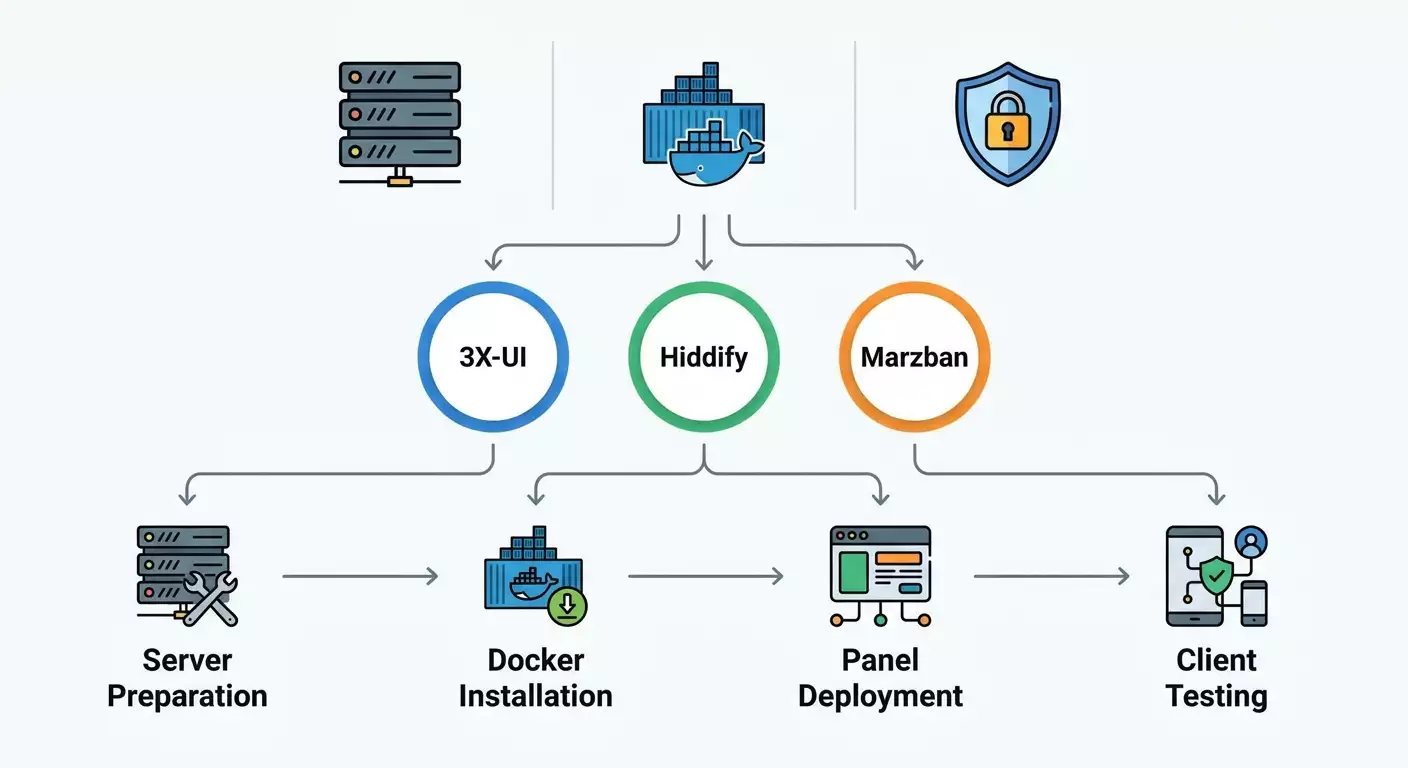
Contenu de l'article
- Introduction
- Préparation
- Concepts de base
- Étape 1 : choisir un panneau via checklist
- Étape 2 : déployer vps et préparer linux
- Étape 3 : installer docker et sécuriser le serveur
- Étape 4 : déployer 3x-ui — démarrage rapide
- Étape 5 : déployer hiddify — presets de contournement et facilité
- Étape 6 : déployer marzban — échelle et contrôle
- Vérification finale
- Erreurs courantes et correctifs
- Fonctionnalités avancées
- Faq
- Conclusion
Introduction
Dans ce guide pratique, vous choisirez pas à pas le panneau VPN adapté à votre serveur self-hosted en 2026, comparerez 3X-UI, Hiddify et Marzban, déploierez un VPS, installerez le panneau, créerez des utilisateurs et testerez la connexion sur téléphone et ordinateur. Nous aborderons les pièges classiques, fournirons des instructions claires sans jargon inutile, et à la fin vous disposerez d’un VPN fonctionnel avec une configuration moderne et une interface d’administration simple.
Ce guide s’adresse aux débutants mais contient aussi des informations avancées : vous apprendrez non seulement à cliquer, mais aussi à comprendre pourquoi ces réglages sont utiles et comment éviter les erreurs. Si besoin, vous pourrez adapter la solution pour une famille, une équipe ou une petite entreprise, ainsi qu’optimiser le réseau pour le streaming, les conférences et les jeux.
Il est utile de connaître à l’avance : les commandes terminal Linux de base, comment se connecter au serveur par SSH, la différence entre TCP et UDP en termes d’usage. Mais même sans expérience VPN, suivez les étapes, vous réussirez.
Temps estimé : 2 à 4 heures pour la première installation, incluant l’achat du VPS, l’installation du panneau, la création des utilisateurs et les tests clients. Si vous êtes à l’aise avec Linux et Docker, vous pouvez faire ça en 60 à 90 minutes.
Préparation
Avant de commencer, assurez-vous d’avoir accès à un serveur cloud ou dédié avec une adresse IPv4 publique. Pour une meilleure compatibilité des clients en 2026, utilisez une version LTS récente d’Ubuntu Server ou Debian. Nous déploierons un seul panneau en pratique, mais montrerons comment installer les trois pour que vous puissiez comparer.
Outils et accès nécessaires
- Serveur cloud (VPS) ou dédié avec IPv4 public.
- Client SSH sur votre ordinateur (intégré sur macOS et Linux, sur Windows utilisez le SSH intégré ou un terminal de votre choix).
- Privilèges administrateur sur le serveur (root ou utilisateur avec sudo).
- Un nom de domaine de préférence, pour obtenir un certificat TLS et simplifier la connexion des clients.
Pré-requis système
- OS : Ubuntu Server 22.04/24.04 LTS ou Debian 12.
- CPU : 1 à 2 vCPU suffisent pour une famille ou une petite équipe.
- RAM : 1 à 2 Go pour 3X-UI, 2 à 4 Go pour Hiddify et Marzban avec panneau, métriques et marge.
- Disque : 10 à 20 Go SSD.
- Réseau : connexion stable à 100 Mbit/s minimum, ports 22/SSH, 80/HTTP, 443/HTTPS ouverts, plus ports UDP pour WireGuard si prévu.
Logiciels à installer
- Mises à jour OS et utilitaires de base (htop, curl, tar, unzip, jq optionnel).
- Docker et plugin docker compose depuis les dépôts OS.
- UFW ou autre firewall pour une protection basique.
- Fail2ban pour réduire les risques d’attaque brute-force SSH.
Sauvegardes
Si vous migrez un VPN existant, exportez les configurations utilisateurs et clés avant. Pour un déploiement neuf, créez un dossier local sur votre ordinateur où vous stockerez les fichiers exportés, clés TLS manuelles et docker-compose.yml.
⚠️ Attention : Vérifiez la législation locale concernant l’usage des VPN. Ce guide est éducatif. Vous êtes responsable du respect des lois de votre pays et de l’utilisation faite du VPN.
Concepts de base
Avant de choisir un panneau, il est important de comprendre quelques termes simplement.
- VPN self-hosted : un VPN que vous hébergez sur votre propre serveur et contrôlez entièrement - des logs aux mises à jour.
- Panneau de contrôle : interface web pour créer des utilisateurs, leur fournir des configs, activer/désactiver protocoles, limites de trafic, etc.
- Xray/Reality/Trojan/VMess/VLESS : protocoles courants et techniques de camouflage du trafic pour contourner les blocages et améliorer la confidentialité. En 2026, VLESS-REALITY et Trojan restent des choix fiables.
- TLS/HTTPS : chiffrement du trafic avec certificat lié à un domaine. Indispensable pour la sécurité et le bon fonctionnement des applications.
- WireGuard : protocole VPN noyau ultra-léger, performant et stable. Dans les panneaux, il peut être un module séparé ou installé en parallèle.
- Docker : conteneurs facilitant l’installation et les mises à jour sans conflits de dépendances.
- UFW/Firewall : protection basique pour ouvrir uniquement les ports nécessaires.
Principe de fonctionnement : les clients sur téléphone ou PC se connectent à votre serveur via les protocoles définis et utilisent votre IP pour accéder à Internet. Le panneau gère les configurations et les utilisateurs, tandis que Xray/WireGuard chiffrent et acheminent le trafic.
Important : un serveur stable et des mises à jour régulières sont cruciales. Il faut surveiller la disponibilité. Un domaine avec un TLS bien configuré réduit les problèmes de connexion et renforce la confiance envers le certificat.
Étape 1 : Choisir un panneau via checklist
Objectif
Déterminer quel panneau - 3X-UI, Hiddify ou Marzban - répond le mieux à vos besoins et fixer ce choix par écrit.
Instructions
- Décrivez votre objectif : VPN perso, famille, équipe jusqu’à 20 personnes, ou accès commercial.
- Notez votre priorité : rapidité et simplicité, routage flexible et camouflage anti-blocage, intégrations et facturation.
- Sélectionnez au moins un protocole : VLESS-REALITY pour contourner les blocages, Trojan pour la résilience, plus WireGuard pour les jeux et la vitesse.
- Comparez les panneaux : 3X-UI - léger et rapide, idéal pour un usage simple et installation express de VLESS/Trojan; Hiddify - une solution complète avec presets de contournements, auto-configuration, pratique si vous ne voulez pas plonger dans la technique; Marzban - panneau avancé avec gestion fine des utilisateurs, intégrations, parfait pour évoluer.
- Choisissez : si vous êtes débutant et cherchez « le minimum de clics » — 3X-UI est un bon départ. Si vous évoluez dans un environnement très bloqué et voulez des presets prêts à l’emploi — optez pour Hiddify. Si vous envisagez des dizaines ou centaines d’utilisateurs — Marzban.
- Notez votre plan : «Panneau : … Protocoles : … Domaine : … Ports : … Nombre d’utilisateurs : …».
Astuce : En doute ? Lancez rapidement 3X-UI pour un succès facile en 30-60 minutes, puis installez Hiddify et Marzban sur des ports tests pour comparer.
✅ Vérification : Vous avez un panneau choisi avec une liste de protocoles et un plan clair.
Problèmes courants et solutions
- Pas de choix clair. Solution : commencez par 3X-UI, vous pourrez changer plus tard.
- Doute sur les protocoles. Solution : VLESS-REALITY et WireGuard couvrent la plupart des besoins en 2026.
Étape 2 : Déployer VPS et préparer Linux
Objectif
Avoir un serveur prêt à installer le panneau avec un utilisateur sudo, système à jour et ports nécessaires ouverts.
Instructions
- Créez un VPS dans une région proche de vous ou de vos utilisateurs. Choisissez Ubuntu 22.04/24.04 ou Debian 12.
- Notez l’IPv4 public, login root et mot de passe ou clé.
- Connectez-vous en SSH : sur macOS/Linux, tapez ssh root@IP, sur Windows utilisez SSH intégré. Remplacez IP par l’adresse de votre serveur.
- Créez un administrateur : adduser vpnadmin. Entrez mot de passe et infos.
- Donnez les droits : usermod -aG sudo vpnadmin.
- Activez la synchro automatique de l’heure : timedatectl set-ntp true et définissez le fuseau horaire : timedatectl set-timezone UTC (ou votre région).
- Mettez à jour le système : apt update && apt upgrade -y.
- Installez utilitaires de base : apt install -y curl htop unzip tar jq.
- Configurez la sécurité SSH : éditez /etc/ssh/sshd_config, changez Port en 2222, PasswordAuthentication en no (si vous utilisez clés), PermitRootLogin en no. Sauvegardez.
- Ouvrez les ports dans UFW : apt install -y ufw, puis ufw default deny incoming, ufw default allow outgoing, ufw allow 2222/tcp, ufw allow 80/tcp, ufw allow 443/tcp. Si WireGuard est prévu, ajoutez ufw allow 51820/udp.
- Activez UFW : ufw enable, confirmez Y. Reconnectez-vous via ssh -p 2222 vpnadmin@IP.
- Installez Fail2ban : apt install -y fail2ban, vérifiez service : systemctl status fail2ban.
⚠️ Attention : Si vous désactivez l’authentification par mot de passe SSH, assurez-vous que les clés fonctionnent, sinon vous perdrez l’accès. Avant de redémarrer sshd, vérifiez qu’une session est ouverte avec connexion clé.
Astuce : Notez les ports ouverts, cela facilitera la configuration et le dépannage.
✅ Vérification : Vous vous connectez par SSH au port 2222 avec vpnadmin et sudo fonctionne. UFW activé, bons ports ouverts. Heure et fuseau corrects.
Problèmes courants et solutions
- Perte d’accès après changement de port SSH. Solution : utilisez la console du fournisseur VPS pour revenir au port 22 ou corriger UFW.
- UFW bloque l’accès web. Solution : vérifiez que ports 80 et 443 sont ouverts et qu’aucune règle deny ne passe avant allow.
Étape 3 : Installer Docker et sécuriser le serveur
Objectif
Préparer l’environnement pour installation conteneurisée des panneaux, facilitant mise à jour et retour arrière.
Instructions
- Installez Docker depuis les dépôts : sudo apt install -y docker.io docker-compose-plugin.
- Ajoutez vpnadmin au groupe docker : sudo usermod -aG docker vpnadmin, puis reconnectez-vous pour appliquer.
- Vérifiez versions : docker --version et docker compose version sans erreur.
- Créez dossier de travail : mkdir -p ~/vpn-panels && cd ~/vpn-panels.
- Créez sous-dossiers pour chaque panneau : mkdir 3xui hiddify marzban.
- Préparez dossier TLS/domaine : mkdir -p ~/vpn-panels/certs et choisissez votre domaine, par ex. vpn.example.com. L’enregistrement du domaine et la configuration DNS restent à gérer chez votre registrar. Ce guide ne couvre pas les adresses exactes.
- Vérifiez que ports 80 et 443 sont libres : sudo ss -tulpn | grep -E ':80|:443' ne doit rien afficher si aucun service n’écoute encore.
Astuce : Pour plusieurs panneaux sur le même serveur, utilisez un domaine différent et des ports distincts pour éviter les conflits sur 80/443.
✅ Vérification : Docker installé, commandes docker et docker compose fonctionnent. Répertoires de panneaux et certificats créés. Ports 80/443 libres.
Problèmes courants et solutions
- Commande docker introuvable. Solution : reconnectez-vous, utilisez newgrp docker, ou réinstallez docker.io.
- Ports 80/443 occupés. Solution : stoppez les services gênants ou configurez un reverse-proxy sur d’autres ports.
Étape 4 : Déployer 3X-UI — démarrage rapide
Objectif
Installer le panneau léger 3X-UI, créer rapidement une configuration VLESS-REALITY ou Trojan, et vérifier la connexion.
Instructions
- Allez dans le dossier du panneau : cd ~/vpn-panels/3xui.
- Créez un docker-compose.yml minimal avec le service 3xui, image mhsanaei/3x-ui:latest, publication du port de l’interface admin (ex. 2053), volumes pour configs et logs, restart always.
- Créez un fichier .env avec variables : XUI_PORT=2053, XUI_USERNAME=admin, XUI_PASSWORD=mot_de_passe_sécurisé (au moins 14 caractères).
- Lancez le panneau : docker compose up -d. Vérifiez que le conteneur est healthy : docker ps.
- Ouvrez le port admin dans UFW : sudo ufw allow 2053/tcp.
- Connectez-vous à l’interface web via navigateur à IP ou domaine + port 2053 selon protocole. Identifiez-vous avec les identifiants du .env.
- Créez votre première instance : choisissez VLESS-REALITY ou Trojan (stable et bien supporté en 2026). Mettez le port 443 pour le service TLS et votre domaine. Activez la génération automatique du certificat.
- Enregistrez la config et attendez le statut « émis » et « lié avec succès ».
- Créez un utilisateur en définissant login, limite de trafic (ex. 200 Go/mois), durée, nombre d’appareils. Enregistrez.
- Téléchargez ou copiez le lien client : QR code ou URI.
Astuce : Créez immédiatement un second admin avec un autre mot de passe puis désactivez le login admin par défaut si possible pour plus de sécurité.
Résultat attendu
Le panneau est accessible sur le port 2053, le certificat TLS émis, un utilisateur créé avec config VLESS-REALITY ou Trojan. Prêt pour tester sur téléphone.
✅ Vérification : Sur l’app client mobile, scannez le QR code du panneau et connectez-vous. Le statut doit devenir « Connecté » et le panneau afficher la session active.
Problèmes courants et solutions
- Certificat non émis. Cause : domaine ne pointe pas vers IP ou port 80 fermé. Solution : vérifiez A-record et UFW pour 80/443, puis retentez.
- Panneau inaccessible. Cause : port 2053 fermé. Solution : ufw allow 2053/tcp, vérifiez logs docker.
- Client ne se connecte pas. Cause : mauvais port ou heure serveur incorrecte. Solution : vérifiez timedatectl status et config ports.
Étape 5 : Déployer Hiddify — presets de contournement et facilité
Objectif
Installer le panneau Hiddify en container, profiter des presets prêts à l’emploi pour contourner les blocages, et gérer centralement les configs multi-utilisateurs et appareils.
Instructions
- Allez dans le dossier panneau : cd ~/vpn-panels/hiddify.
- Créez un docker-compose.yml avec service basé sur l’image hiddify/hiddify-manager:latest, publication port admin (ex. 2087), volumes pour configs, restart always.
- Créez .env avec infos d’admin et domaine : HIDDIFY_PORT=2087, ADMIN_USERNAME=admin, ADMIN_PASSWORD=mot_de_passe_complexe, DOMAIN=vpn.domaine.
- Lancez la panneau : docker compose up -d. Vérifiez son statut avec docker ps.
- Ouvrez le port admin : sudo ufw allow 2087/tcp.
- Accédez à l’interface web, suivez l’assistant de démarrage. Activez modes contournement : VLESS-REALITY, selon besoin Trojan et obfuscations supplémentaires. Définissez domaine et activez l’émission du certificat.
- Enregistrez la config. Attendez le statut vert de chaque composant.
- Créez utilisateur(s) ou groupe(s), fixez durée et limites. Générez les configs au format souhaité, QR compris.
- Optionnel : activez métriques et monitoring pour suivre en temps réel la consommation de trafic.
Astuce : Utilisez différents domaines ou sous-domaines pour chaque protocole dans Hiddify, cela offre plus de flexibilité et résilience face au filtrage.
Résultat attendu
Hiddify fonctionne sur le port 2087, certificat émis, preset de contournement choisi, utilisateur créé avec configs prêtes pour client.
✅ Vérification : Connectez-vous sur smartphone et ordinateur via différents protocoles (ex. VLESS-REALITY et Trojan) et vérifiez que la panneau affiche sessions actives et compteurs de trafic en hausse.
Problèmes courants et solutions
- Certains presets ne démarrent pas. Cause : conflits de ports ou conteneurs bloqués. Solution : vérifiez docker ps et logs, changez les ports si 80/443 sont pris.
- Certificats non émis. Cause : domaine non résolu sur serveur. Solution : vérifiez DNS chez le registrar.
Étape 6 : Déployer Marzban — échelle et contrôle
Objectif
Installer Marzban en container, configurer utilisateurs avec limites et durées variées, activer protocoles et s’assurer du potentiel de croissance du panneau.
Instructions
- Allez dans le dossier Marzban : cd ~/vpn-panels/marzban.
- Créez docker-compose.yml avec images : marzban/gozargah:latest (ou gozargah/marzban:latest), reverse-proxy sur 80/443 et stockage configs. Exposez port admin, ex. 2096.
- Créez .env avec ADMIN_USERNAME, ADMIN_PASSWORD, MARZBAN_PORT=2096, DOMAIN=vpn.domaine.
- Démarrez panneau : docker compose up -d. Vérifiez avec docker ps.
- Ouvrez port admin : sudo ufw allow 2096/tcp.
- Connectez-vous à l’interface web, créez premier admin, configurez domaine, activez émission certificat.
- Ajoutez protocoles : VLESS-REALITY et Trojan. Affectez ports et domaines sans conflit avec les autres panneaux.
- Créez plans tarifaires : ex. « Standard » — 200 Go, 2 appareils, 30 jours; « Premium » — 500 Go, 5 appareils, 90 jours.
- Créez utilisateurs et associez-les aux plans. Sauvegardez configs et QR codes.
Astuce : Marzban est pratique pour segmenter utilisateurs en groupes et intégrer la facturation externe. Même si vous débutez, pensez déjà à une structure de noms.
Résultat attendu
Panneau accessible sur port 2096, certificat émis, protocoles activés, plans créés, utilisateurs fonctionnels.
✅ Vérification : Testez connexion utilisateur. Vérifiez que trafic est comptabilisé et durée affichée correctement.
Problèmes courants et solutions
- Pas de certificat. Cause : domaine non lié. Solution : ajoutez A-record et refaites la procédure.
- Conflit ports avec autres panneaux. Solution : modifiez ports admin/services dans docker-compose.yml et mettez à jour UFW.
Vérification finale
Checklist
- Accès SSH sur port non standard fonctionnel.
- UFW activé, uniquement ports nécessaires ouverts.
- Au moins un panneau (ou les trois sur des ports distincts) accessible depuis Internet.
- Certificats émis et valides.
- Au moins un utilisateur créé et ajouté au client.
- Connexion réussie depuis téléphone et PC.
Comment tester
- Connectez-vous en Wi-Fi puis en 4G sur smartphone — les deux doivent fonctionner.
- Mesurez vitesse via un service connu — selon package serveur et géolocalisation.
- Ouvrez plusieurs ressources exigeantes (vidéos, streaming, visioconférence) et assurez-vous de la stabilité.
- Sur le panneau, vérifiez que compteurs trafic montent et sessions apparaissent.
Indicateurs de succès
- Établissement de session en moins de 3 secondes.
- Connexion stable 30 à 60 minutes sans coupures.
- Débit conforme aux attentes par région et forfait.
Erreurs courantes et correctifs
- Panneau inaccessible : port non autorisé en UFW. Solution : ajoutez ufw allow port/tcp, vérifiez docker ps.
- Certificat non émis : DNS mal configuré. Solution : vérifiez A-record et ouvrez port 80.
- Client ne se connecte pas : heure serveur décalée. Solution : activez NTP, configurez fuseau horaire.
- Vitesse faible : connexion limitée ou serveur saturé. Solution : changez région, augmentez forfait ou utilisez WireGuard.
- Connexions interrompues en réseau mobile : filtrage agressif. Solution : préférez VLESS-REALITY avec domaine approprié et masques additionnels dans Hiddify.
- Conflit ports entre panneaux : ports 80/443 dupliqués. Solution : utilisez un reverse-proxy commun avec sous-domaines ou différenciez ports.
- Mot de passe admin oublié : pas de sauvegarde. Solution : recréez compte via variables environnementales et relancez conteneur.
Fonctionnalités avancées
Configurations avancées
- Reverse-proxy et point d’entrée unique : installez un proxy léger, créez un sous-domaine dédié à chaque panneau, évitez d’exposer ports admin aux numéros non standard.
- WireGuard en parallèle : installez wireguard-tools, déployez interface wg0 sur port 51820/udp pour faible latence et haute vitesse. Les utilisateurs choisiront selon leurs besoins.
- Rotation de domaines : préparez plusieurs sous-domaines à l’avance et alternez-les pour contourner des blocages locaux.
- Sauvegardes : exportez régulièrement configs utilisateurs depuis les panneaux et stockez docker-compose.yml et .env dans un lieu sécurisé.
Optimisation
- MTU et MSS : en réseaux mobiles, baissez MTU sur tunnel ou activez optimisation MSS pour éviter fragmentation.
- QoS : si serveur dans votre infrastructure, priorisez trafic visioconférences.
- Mises à jour différées : faites évoluer Xray et panneaux hors heures d’activité, après snapshots ou backups configs.
Astuce : Tenez un fichier journal des changements (ports, domaines, paramètres) pour accélérer les retours en cas de problème.
Astuce : Pour usages sensibles, créez un serveur dédié WireGuard avec un nombre restreint d’utilisateurs, cela facilite la gestion des performances.
Astuce : Pour Marzban, prévoyez la structure tarifaire à l’avance pour éviter une migration manuelle des utilisateurs plus tard.
Astuce : Sur 3X-UI, testez différentes combos de chiffrement et camouflage sur un ou deux utilisateurs avant déploiement large.
Astuce : Sur Hiddify, n’activez pas tous les presets en même temps, commencez par un ou deux pour isoler les bugs facilement.
FAQ
Question : Comment déployer un VPN rapidement avec seulement une heure ?
Réponse : Choisissez 3X-UI, un domaine, VLESS-REALITY sur 443, créez un utilisateur et testez la connexion. L’essentiel est faisable en 45-60 minutes si VPS et domaine sont prêts.
Question : Quel est le meilleur protocole en 2026 ?
Réponse : Pour la résistance au filtrage : VLESS-REALITY, pour la vitesse et jeux : WireGuard, pour la compatibilité : Trojan. Combinez selon besoin.
Question : Un domaine est-il nécessaire ?
Réponse : Recommandé. Il facilite l’émission TLS et améliore souvent la réussite des connexions dans les environnements complexes. Sans domaine c’est possible mais plus risqué.
Question : Peut-on faire tourner plusieurs panneaux sur un même serveur ?
Réponse : Oui, en répartissant les ports admin et configurant reverse-proxy et sous-domaines pour éviter conflits.
Question : Comment savoir si le serveur supporte la charge ?
Réponse : Surveillez CPU et RAM avec htop, testez latence et vitesse aux heures de pointe, vérifiez logs de coupures. Si saturation, envisagez montée en ressources ou répartition.
Question : Que choisir pour 5–7 personnes ?
Réponse : 3X-UI ou Hiddify avec VLESS-REALITY et profil WireGuard séparé pour le gaming. Suffisant dans 99 % des cas.
Question : Que choisir pour plus de 50 utilisateurs ?
Réponse : Marzban : gestion flexible, plans tarifaires, suivi trafic et bonne base pour intégrations.
Question : Que faire en cas de blocages massifs ?
Réponse : Préparez plusieurs domaines de secours, activez camouflages supplémentaires dans Hiddify, gardez un profil WireGuard en plan B, utilisez différents serveurs géolocalisés si nécessaire.
Question : Peut-on se passer de Docker ?
Réponse : Possible, mais Docker simplifie mises à jour et retours en arrière. Sans lui, risque plus élevé de conflits de dépendances.
Question : Où stocker les backups ?
Réponse : Sur supports locaux chiffrés et cloud sécurisé sans accès public. Testez régulièrement la restauration.
Conclusion
Vous avez couvert tout le cycle : choisi un panneau via checklist claire, préparé le serveur, installé Docker, déployé 3X-UI, Hiddify ou Marzban, émis les certificats, créé des utilisateurs et testé les connexions sur téléphone et ordinateur. Vous avez maintenant un VPN self-hosted opérationnel avec les protocoles et réglages à jour pour 2026.
Vous pouvez approfondir l’automatisation, ajouter monitoring, mettre en place sauvegardes et planifier montée en charge. Besoin de profils prêts pour plusieurs régions ou groupes distincts ? Déployez plusieurs panneaux ou un seul adapté à votre usage, sur plusieurs serveurs.
vpn.how propose des serveurs VPN personnels avec une adresse IP dédiée. Les emplacements, protocoles et tarifs disponibles figurent sur le site et dans votre compte. Les moyens de paiement et le montant final sont affichés lors du paiement. Choisir un serveur
Résumé final :
- 3X-UI — simplicité minimale et démarrage rapide, parfait pour usages privés et petits groupes.
- Hiddify — presets efficaces de contournement et interface intuitive, excellent pour débutants cherchant un outil complet.
- Marzban — choix robuste pour montée en charge, gestion tarifaire et contrôle de grands groupes.
Choisissez la voie qui correspond le mieux à vos objectifs et faites évoluer votre infrastructure progressivement. Avec ce guide, vous avez une base solide pour réussir et maintenir durablement votre VPN.
Éditeur : vpn.how