OutLine VPN fait maison via Docker : guide étape par étape avec ajout d’utilisateurs
Apprenez en 1 à 2 heures à déployer votre propre serveur OutLine VPN dans Docker sur un VPS, à connecter Outline Manager, à créer des accès pour les utilisateurs, à tester le fonctionnement et à configurer la sauvegarde, les mises à jour et la surveillance. Un guide pour débutants avec des sections avancées.
Contenu de l'article
- Introduction
- Préparation
- Notions de base
- Étape 1 : choix et préparation du serveur
- Étape 2 : installation de docker et docker compose
- Étape 3 : configuration du pare-feu et réseau
- Étape 4 : déploiement d’outline server dans docker
- Étape 5 : obtenir la clé pour outline manager et se connecter
- Étape 6 : ajouter des utilisateurs et distribuer les accès
- Vérification finale
- Erreurs fréquentes et solutions
- Fonctionnalités supplémentaires
- Faq
- Conclusion
Introduction
Dans ce guide pas à pas, vous allez déployer un serveur personnel OutLine VPN dans Docker, connecter l’application de gestion Outline Manager, créer des accès pour vous et d’autres utilisateurs, et vérifier que la connexion fonctionne de manière stable sur Windows, macOS, Linux, iOS et Android. Nous détaillerons toutes les étapes : du choix du VPS à la maintenance régulière, avec des conseils sur la sécurité, la montée en charge et la sauvegarde. Ce guide est écrit dans un langage simple, sans théorie superflue, mais avec suffisamment de profondeur pour une utilisation sûre et confiante en 2026.
Pour qui est ce guide ? Si vous souhaitez garder le contrôle de votre trafic, disposer d’une IP dédiée, éviter les voisins indésirables et garantir des performances prévisibles, un OutLine VPN DIY est un excellent choix. Ce manuel conviendra aux débutants à l’aise avec le terminal et aux utilisateurs avancés qui cherchent un scénario clair, des étapes vérifiées et des astuces pour automatiser.
Ce que vous obtiendrez au final. Vous aurez votre propre OutLine Server, lancé dans Docker, avec un accès via l’interface conviviale d’Outline Manager. Vous pourrez en quelques clics créer de nouvelles clés d’accès (utilisateurs), limiter le trafic, changer les ports, déplacer le serveur rapidement vers une autre machine si besoin, et sauvegarder vos paramètres en toute sécurité.
Ce qu’il faut savoir avant de commencer. Des notions de base sur la ligne de commande Linux : comment vous connecter en SSH, comment exécuter des commandes avec sudo. Si c’est votre première fois, pas d’inquiétude, toutes les actions seront expliquées étape par étape avec vérification du résultat. Vous comprendrez non seulement le « comment », mais aussi le « pourquoi ».
Le temps nécessaire. Prévoyez 60 à 90 minutes pour une installation propre selon ce guide, plus 10 à 20 minutes pour les tests sur différents appareils. Pour configurer les options avancées (surveillance, mises à jour automatiques, sauvegardes), ajoutez 30 à 45 minutes.
Préparation
Avant de lancer Docker et de déployer OutLine, assurez-vous de disposer de tous les accès et outils nécessaires. Voici une checklist claire pour ne rien oublier.
Outils et accès requis
- Un compte chez un fournisseur VPS ou serveur dédié avec une IPv4 publique.
- Les identifiants SSH : adresse IP du serveur, utilisateur, mot de passe ou clé privée.
- Un ordinateur fonctionnant sous Windows, macOS ou Linux, avec un client SSH installé. Sous Windows, vous pouvez utiliser OpenSSH intégré ou un client tiers.
- L’application Outline Manager installée sur votre ordinateur. Elle est nécessaire pour gérer facilement le serveur et les utilisateurs.
Configuration système du serveur
- Système d’exploitation : Ubuntu 22.04 LTS ou 24.04 LTS, ou Debian 12. Ce sont les versions les plus fiables pour Docker.
- Ressources matérielles : au moins 1 CPU virtuel et 512 Mo de RAM pour 1 à 3 utilisateurs, 1 à 2 Go de RAM et 2 CPU pour 5 à 15 utilisateurs, 4 Go ou plus de RAM et 4 CPU pour 20+ utilisateurs ou hautes performances.
- Stockage : 10 à 20 Go suffisent largement. Les logs et configurations prennent peu de place.
- Ports réseau : ouverture obligatoire des ports TCP 443 et UDP 443 à l’extérieur. Facultatif : ports supplémentaires si vous attribuez des ports individuels à certains utilisateurs.
Ce qu’il faut installer et configurer
- Docker et le plugin Docker Compose sur le serveur. Nous les installerons via les paquets standards du dépôt de la distribution, sans sources externes.
- UFW ou un autre pare-feu sur le serveur pour filtrer basiquement les connexions entrantes.
- Heure correcte sur le serveur : activez la synchronisation via un service système. Si l’heure n’est pas juste, la connexion TLS d’Outline Manager risque d’échouer.
Sauvegardes
À ce stade, des sauvegardes spécifiques ne sont pas nécessaires. Par la suite, nous effectuerons une sauvegarde du fichier clé d’accès au serveur OutLine, ce qui vous permettra une récupération en quelques minutes lors d’un transfert vers un autre hôte.
Conseil : Si c’est votre première fois avec un VPS, choisissez une région proche de vos utilisateurs. Plus le chemin vers le serveur est court, plus la latence est faible et la connexion stable. Ceci est particulièrement important pour la visioconférence et le streaming vidéo.
Notions de base
Avant de passer aux commandes, clarifions quelques termes essentiels pour mieux comprendre pourquoi nous réalisons certaines actions.
- OutLine Server — la partie serveur que l’on déploie dans Docker. Elle lance un proxy basé sur le protocole Shadowsocks et fournit une API de gestion pour Outline Manager.
- Outline Manager — application distincte permettant de se connecter à son serveur, créer, supprimer et limiter les clés d’accès, et copier les liens prêts à l’emploi pour les utilisateurs.
- Access Key — clé d’accès utilisateur, une chaîne contenant l’adresse du serveur, le port, le chiffrement et le mot de passe de connexion. Cette chaîne se colle facilement dans les clients OutLine.
- Docker — environnement de conteneurisation qui nous permet de lancer OutLine Server comme une unité tout-en-un avec ses dépendances, et de redémarrer automatiquement lors des mises à jour.
- UFW — pare-feu simple sous Ubuntu et Debian. Nous l’utiliserons pour autoriser les ports nécessaires et bloquer les autres.
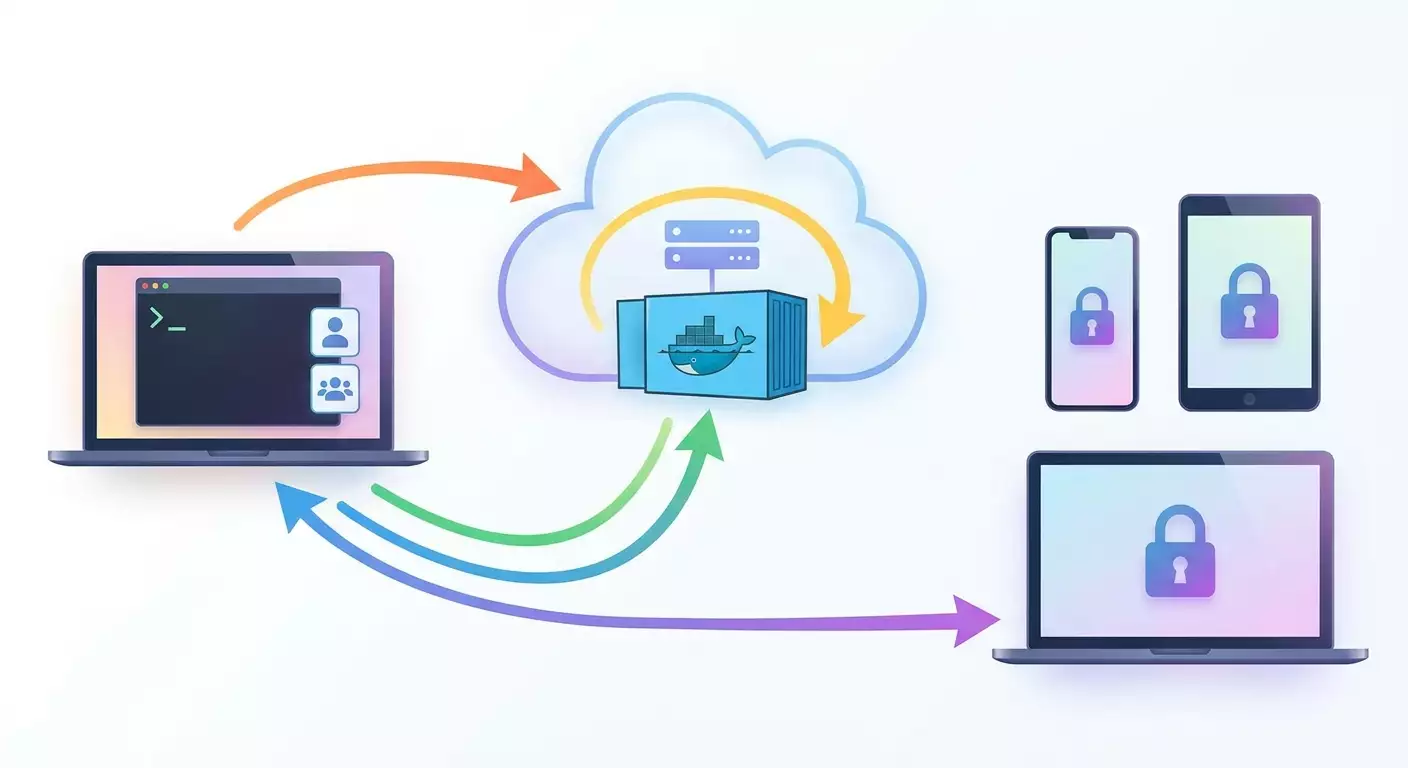
Comment ça marche ? Vous installez OutLine Server sur votre VPS. Outline Manager se connecte via le canal de gestion et crée les clés d’accès. Les utilisateurs entrent leur clé dans le client OutLine, qui établit un tunnel sécurisé vers votre serveur. Le trafic est chiffré et vos clients ont une IP publique correspondant à votre serveur.
À savoir avant de commencer. Le réseau est la cause la plus fréquente de problèmes. Si les ports TCP 443 et UDP 443 ne sont pas ouverts, si le fournisseur bloque l’UDP ou si les connexions nécessaires sont interdites sur le serveur, les clients perdront la connexion. Nous insisterons sur la bonne configuration du pare-feu et la vérification de l’ouverture des ports.
⚠️ Attention : Ne confondez pas OutLine avec les VPN complets de couche 3. OutLine utilise Shadowsocks au niveau proxy. Pour la plupart des usages, cela suffit, mais gardez-le en tête pour des scénarios complexes de routage.
Étape 1 : Choix et préparation du serveur
Objectif
Obtenir un VPS prêt à l’emploi avec IPv4 publique, Ubuntu ou Debian installé, accès SSH fonctionnel et heure correcte.
Instructions détaillées
- Commandez un VPS chez votre fournisseur. Choisissez une région proche de vous ou de vos utilisateurs.
- Choisissez l’image OS : Ubuntu 22.04 LTS ou 24.04 LTS, ou Debian 12. Sélectionnez au moins 1 CPU et 1 Go de RAM pour un démarrage confortable.
- Générez une clé SSH sur votre ordinateur si vous n’en avez pas. Sous Linux/macOS, lancez la commande de génération. Sous Windows, utilisez le client intégré ou le gestionnaire de clés. Sauvegardez la clé privée en lieu sûr.
- Ajoutez votre clé publique SSH dans les paramètres du VPS lors de la création, ou conservez le mot de passe utilisateur. Préférez la clé SSH.
- Attendez la création du serveur. Ouvrez la console du fournisseur pour vérifier qu’il est opérationnel et affiche l’invite de connexion.
- Connectez-vous en SSH depuis votre ordinateur à l’adresse IP du serveur. Entrez le login, acceptez l’empreinte clé serveur et authentifiez-vous.
- Vérifiez la date et heure avec la commande date. Si ce n’est pas correct, activez la synchronisation horaire via le service système.
- Mettez à jour le système. Lancez la suite de commandes de mise à jour des paquets puis redémarrez le serveur si nécessaire. Reconnectez-vous ensuite.
Points importants : Conservez l’IP, le login et le mode d’accès en lieu sûr. La première connexion SSH demande une confirmation d’empreinte, c’est normal.
Conseil : Pour un usage intensif en heures de pointe, choisissez un forfait avec CPU garanti, plutôt qu’un CPU partagé fortement surbooké, pour des performances stables.
✅ Vérification : Vous vous connectez au serveur en SSH sans erreur, les commandes s’exécutent, l’heure est correcte et le système à jour.
Problèmes et solutions : Si la connexion SSH échoue, assurez-vous que votre internet local n’empêche pas le trafic sortant vers le port 22 et que le fournisseur n’a pas bloqué ce port. Si une console web est disponible, vérifiez le service SSH et les listes de blocage.
Étape 2 : Installation de Docker et Docker Compose
Objectif
Installer Docker et le plugin Compose depuis les dépôts distro, lancer le service et vérifier le démarrage automatique des conteneurs.
Instructions détaillées
- Supprimez d’éventuelles anciennes versions de Docker pour éviter les conflits. Exécutez les commandes de désinstallation des anciens paquets.
- Actualisez l’index des paquets avec la commande de mise à jour des dépôts.
- Installez les paquets docker.io et docker-compose-plugin. Confirmez et attendez la fin.
- Ajoutez votre utilisateur au groupe docker pour utiliser les conteneurs sans sudo. Déconnectez-vous puis reconnectez-vous pour appliquer le changement.
- Activez le lancement automatique du service Docker au démarrage du système et démarrez-le immédiatement. Vérifiez son statut ; il doit être « actif ».
- Testez la récupération et le démarrage d’un conteneur simple. Lancez un container de test et confirmez qu’il affiche un message.
Sur Debian 12, les paquets et commandes sont les mêmes. Exceptionnellement, des dépendances supplémentaires peuvent être nécessaires, mais en général les éléments standards suffisent.
Conseil : Rangez tous les fichiers de configuration d’OutLine dans /opt/outline. Cela facilite les sauvegardes, les transferts et le diagnostic.
✅ Vérification : La commande affiche le message du container de test, le service Docker est actif, la commande docker ps liste les conteneurs en cours ou affiche un tableau vide.
Problèmes et solutions : Si Docker ne démarre pas, vérifiez l’espace disque avec une commande d’analyse, puis nettoyez les anciens logs et paquets. Si la commande docker demande sudo, c’est que vous n’avez pas encore rouvert la session après ajout au groupe docker.
Étape 3 : Configuration du pare-feu et réseau
Objectif
Ouvrir les ports minimaux nécessaires pour OutLine et éviter les conflits avec la politique de sécurité existante.
Instructions détaillées
- Vérifiez si UFW est activé. S’il est désactivé, nous l’activerons plus tard. S’il est actif, assurez-vous que le port 22 est autorisé pour ne pas perdre l’accès SSH.
- Autorisez le trafic sur le port 443 pour TCP et UDP. C’est le port principal d’accès client à votre serveur OutLine.
- Si vous avez un serveur web sur le port 443, choisissez un autre port pour OutLine lors du lancement du container. Par exemple, 8443, et ouvrez-le en TCP et UDP.
- Si besoin, autorisez le port TCP 80 pour la gestion des certificats ou d’autres services HTTP. En install standard, ce port peut rester fermé.
- Activez UFW si désactivé. Confirmez que SSH reste autorisé.
- Vérifiez que les règles sont bien appliquées en listant les règles UFW.
⚠️ Attention : Si vous changez le port d’OutLine de 443 vers un autre, assurez-vous qu’il est ouvert dans le pare-feu et non filtré par le fournisseur. Certains réseaux d’entreprise bloquent les ports non standards.
Conseil : Si vous utilisez un cloud avec un pare-feu réseau séparé dans la console du fournisseur, ouvrez les mêmes ports là aussi. On oublie souvent ce second niveau, ce qui cause des pertes de temps énormes.
✅ Vérification : Après activation du pare-feu, la connexion SSH tient bon, le port 443 est ouvert depuis Internet, les ports inutiles sont fermés.
Problèmes et solutions : Si vous perdez l’accès SSH après activation de UFW, utilisez la console du fournisseur pour réautoriser le port 22, puis redémarrez UFW. Si le port 443 est perçu fermé, vérifiez les règles du fournisseur et assurez-vous que le container écoute bien ce port.
Étape 4 : Déploiement d’OutLine Server dans Docker
Objectif
Lancer OutLine Server dans un container Docker, configurer un stockage persistant de l’état et garantir un redémarrage automatique.
Deux méthodes éprouvées
Méthode A : Installation automatique via Outline Manager en SSH
- Lancez Outline Manager sur votre ordinateur.
- Choisissez l’option d’installation sur votre propre serveur. L’application se connectera en SSH, installera Docker et lancera OutLine Server dans un container.
- Indiquez l’adresse IP, le login et le mode d’authentification. Confirmez la connexion.
- Attendez la fin de l’installation. Le manager proposera automatiquement de se connecter au nouveau serveur. Acceptez.
Cette méthode est simple pour les débutants. Elle utilise Docker en arrière-plan, mais Outline Manager gère toute la routine.
Méthode B : Lancement manuel du container Docker
- Préparez le dossier de stockage de l’état. Créez le dossier /opt/outline et attribuez-lui les bonnes permissions.
- Lancez le container OutLine en mode réseau host pour éviter les problèmes de redirection de port. Utilisez les options restart=always et montez le dossier /opt/outline dans le container. Choisissez un nom identifiable pour le container.
- Vérifiez que le container tourne bien. Listez les containers actifs et contrôlez le statut.
- Consultez les logs du container. En cas de succès, vous verrez l’initialisation, la disponibilité de l’API et des clés.
Explication : le mode host permet au container d’écouter directement les ports sur l’hôte, simplifiant la configuration et réduisant les soucis avec UDP. Le dossier /opt/outline stockera les fichiers importants, y compris les accès pour Outline Manager et les configurations à sauvegarder.
Conseil : Si vous utilisez un port non standard autre que 443, indiquez la variable d’environnement correspondante au lancement du container pour que le service démarre sur ce port. Pensez ensuite à ouvrir ce port dans le pare-feu.
✅ Vérification : Le container nommé est en statut « Up », les logs ne montrent pas d’erreur, et la commande de contrôle de port indique que le serveur écoute sur 443 TCP et UDP (ou le port choisi).
Problèmes et solutions : Si le container s’arrête immédiatement, consultez le log d’erreur. Souvent un conflit de port. Libérez le port ou changez-en un autre. Si UDP ne fonctionne pas dans votre environnement, les connexions existent mais sont instables. Assurez-vous que l’UDP est autorisé côté fournisseur et réseau local utilisateur.
Étape 5 : Obtenir la clé pour Outline Manager et se connecter
Objectif
Trouver et sauvegarder la chaîne d’accès pour gérer le serveur via Outline Manager, connecter le manager et vérifier la visibilité du serveur.
Instructions détaillées
- Si vous avez utilisé Outline Manager pour installer, la clé est déjà connue et le serveur connecté automatiquement. Passez directement à l’étape suivante pour créer des utilisateurs.
- Si vous avez fait l’installation manuelle, récupérez la chaîne apiUrl. Ouvrez les logs du container et cherchez la ligne contenant apiUrl. Copiez-la entièrement. Sinon, cherchez dans les fichiers d’accès stockés dans le container.
- Ouvrez Outline Manager et choisissez « Se connecter à un serveur existant ». Collez la chaîne copiée et confirmez la connexion.
- Si le manager demande de confirmer une empreinte de certificat, comparez-la avec celle contenue dans la chaîne d’accès et validez si c’est identique.
- Attendez que le serveur apparaisse dans la liste avec les statistiques basiques. Cela prend quelques secondes.
Conseil : Sauvegardez cette chaîne dans un gestionnaire de mots de passe sécurisé. C’est votre « clé admin » du serveur. Sa perte complique la récupération.
✅ Vérification : Dans Outline Manager, votre serveur s’affiche en ligne avec les options : créer une clé d’accès, renommer, voir les statistiques.
Problèmes et solutions : Si le manager ne se connecte pas, vérifiez l’heure du serveur et de votre ordinateur, ouvrez le port TCP 443, assurez-vous qu’aucun proxy ne casse le TLS. Si l’empreinte ne correspond pas, ne validez pas et vérifiez que vous n’avez pas mélangé les serves ou les clés.
Étape 6 : Ajouter des utilisateurs et distribuer les accès
Objectif
Créer une ou plusieurs clés d’accès, leur donner des noms clairs, copier les liens de connexion et les transmettre aux utilisateurs de façon sécurisée.
Via Outline Manager
- Ouvrez votre serveur dans Outline Manager. Cliquez sur « Ajouter une clé d’accès » ou « Add key ».
- Nommez la clé de manière claire, par exemple « iPhone d’Éric », « PC Maria », « Ordinateur de la maison ». Cela facilite la gestion.
- Copiez le lien de la clé. Vous verrez la chaîne à coller dans le client OutLine sur l’appareil utilisateur. Mettez-la dans le presse-papiers.
- Envoyez le lien à l’utilisateur via un canal sécurisé : messageries chiffrées, évitez les chats publics ou emails non sécurisés.
- Si besoin, limitez le trafic sur la clé. Outline Manager permet de fixer des quotas ou de réinitialiser les statistiques manuellement.
Option avancée via API
Pour automatiser l’ajout d’utilisateurs par script, utilisez l’API de gestion. Créez une variable d’environnement avec la valeur de votre apiUrl complète issue de la clé sauvegardée.
Exportez la variable d’environnement via une commande dédiée, puis appelez l’API de création de clé. Vous recevrez une structure avec les infos du nouveau clé, y compris le lien complet de connexion. Conservez-le précieusement et transmettez-le en sécurité.
Pour obtenir la liste des clés, interrogez l’API listant les clés. Pour supprimer une clé, invoquez l’API de suppression avec l’identifiant récupéré dans la liste.
Conseil : En automatisation, conservez uniquement les identifiants techniques et les noms affichés. Stockez les liens complets dans un coffre chiffré et ne les montrez que lors de la remise à l’utilisateur.
✅ Vérification : Dans Outline Manager ou via API, la clé créée apparaît avec un nom correct, un port et un chiffrement. La clé s’importe dans le client OutLine de test et la connexion se fait.
Problèmes et solutions : Si le client ne se connecte pas, vérifiez que le lien est complet, sans coupure. Assurez-vous que le port est ouvert dans le pare-feu et que l’UDP n’est pas bloqué côté utilisateur. Essayez de basculer temporairement sur un réseau mobile pour exclure un filtrage local.
Vérification finale
Checklist
- Accès SSH stable au serveur.
- Docker installé, service actif, container OutLine en état « Up ».
- Ports 443 TCP et UDP (ou équivalents) ouverts et accessibles depuis Internet.
- Outline Manager connecté via la chaîne d’accès, montre le statut « en ligne ».
- Au moins une clé d’accès créée, importée et testée sur un client OutLine.
- Le trafic circule, les sites s’ouvrent, l’IP vue sur Internet correspond à celle du serveur.
Comment tester
- Importez la clé dans votre client OutLine sur un appareil. Activez la connexion.
- Ouvrez plusieurs sites, y compris un site affichant votre IP publique, et vérifiez qu’elle correspond à celle de votre serveur.
- Testez la stabilité en lançant une vidéo en streaming, ou une communication audio/vidéo de 5 à 10 minutes, surveillez les interruptions et latences.
- Si vous avez un second accès pour un autre appareil, testez la connexion simultanée et comparez les performances.
Critères de succès : Connexion rapide, sites s’ouvrant sans délai, pas de coupure en appel, IP externe alignée avec celle du serveur, statistiques visibles dans Outline Manager.
✅ Vérification : Dans Outline Manager, vous voyez la consommation de trafic augmenter sur les clés actives durant le test, et les clients indiquent « Connecté » sans erreurs.
Erreurs fréquentes et solutions
- Problème : Client ne se connecte pas. Cause : port TCP ou UDP 443 fermé sur le serveur ou au niveau fournisseur réseau. Solution : ouvrez les ports via UFW et dans le panneau fournisseur, redémarrez le pare-feu, vérifiez l’accès public.
- Problème : Connexion lente. Cause : serveur surchargé, région trop éloignée, goulot d’étranglement réseau. Solution : rapprochez le serveur des utilisateurs, prenez un forfait supérieur, vérifiez CPU, RAM, disque et réseau.
- Problème : Après redémarrage du serveur, Outline Manager ne se connecte plus. Cause : fichier d’accès perdu ou écrasé. Solution : vérifiez /opt/outline, restaurez depuis sauvegarde, ou recréez le serveur et reconnectez.
- Problème : Connexion échoue en réseau d’entreprise. Cause : filtrage UDP ou ports non standards bloqués. Solution : utilisez port 443, demandez à tester sur autre réseau ou mobile. Désactivez temporairement fonctions UDP et observez.
- Problème : Erreurs de démarrage dans les logs du container. Cause : conflit de ports ou droits insuffisants. Solution : assurez-vous que le container est en mode réseau host, ports libres, et que restart=always est activé.
- Problème : Impossible de créer ou supprimer une clé via API. Cause : token incorrect ou apiUrl mal copié. Solution : recopiez la chaîne d’accès complète sans espaces ni coupures, vérifiez que le gestionnaire détecte le serveur en ligne.
- Problème : Connexion chute lors d’une session longue. Cause : économies d’énergie sur le client, surchauffe serveur, route instable. Solution : désactivez les fonctions agressives d’économie Wi-Fi, surveillez l’usage CPU serveur, envisagez de changer de région.
Conseil : Pour diagnôstic, procédez dans l’ordre : client, réseau local, fournisseur internet, routage vers VPS, pare-feu VPS, container, Outline Manager. Cela vous fera gagner beaucoup de temps.
Fonctionnalités supplémentaires
Configurations avancées
- Ports individuels : Assignez des ports dédiés à certains utilisateurs. Cela facilite l’isolement et le diagnostic. N’oubliez pas d’ouvrir ces ports dans le pare-feu.
- Limites de trafic : Dans Outline Manager, vous pouvez fixer des quotas sur les clés, idéal pour accès temporaires ou à titre d’essai.
- Mises à jour automatiques du container : Programmez le redémarrage périodique avec nouvelle image. Vous resterez à jour sans intervenir. Assurez-vous que le stockage d’état est monté pour ne rien perdre.
- Sauvegardes : Sauvegardez régulièrement /opt/outline et le fichier chaîne d’accès. Cela suffit à restaurer sur un autre serveur en quelques minutes.
- Audit de sécurité : Désactivez les services inutiles, fermez les ports inutilisés, configurez les mises à jour système et la relance automatique de Docker en cas de plantage.
Optimisation
- Choix de la région : Placez le serveur près des utilisateurs ou entre groupes distants si vous avez une équipe répartie.
- Profil matériel : Pour peu d’utilisateurs, une CPU stable vaut mieux que beaucoup de RAM. Pour une large affluence, surveillez le réseau et les disques.
- Surveillance de charge : Installez un outil simple pour suivre l’usage système et détecter les goulets d’étranglement à l’avance.
Conseil : Si vos utilisateurs sont chez un fournisseur qui bride les flux internationaux, installez le serveur dans la même région ou une ville proche. Cela peut augmenter considérablement la vitesse, souvent plus qu’une montée en gamme.
FAQ
- Peut-on utiliser un port autre que 443 ? Oui. Indiquez ce port au lancement du container et ouvrez-le dans le pare-feu. Sachez cependant que certains réseaux bloquent les ports non standards.
- Combien d’utilisateurs pour un serveur minimal ? 1 CPU et 1 Go RAM suffisent pour 3 à 5 utilisateurs en charge modérée. Pour transfert actif, préférez 2 CPU et 2 Go RAM ou plus.
- Comment migrer rapidement le serveur ? Copiez /opt/outline et la chaîne d’accès. Lancez le container sur la nouvelle machine avec la même image et le montage de dossier — les accès restent valides.
- Faut-il faire des sauvegardes régulières ? Oui. Les données restent peu volumineuses, mais perdre la chaîne d’accès complique l’administration. Sauvegardez chaque semaine ou après modification.
- OutLine est-il adapté pour le gaming ? Cela dépend du routage et des latences. Si le serveur est proche et l’UDP autorisé, OutLine peut être stable. Mais pour les jeux compétitifs, chaque milliseconde compte : testez avant.
- Pourquoi Outline Manager demande-t-il la confirmation d’empreinte ? C’est une sécurité anti-usurpation. Comparez l’empreinte affichée à celle dans la chaîne d’accès et confirmez si elles concordent.
- Peut-on utiliser une clé sur plusieurs appareils ? Techniquement oui, mais il est préférable d’en créer une par appareil pour faciliter la gestion et le contrôle.
- Comment limiter le débit utilisateur ? OutLine ne propose pas de shaper natif. Vous pouvez limiter le volume de trafic. Pour régler la vitesse, utilisez des politiques réseau niveau hôte.
- Que faire si le fournisseur bloque l’UDP ? Utilisez le port 443, testez un autre réseau ou la 4G. Parfois, changer la région du serveur aide.
- Un nom de domaine est-il nécessaire ? Non, OutLine fonctionne avec l’IP. Un domaine peut être utile pour d’autres services, mais pas indispensable.
Conseil : Créez un mini doc pour votre équipe avec les FAQ et un lien vers la doc client. Cela réduit les questions récurrentes.
Conclusion
Vous avez parcouru toutes les étapes : choisi un serveur, installé Docker, configuré le pare-feu, lancé OutLine Server en container, connecté Outline Manager, créé les utilisateurs et testé la connexion. Vous disposez désormais d’un outil personnel, fiable et évolutif pour accéder à Internet avec contrôle des clés et du trafic. Les prochaines étapes consistent à automatiser les sauvegardes d’état, activer la surveillance des ressources, et définir une politique interne de gestion des accès pour votre équipe.
vpn.how propose des serveurs VPN personnels avec une adresse IP dédiée. Les emplacements, protocoles et tarifs disponibles figurent sur le site et dans votre compte. Les moyens de paiement et le montant final sont affichés lors du paiement. Choisir un serveur
⚠️ Attention : Ne partagez jamais vos liens clés d’accès complets sur des chats publics, dans des documents partagés ou par email non chiffré. Traitez-les comme vos mots de passe bancaires.
Conseil : Contrôlez la liste des clés une fois par mois, supprimez les inactives, renommez les noms flous. Un bon ordre dans les noms vous fera gagner des heures en diagnostics et audits.
C’est tout pour ce guide. Vous avez maintenant une méthode claire, fonctionnelle et reproductible pour déployer OutLine VPN via Docker, ainsi que les outils pour maintenir votre serveur en pleine forme.
Éditeur : vpn.how